Discussions
Was Sie auf dem Board sehen
Discussions ist ein Diskussionsforum und Q&A-Board, das auf einer SharePoint-Seite oder in einer Registerkarte von Microsoft Teams verfügbar ist. Ein Board ist eine Liste von Themen; jedes Thema hat einen Thread von Antworten. Sie öffnen das Board wie jede andere Seite Ihres Intranets, und alles, was Sie veröffentlichen, wird in Listen derselben SharePoint-Website gespeichert und durch deren Berechtigungen geschützt – nichts verlässt Ihren Microsoft-365-Mandanten (siehe KB10363. Wo Vitextra-Produkte Ihre Daten speichern: Datenschutz, Datenresidenz und DSGVO).
Das Board öffnet sich mit der Themenliste. Jede Zeile zeigt den Titel des Themas, einen kurzen Auszug seines Textes, den Autor, die letzte Aktivität und – wenn der Seitenbesitzer sie aktiviert hat – die Kategorie sowie die Zähler für Antworten und Aufrufe. Themen, die ein Moderator angeheftet hat, bleiben oben; alle anderen sind nach ihrer letzten Aktivität sortiert, die neuesten zuerst. Ein Symbol links verrät den Typ des Themas auf einen Blick: eine Sprechblase für eine Diskussion, ein Fragezeichen für eine offene Frage und ein Häkchen für eine Frage mit akzeptierter Antwort.
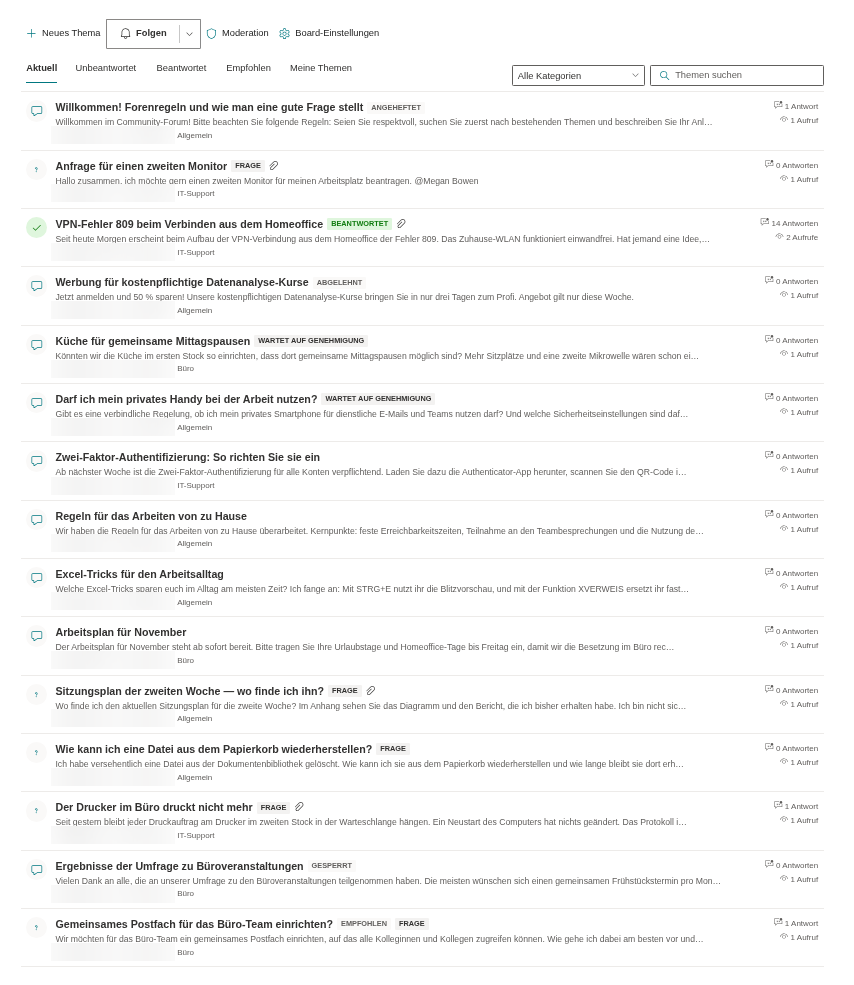
Kleine Kennzeichen neben einem Titel erklären seinen Zustand:
| Kennzeichen | Bedeutung |
|---|---|
| Angeheftet | Ein Moderator hält das Thema oben in der Liste. |
| Empfohlen | Das Thema wurde von einem Moderator hervorgehoben und erscheint in der Ansicht Empfohlen. |
| Frage | Eine Frage, die noch keine akzeptierte Antwort hat. |
| Beantwortet | Eine Frage, bei der der Autor oder ein Moderator die beste Antwort markiert hat. |
| Gesperrt | Das Thema ist für neue Antworten geschlossen. |
| Wartet auf Genehmigung | Ihr Thema wartet auf einen Moderator (nur für Sie und die Moderatoren sichtbar). |
Ein Büroklammer-Symbol bedeutet, dass das Thema Anlagen hat.
Ansichten: Aktuell, Unbeantwortet, Beantwortet, Empfohlen und Meine Themen
Die Registerkarten über der Liste wechseln zwischen den Ansichten des Boards:
- Aktuell – jedes Thema, sortiert nach letzter Aktivität.
- Unbeantwortet – Fragen, die noch keine akzeptierte Antwort haben. Hier schauen Sie nach, wenn Sie helfen möchten.
- Beantwortet – Themen mit einer akzeptierten Antwort; nützlich als fertige Wissensdatenbank.
- Empfohlen – Themen, die ein Moderator hervorgehoben hat.
- Meine Themen – die Themen, die Sie begonnen haben.
Welche Ansicht zuerst geöffnet wird, entscheidet der Seitenbesitzer. Auf einem Board, das nur für Diskussionen eingerichtet ist, werden die Registerkarten Unbeantwortet und Beantwortet nicht angezeigt, weil ein solches Board keine Fragen enthält, die zu beantworten wären.
Lange Boards werden seitenweise geladen. Wenn mehr Themen vorhanden sind, als auf eine Seite passen, erscheint unter der Liste die Schaltfläche Mehr laden, die die nächste Seite holt, ohne die Ansicht zu verlassen.
Nach Kategorie filtern und suchen
Wenn das Board Kategorien hat, grenzt eine Dropdownliste neben den Ansichts-Registerkarten die Liste auf eine Kategorie ein; Alle Kategorien bringt die vollständige Liste zurück. Das Feld Themen suchen durchsucht die Titel der Themen: Geben Sie ein Wort oder einen Ausdruck ein und drücken Sie die Eingabetaste; leeren Sie das Feld, um zur ungefilterten Liste zurückzukehren. Ansichten, Kategoriefilter und Suche wirken zusammen, sodass Sie zum Beispiel nur unbeantwortete Fragen der Kategorie IT-Support auflisten können, deren Titel VPN enthält.
Wenn kein Thema zum aktuellen Filter oder Suchbegriff passt, meldet das Board Nichts gefunden.; ein leeres Board ohne jedes Thema zeigt Noch keine Themen. Starten Sie das erste.
📝 Hinweis
Die Suche berücksichtigt nur die Titel der Themen, nicht den Text von Themen oder Antworten. Geben Sie Ihren Themen aussagekräftige Titel, damit Kollegen sie später finden.
Ein Thema öffnen und lesen
Klicken Sie auf ein Thema, um es zu öffnen. Die Themenseite zeigt den Autor, den Zeitpunkt der Veröffentlichung (zeigen Sie mit der Maus auf die Zeitangabe, um das genaue Datum zu sehen), die Kategorie und die Anzahl der Aufrufe, darunter den Text, die Anlagen und den Thread der Antworten. Die Schaltfläche Zurück zu Themen bringt Sie zur Liste zurück.
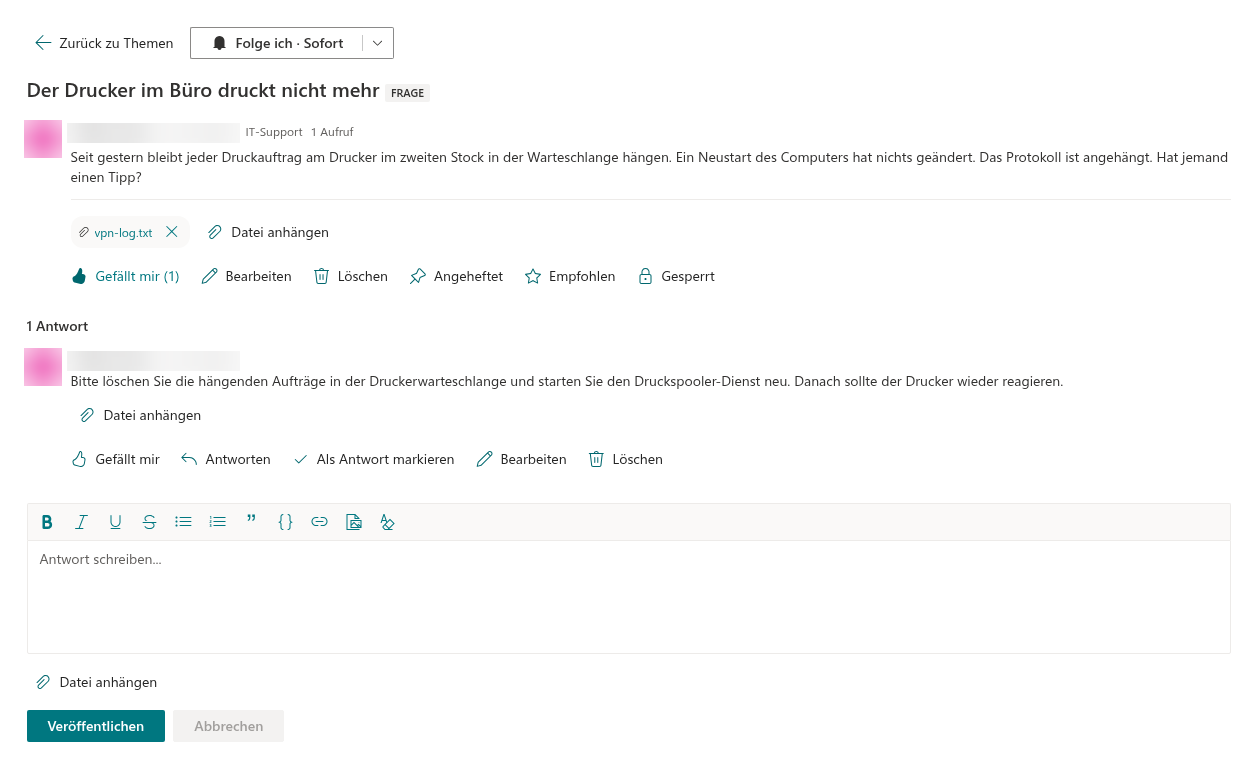
Solange ein Thema geöffnet ist, enthält die Seitenadresse die Nummer des Themas (?topic=ID). Kopieren Sie die Adresse aus dem Browser und schicken Sie sie einem Kollegen: Der Link öffnet das Board mit diesem bereits geöffneten Thema. Verwenden Sie zum Teilen eines Themas dessen SharePoint-Seitenadresse; die Adresse des Teams-Fensters erzeugt keinen themenspezifischen Teams-Deep-Link. Ein Link zu einem Thema, das noch auf Genehmigung wartet oder abgelehnt wurde, funktioniert nur für seinen Autor und für Moderatoren; alle anderen sehen die Meldung Dieses Thema ist nicht verfügbar. Es wartet möglicherweise auf Genehmigung oder wurde entfernt. und die Schaltfläche Zurück zu Themen. Anlagen erscheinen als kleine Chips unter dem Text; klicken Sie auf einen Chip, um die Datei herunterzuladen.
Antworten werden als Baum angezeigt: Eine Antwort auf eine Antwort ist unter der Nachricht eingerückt, auf die sie sich bezieht, wobei die Verschachtelung durch die maximale Länge des übergeordneten Antwortpfads von 255 Zeichen begrenzt ist. Innerhalb einer Ebene steht die älteste Antwort zuerst. In einem Fragethema wird die akzeptierte Antwort an den Anfang des Threads gestellt und trägt das Kennzeichen Akzeptierte Antwort.
Ein Thema beginnen
Klicken Sie in der Befehlsleiste über der Liste auf Neues Thema. Geben Sie einen Thementitel (Pflichtfeld) ein, wählen Sie den Typ (Diskussion oder Frage), wenn das Board beides erlaubt, wählen Sie eine Kategorie, falls das Board welche hat, schreiben Sie den Text im Editor, hängen Sie bei Bedarf Dateien an und klicken Sie auf Veröffentlichen. Das neue Thema öffnet sich sofort, und Sie folgen ihm automatisch. Als Autor können Sie Ihr Thema später mit Bearbeiten bearbeiten – Titel, Kategorie und Text –, solange es nicht gesperrt ist, und es mit Löschen zusammen mit allen Antworten löschen; vor dem Löschen fragt das Board nach einer Bestätigung. Das Formular und die Unterschiede zwischen Diskussionen und Fragen beschreibt KB10398. Ein Thema beginnen: Diskussionen und Fragen.
Antworten und liken
Um auf das Thema selbst zu antworten, schreiben Sie in den Editor am Ende des Threads und klicken Sie auf Veröffentlichen. Um auf eine bestimmte Nachricht zu antworten, klicken Sie darunter auf Antworten: Ein Inline-Editor mit der Beschriftung Antwort an [Name] öffnet sich, und Ihre Antwort wird unter dieser Nachricht eingeordnet. Der Editor unterstützt Formatierung, Links, Bilder, Codeblöcke, Anlagen und @Erwähnungen.
Sie können Ihre eigenen Antworten jederzeit mit Bearbeiten ändern und mit Löschen entfernen, solange niemand darauf geantwortet hat; vor dem Löschen bittet das Board um eine Bestätigung. Die Einzelheiten stehen in KB10399. Antworten in Threads: Antworten, Bearbeiten und Löschen.
Gefällt mir markiert ein Thema oder eine Antwort, die Sie nützlich fanden; die Anzahl der Likes steht neben der Schaltfläche, und ein erneuter Klick entfernt Ihre „Gefällt mir“-Angabe. Wenn Sie eine Frage gestellt haben und eine der Antworten sie gelöst hat, markieren Sie diese mit Als Antwort markieren – siehe KB10400. Die beste Antwort in Q&A-Themen markieren. Wenn Sie einen Beitrag sehen, der gegen die Regeln verstößt, klicken Sie auf Melden, um ihn den Moderatoren zu melden; pro Person kann eine aktive Meldung je Beitrag vorliegen.
❗ Wichtig
Auf einem Board, auf dem ein Websitebesitzer die Genehmigung neuer Beiträge aktiviert hat, werden Themen und Antworten normaler Teilnehmer mit dem Kennzeichen Wartet auf Genehmigung und der Meldung Vielen Dank. Ihr Beitrag wird sichtbar, nachdem ein Moderator ihn genehmigt hat. angezeigt. Bis ein Moderator sie genehmigt, können nur Sie und die Moderatoren sie sehen.
Einem Board oder Thema folgen
Die Schaltfläche Folgen erscheint in der Befehlsleiste des Boards und oben in jedem Thema. Ein Klick abonniert Sie mit der Häufigkeit Sofort; der Pfeil neben der Schaltfläche öffnet ein Menü, in dem Sie Sofort, Tägliche Zusammenfassung oder Wöchentliche Zusammenfassung wählen oder mit Nicht mehr folgen das Abonnement beenden. Solange Sie abonniert sind, zeigt die Schaltfläche Folge ich mit der gewählten Häufigkeit. Einem Board zu folgen umfasst neue Themen auf diesem Board; einem Thema zu folgen umfasst neue Antworten darin. Den Themen, die Sie selbst beginnen, folgen Sie automatisch.

💡 Tipp
Das Board speichert Ihr Abonnement; die E-Mail selbst versendet ein Power-Automate-Flow, den Ihr Websitebesitzer einrichtet. Wenn Sie einem Thema folgen, aber keine E-Mail erhalten, fragen Sie den Besitzer, ob der Flow eingerichtet ist. Siehe KB10404. Boards und Themen folgen: Abonnements und Häufigkeit der Zusammenfassungen.
Was Sie tun können, hängt von Ihren Berechtigungen ab
Discussions hat keine eigenen Benutzerkonten oder Rollen: Es verwendet die Berechtigungen, die Sie bereits auf der SharePoint-Website haben.
| Sie haben | Sie können |
|---|---|
| Lesen auf der Website (Besucher) | Die Ansichten durchsehen, filtern und suchen, Themen öffnen, Anlagen herunterladen, Deep Links folgen. Die Schaltflächen Gefällt mir, Antworten und Folgen stehen nicht zur Verfügung. |
| Elemente hinzufügen (Mitglied mit Mitwirken oder Bearbeiten) | Alles oben Genannte, außerdem Themen beginnen, antworten, liken, folgen, Beiträge melden, eigene Themen und Antworten bearbeiten und löschen (eine Antwort nur, solange sie keine Antworten hat) und Dateien anhängen. |
| Listen verwalten (Websitebesitzer, Moderator) | Alles oben Genannte, außerdem Themen genehmigen, ablehnen, anheften, hervorheben und sperren, Themen und Antworten anderer bearbeiten und löschen, die Warteschlange Moderation öffnen und die Einstellungen des Boards im Bereich Board-Einstellungen ändern. |
Auf die Website eingeladene Gäste nehmen nach denselben Regeln teil. Wenn eine in diesem Artikel beschriebene Schaltfläche bei Ihnen fehlt, kann es an Ihrer Berechtigungsstufe auf der Website liegen – siehe KB10408. Berechtigungen in Discussions: Wer lesen, schreiben und moderieren darf.
Angeheftete Themen müssen weiterhin zur aktuellen Ansicht, Kategorie und Suche passen. Nur genehmigte Antworten der obersten Ebene in nicht gesperrten Fragethemen lassen sich als Antwort markieren. Moderatoren veröffentlichen auch bei aktivierter Genehmigung sofort. Die Standardberechtigungsstufe Bearbeiten umfasst Listen verwalten und gewährt daher Moderationsrechte; verwenden Sie Mitwirken für normale Teilnehmer. Fehlende Schaltflächen können auch am Themenstatus oder an den Board-Einstellungen liegen.