Discussions
Bevor Sie beginnen
Ein Thema ist die Ausgangsnachricht eines Threads auf einem Discussions-Board: eine Diskussion, die Sie eröffnen möchten, oder eine Frage, auf die Sie eine Antwort suchen. Um eines zu beginnen, brauchen Sie die Berechtigung Elemente hinzufügen auf der SharePoint-Website, die das Board hostet – Mitglieder mit der Berechtigungsstufe Mitwirken oder Bearbeiten haben sie. Besucher mit reinem Lesezugriff können das Board lesen, sehen aber die Schaltfläche Neues Thema nicht; wenn das bei Ihnen der Fall ist, wenden Sie sich an den Websitebesitzer.
Bevor Sie eine Frage stellen, nehmen Sie sich einen Moment, um das Board zu durchsuchen: Das Feld Themen suchen und die Ansicht Beantwortet zeigen oft, dass jemand dasselbe schon gefragt hat (siehe KB10397. Discussions: Kurzanleitung für Endbenutzer).
Das Formular Neues Thema öffnen
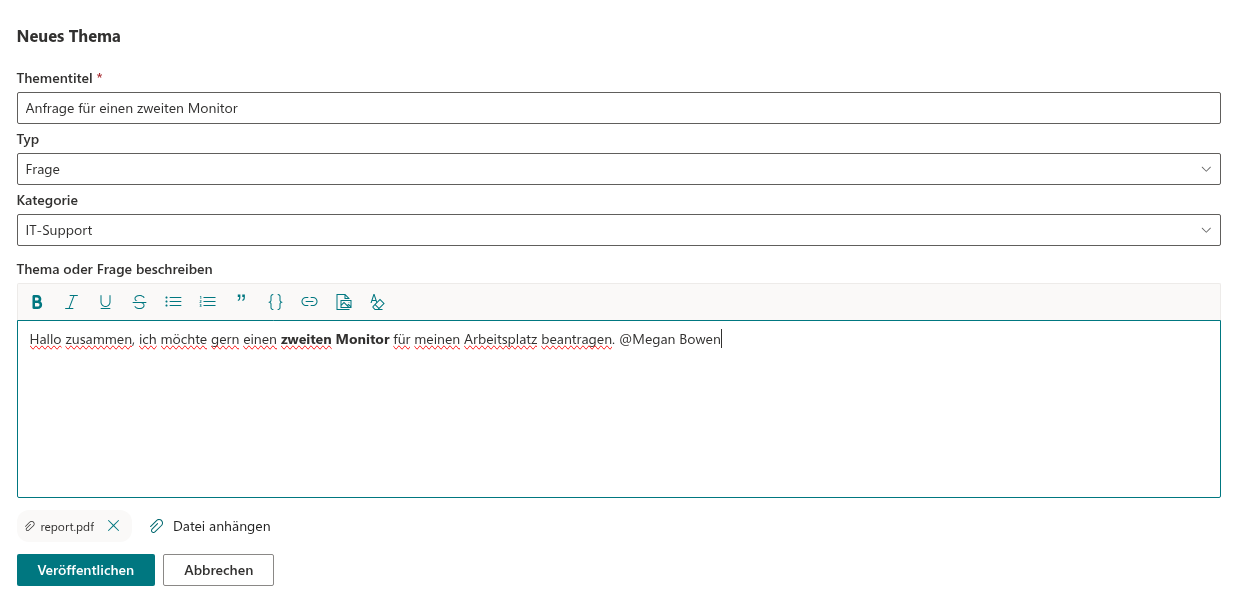
Klicken Sie in der Befehlsleiste über der Themenliste auf Neues Thema. Die Liste wird durch das Formular Neues Thema ersetzt; der Cursor steht bereits im Titelfeld. Abbrechen schließt das Formular und bringt Sie zur Liste zurück, ohne ein Thema anzulegen.
Das Formular ausfüllen
| Feld | Was einzugeben ist |
|---|---|
| Thementitel | Pflichtfeld, bis zu 255 Zeichen. Das ist, was Kollegen in der Liste sehen und was die Suche des Boards berücksichtigt – seien Sie also konkret: VPN bricht unter Windows 11 alle 30 Minuten ab funktioniert besser als VPN-Problem. Lassen Sie das Feld leer, zeigt das Formular beim Klick auf Veröffentlichen Dieses Feld ist erforderlich. |
| Typ | Nur auf Boards sichtbar, die Diskussionen und Fragen erlauben. Wählen Sie Diskussion oder Frage – siehe den nächsten Abschnitt. |
| Kategorie | Nur sichtbar, wenn das Board Kategorien hat. Wählen Sie die passende oder belassen Sie es bei Keine Kategorie. Leser können die Liste nach Kategorie filtern, daher hilft eine richtige Kategorie den richtigen Personen, Ihr Thema zu finden. |
| Text | Der Editor mit dem Platzhalter Thema oder Frage beschreiben. Er ist optional, aber ein Thema ohne Text ist selten nützlich. |
| Anlagen | Klicken Sie auf Datei anhängen, um eine oder mehrere Dateien auszuwählen; jede erscheint als Chip, den Sie vor dem Veröffentlichen entfernen können. |
Der Texteditor ist derselbe wie für Antworten. Seine Symbolleiste bietet Fett, Kursiv, Unterstrichen und Durchgestrichen, Aufzählungen und nummerierte Listen, einen Zitatblock, einen Codeblock, Links, Bilder und eine Schaltfläche Formatierung löschen. Fügen Sie ein Bild in den Text ein oder ziehen Sie es hinein, um es inline einzubetten (bis zu 10 MB pro Bild), und geben Sie @ gefolgt von einem Namen ein, um einen Kollegen zu erwähnen. Diese Funktionen beschreiben KB10401. Beiträge formatieren: Rich-Text-Editor, Bilder und Codeblöcke, KB10402. Dateien an Themen und Antworten anhängen und KB10403. @Erwähnungen in Discussions verwenden.
Diskussion oder Frage?
Der Typ entscheidet, wie das Board den Thread behandelt:
| Diskussion | Frage | |
|---|---|---|
| Zweck | Ein offenes Gespräch: eine Ankündigung zum Kommentieren, eine Idee, eine Bitte um Meinungen. | Ein Problem, das eine Antwort braucht. |
| Symbol in der Liste | Sprechblase | Fragezeichen, das zu einem Häkchen wird, sobald eine Antwort akzeptiert ist |
| Kennzeichen | Standardmäßig keine | Frage, bis eine Antwort akzeptiert ist, danach Beantwortet |
| Beste Antwort | Nicht verfügbar | Der Autor oder ein Moderator kann eine Antwort als Akzeptierte Antwort markieren; sie wird an den Anfang des Threads geheftet. |
| Ansichten | Aktuell, Empfohlen, Meine Themen | Zusätzlich in Unbeantwortet gelistet, bis eine Antwort akzeptiert ist, und danach in Beantwortet |
Welche Typen verfügbar sind, hängt vom Modus des Boards ab, den der Websitebesitzer festlegt:
- Nur Diskussionen – jedes Thema ist eine Diskussion; das Feld Typ ist ausgeblendet.
- Nur Fragen und Antworten – jedes Thema ist eine Frage; das Feld ist ausgeblendet.
- Diskussionen und Fragen – Sie wählen. Das Feld ist mit Diskussion vorbelegt; denken Sie also daran, auf Frage umzuschalten, wenn Sie eine Antwort erwarten – andernfalls erscheint Ihr Thema nicht in der Ansicht Unbeantwortet, und niemand kann die beste Antwort markieren.
📝 Hinweis
Mit Bearbeiten lassen sich bei einem veröffentlichten Thema Titel, Kategorie und Text ändern, nicht aber der Typ. Haben Sie den falschen gewählt, bitten Sie einen Moderator – er kann die Spalte Typ des Themas in der Liste Diskussionsthemen korrigieren.
Das Thema veröffentlichen
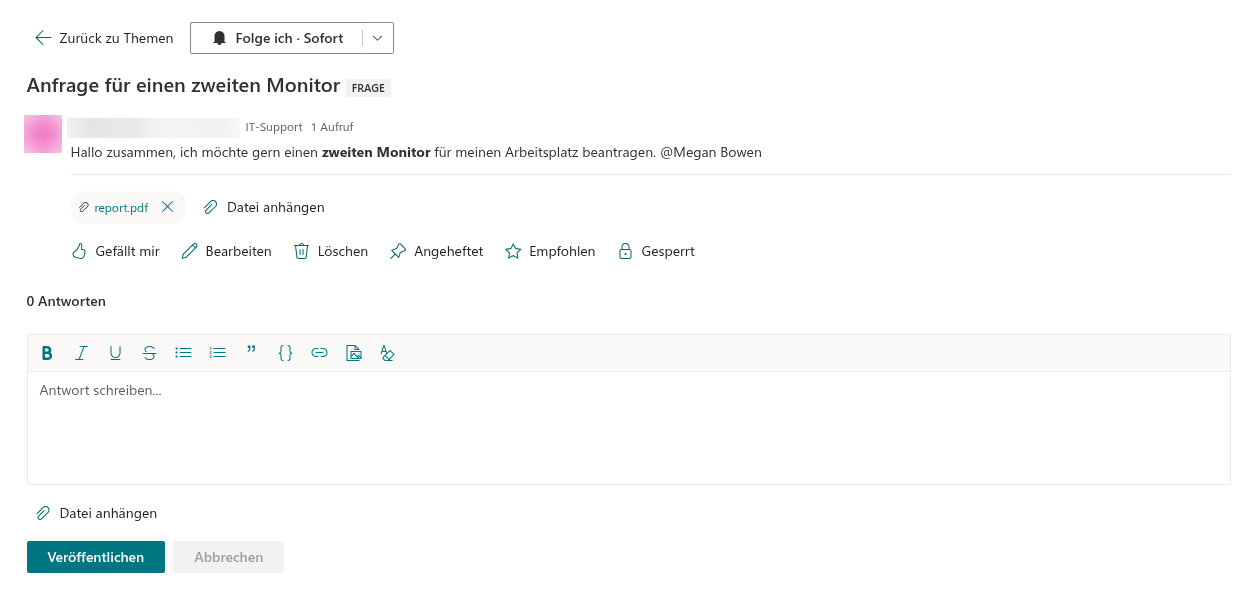
Klicken Sie auf Veröffentlichen. Das Board legt das Thema an, lädt die angehängten Dateien nacheinander hoch und öffnet das neue Thema für Sie. Ab diesem Moment:
- erscheint das Thema in der Ansicht Aktuell (und in Unbeantwortet, wenn es eine Frage ist) als offenes Thema;
- enthält die Seitenadresse die Nummer des Themas (
?topic=ID), sodass Sie sie aus dem Browser kopieren und teilen können; - sind Sie auf Ihr eigenes Thema mit der Häufigkeit Sofort abonniert, sodass eine Benachrichtigung über neue Antworten Sie erreichen kann, sobald Ihr Websitebesitzer den Benachrichtigungs-Flow eingerichtet hat – siehe KB10404. Boards und Themen folgen: Abonnements und Häufigkeit der Zusammenfassungen;
- werden die von Ihnen erwähnten Personen für denselben Benachrichtigungs-Flow beim Thema festgehalten.
Wenn eine der Anlagen nicht hochgeladen werden kann (zum Beispiel ein gesperrter Dateityp), wird das Thema selbst trotzdem angelegt; das Board zeigt den Fehler, und Sie können die Datei im geöffneten Thema mit Datei anhängen erneut anhängen. Das Thema, seine Anlagen und die Bilder in seinem Text werden alle auf der SharePoint-Website gespeichert, die das Board hostet – siehe KB10363. Wo Vitextra-Produkte Ihre Daten speichern: Datenschutz, Datenresidenz und DSGVO.
Wenn das Board eine Genehmigung verlangt
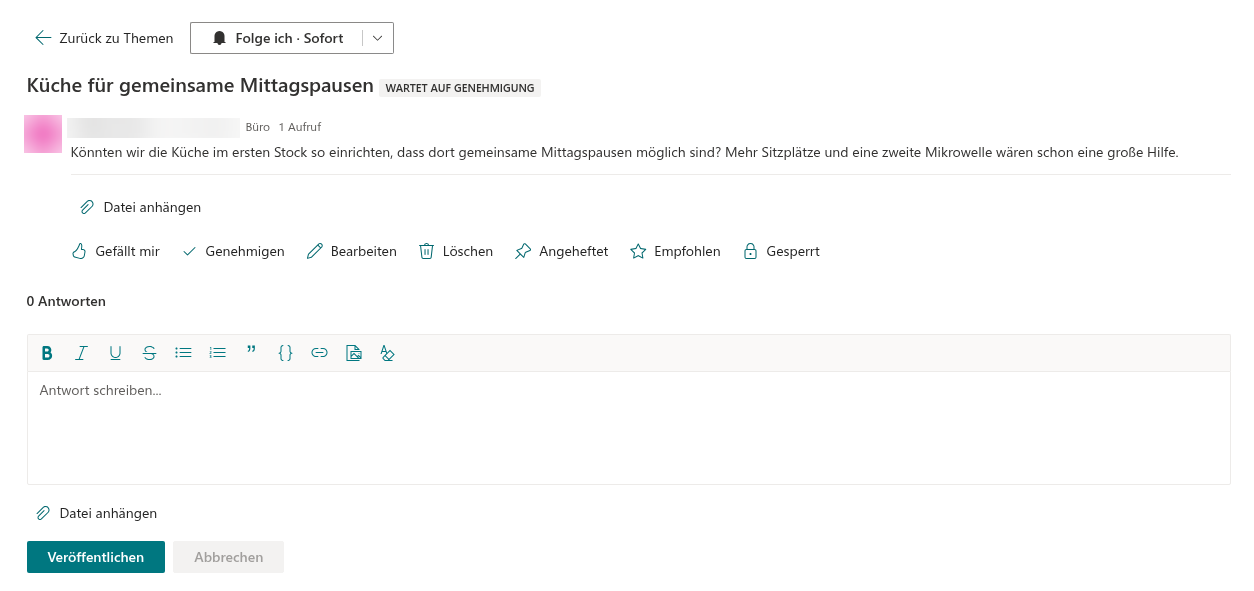
Ein Websitebesitzer kann für ein Board Genehmigung neuer Beiträge erforderlich einschalten. Auf einem solchen Board geht ein von einem Mitglied veröffentlichtes Thema nicht sofort live:
- Das Thema öffnet sich mit dem Kennzeichen Wartet auf Genehmigung und der Meldung Vielen Dank. Ihr Beitrag wird sichtbar, nachdem ein Moderator ihn genehmigt hat.
- Nur Sie und die Moderatoren können es sehen; andere Mitglieder finden es in keiner Ansicht, und Mitgliedern wird der Antwort-Editor erst angezeigt, wenn das Thema genehmigt ist – auf ein noch wartendes Thema können nur Moderatoren antworten.
- Ein Moderator genehmigt es oder lehnt es in der Warteschlange Moderation ab. Ein genehmigtes Thema wird für alle sichtbar; ein abgelehntes Thema bleibt nur für Sie und Moderatoren sichtbar und ist in der Liste mit Abgelehnt gekennzeichnet, und ein Moderator kann es später noch aus dem Abschnitt Abgelehnte Themen der Warteschlange genehmigen.
Von Moderatoren selbst veröffentlichte Themen werden sofort genehmigt. Die Sichtbarkeitsregeln fasst KB10430. Warum ein Beitrag nicht sichtbar ist: Genehmigung, Ablehnung und Sichtbarkeitsregeln zusammen.
Nach dem Veröffentlichen: Thema bearbeiten und löschen
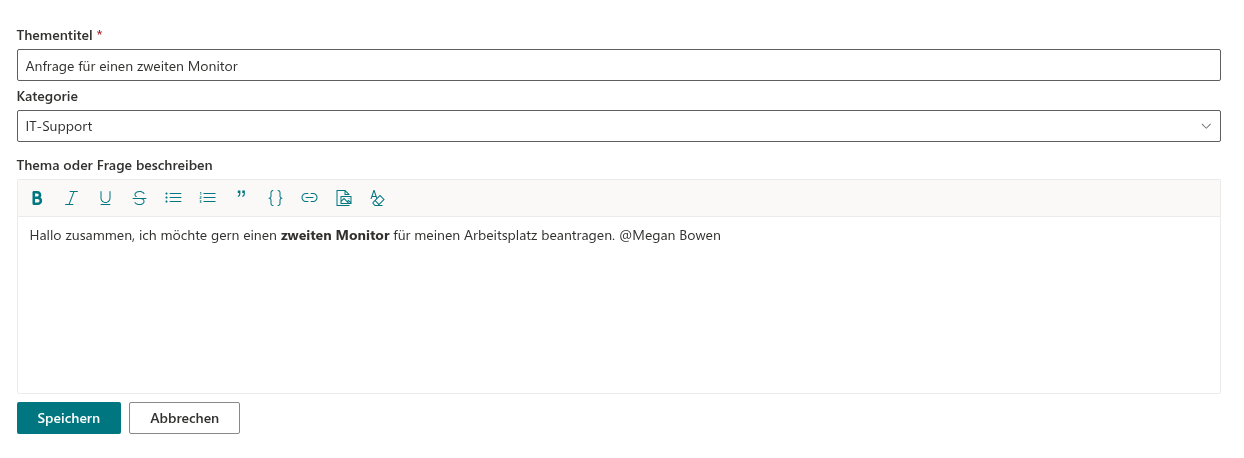
Als Autor können Sie Ihr Thema nach dem Veröffentlichen ändern: Öffnen Sie es und klicken Sie unter dem Text auf Bearbeiten. Der Titel, das Feld Kategorie (auf Boards mit Kategorien) und der Text werden an Ort und Stelle im selben Editor wie im Formular bearbeitbar; klicken Sie auf Speichern, um die Änderungen zu übernehmen, oder auf Abbrechen, um das Original zu behalten. Hinzugefügte oder entfernte Erwähnungen werden zusammen mit dem Text aktualisiert. Bearbeiten ist ausgeblendet, solange ein Moderator das Thema gesperrt hat; Moderatoren können jedes Thema jederzeit bearbeiten. Anlagen werden außerhalb des Editors verwaltet: Datei anhängen unter dem Text fügt Dateien hinzu, und das Kreuz neben einem Dateinamen entfernt sie.
Löschen unter dem Text entfernt das Thema zusammen mit allen Antworten und den in deren Text eingefügten Bildern; das Board fragt zuvor Dieses Thema zusammen mit allen Antworten löschen? Dies kann nicht rückgängig gemacht werden. Moderatoren sehen Löschen bei jedem Thema.
❗ Wichtig
Das Löschen eines Themas entfernt den gesamten Thread, einschließlich der Antworten anderer Personen. Das Board bietet kein Rückgängig und garantiert keine Wiederherstellung des Threads oder seiner Bilder. Klären Sie die Wiederherstellungsmöglichkeiten mit dem Besitzer der Website, bevor Sie möglicherweise noch benötigte Inhalte löschen.
Moderatoren können Ihr Thema oben in der Liste anheften, es hervorheben, es sperren, wenn das Gespräch beendet ist, und in Q&A-Themen die beste Antwort in Ihrem Namen markieren. Sie können Ihr eigenes Thema liken, ihm folgen oder nicht mehr folgen und – wenn es eine Frage ist – die Antwort, die sie gelöst hat, mit Als Antwort markieren markieren (siehe KB10400. Die beste Antwort in Q&A-Themen markieren).
💡 Tipp
Boards sind oft nach Kategorien organisiert, und die ersten Themen geben den Ton an. Ist Ihr Board neu, lesen Sie KB10392. Das erste Board erstellen: Modi, Kategorien und Genehmigung, um zu sehen, welchen Modus und welche Kategorien der Besitzer konfigurieren kann, und KB10423. Themen mit Kategorien organisieren dazu, wie Kategorien verwendet werden.
Die Standardberechtigungsstufe Bearbeiten gewährt auch Moderationsrechte. Nur genehmigte Antworten der obersten Ebene in nicht gesperrten Fragen können als Antwort markiert werden. Automatisches Folgen erfordert die Abonnementliste und eine erfolgreiche Anfrage; prüfen Sie nach dem Veröffentlichen die Folgen-Schaltfläche. Hochgeladene Inlinebilder können nach dem Abbrechen des Formulars auf der Website verbleiben.