Discussions
Überblick
„Ich habe etwas gepostet, aber niemand kann es sehen“ ist die häufigste Frage auf einem Board mit Moderation, und „das Thema ist da, aber nicht in meiner Liste“ die häufigste auf einem Board ohne Moderation. In Discussions kann ein Thema oder eine Antwort aus mehreren häufigen Gründen unsichtbar sein: Es wartet auf Genehmigung oder wurde abgelehnt, die aktuelle Ansicht oder der aktuelle Filter schließt es aus, es befindet sich auf einer späteren Seite, oder der Benutzer hat keine Berechtigung, es zu lesen. Dieser Artikel erklärt jede Regel, wie sie in Version 26.11.4 implementiert ist, und zeigt, wo das fehlende Element zu finden ist.
Hier beginnen
| Was Sie sehen | Gehen Sie zu |
|---|---|
| Der Autor sieht das Kennzeichen Wartet auf Genehmigung oder die Meldung Vielen Dank. Ihr Beitrag wird sichtbar, nachdem ein Moderator ihn genehmigt hat. | Ausstehende Genehmigung |
| Der Autor sieht das Kennzeichen Abgelehnt an einem Thema oder einer Antwort; Kollegen sehen das Element nicht | Abgelehnte Elemente |
Ein Link zu einem Thema (?topic=ID) zeigt Dieses Thema ist nicht verfügbar. Es wartet möglicherweise auf Genehmigung oder wurde entfernt. | Die Sichtbarkeitsregel |
| Das Thema existiert, fehlt aber in Unbeantwortet, Beantwortet oder Empfohlen | Ansichten und Filter |
| Die Suche findet nichts, obwohl die Wörter in der Antwort stehen | Ansichten und Filter |
| Das Thema ist nach ein oder zwei Tagen „verschwunden“ | Seitenweises Laden und Sortierreihenfolge |
| Das Webpart Discussions Activity zeigt ein neues Thema nicht an | Das Activity-Webpart |
| Manche Benutzer sehen das Board, andere erhalten einen Fehler | Berechtigungen |
Die Sichtbarkeitsregel
Jedes Thema und jede Antwort trägt eine Spalte Genehmigungsstatus mit einem von drei Werten: Approved, Pending oder Rejected. Das Webpart wendet überall eine einzige Regel an – in der Themenliste, im Thread und in der Moderationswarteschlange:
| Wer | Sieht |
|---|---|
| Moderatoren (Benutzer mit Listen verwalten (Manage Lists) auf der Website) | Alles: genehmigte, ausstehende und abgelehnte Elemente |
| Alle anderen | Genehmigte Elemente plus ihre eigenen Elemente, unabhängig von deren Status |
Ob ein neuer Beitrag als Approved oder Pending beginnt, hängt vom Board ab: Ist Genehmigung neuer Beiträge erforderlich aktiviert, beginnen Themen und Antworten von Nicht-Moderatoren als Pending; Beiträge von Moderatoren werden immer sofort genehmigt. Auf einem Board ohne diese Einstellung wird alles bei der Erstellung genehmigt; bestehende ausstehende und abgelehnte Elemente behalten jedoch ihren Status.
Die Regel gilt auch für direkte Links. Öffnet jemand, der weder Autor noch Moderator ist, ?topic=ID eines ausstehenden oder abgelehnten Themas, zeigt das Webpart anstelle des Themas Dieses Thema ist nicht verfügbar. Es wartet möglicherweise auf Genehmigung oder wurde entfernt. mit der Schaltfläche Zurück zu Themen; siehe KB10407. Einen Link zu einem Thema in Discussions teilen (Deeplinks).
Ausstehende Genehmigung
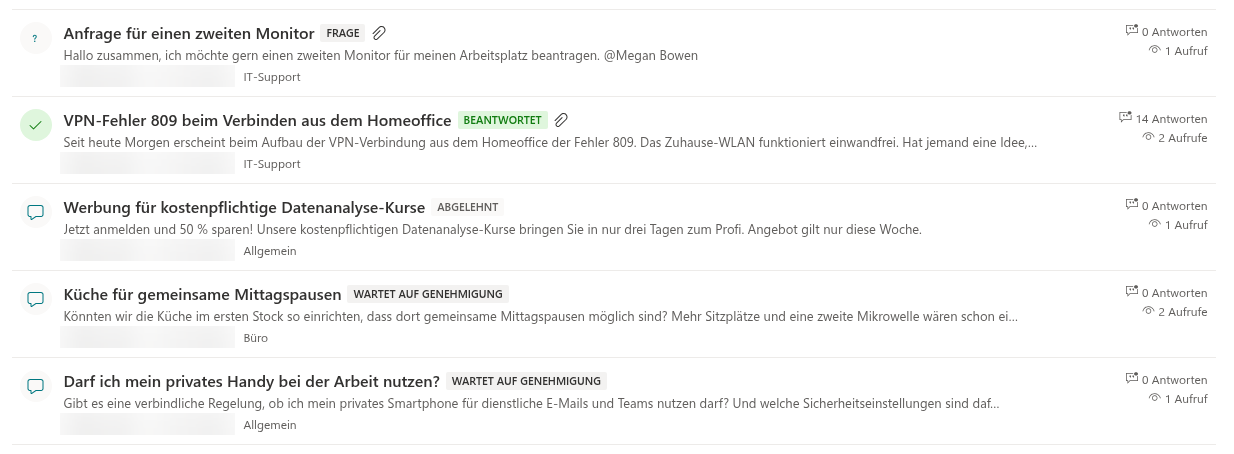
Symptom. Der Autor sieht das Thema in der Liste mit dem Kennzeichen Wartet auf Genehmigung oder nach dem Verfassen einer Antwort die blaue Meldung Vielen Dank. Ihr Beitrag wird sichtbar, nachdem ein Moderator ihn genehmigt hat. Kollegen sehen das Element überhaupt nicht.
Ursache. Das Board erfordert eine Genehmigung, und der Autor ist kein Moderator. Bis ein Moderator handelt, ist das Element nur für seinen Autor und für Moderatoren sichtbar. Auf ein ausstehendes Thema können weder sein Autor noch andere Mitglieder antworten (das Antwortfeld ist ausgeblendet); Moderatoren können darauf antworten. Auf eine ausstehende Antwort kann weder geantwortet noch kann sie als beste Antwort markiert werden, und ausstehende Antworten werden im Zähler Antworten des Themas nicht mitgezählt.
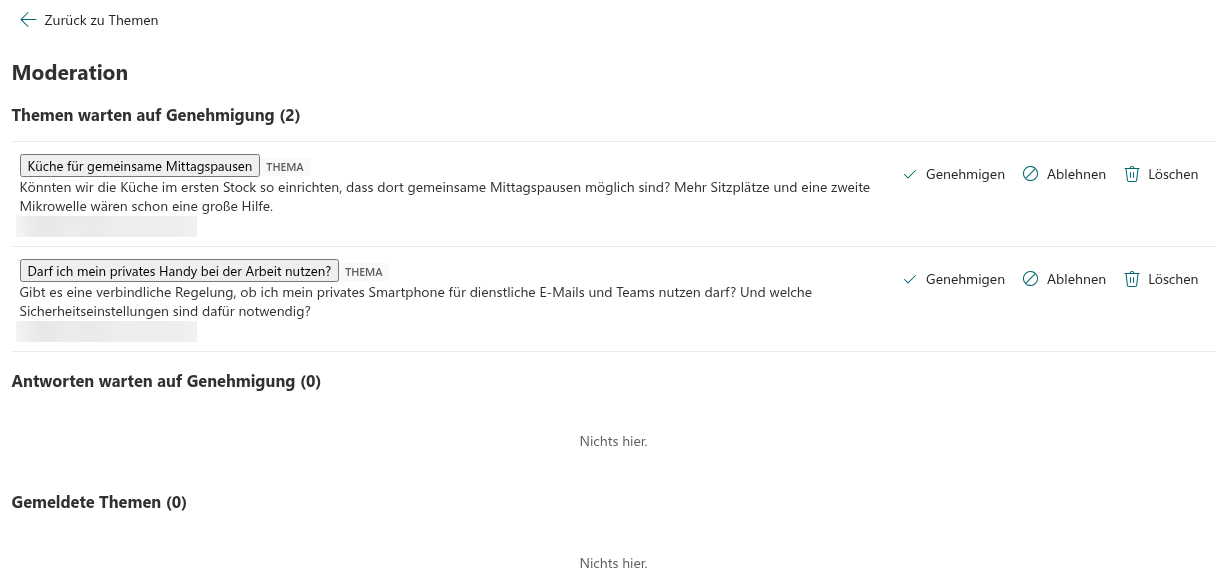
Lösung. Ein Moderator öffnet das Board und klickt in der Befehlsleiste auf Moderation. Die Warteschlange hat sechs Abschnitte: Themen warten auf Genehmigung, Antworten warten auf Genehmigung, Gemeldete Themen, Gemeldete Antworten, Abgelehnte Themen und Abgelehnte Antworten. Für jedes ausstehende Element gibt es Genehmigen, Ablehnen und Löschen; Löschen fragt nach einer Bestätigung und entfernt bei einem Thema auch dessen Antworten. Ein Moderator, der das ausstehende Thema oder die ausstehende Antwort selbst öffnet, sieht darunter ebenfalls eine Schaltfläche Genehmigen.
📝 Hinweis
Genehmigen Sie im Webpart und nicht durch Bearbeiten der Spalte Genehmigungsstatus in der Liste. Das Webpart aktualisiert beim Genehmigen einer Antwort auch den Zähler Antworten, Letzte Aktivität und Letzte Antwort von (den Autor der Antwort) des Themas; ein direkt in der Liste geänderter Wert lässt die Zähler unverändert.
Abgelehnte Elemente
Symptom. Der Autor sieht das Kennzeichen Abgelehnt an einem Thema in der Liste oder an einer Antwort im Thread; Kollegen sehen das Element nicht.
Ursache. Ein Moderator hat auf Ablehnen geklickt – in der Moderationswarteschlange bei einem ausstehenden Element oder in den Abschnitten Gemeldete Themen / Gemeldete Antworten bei einem gemeldeten Element, das genehmigt war. Ein abgelehntes Element wird nicht gelöscht: Es bleibt mit dem Status Rejected in der Liste. Die Regel zeigt jedem seine eigenen Elemente, daher sieht der Autor ein abgelehntes Thema weiterhin in der Themenliste und eine abgelehnte Antwort weiterhin im Thread, beide mit dem Kennzeichen Abgelehnt; Moderatoren sehen sie ebenfalls; andere Mitglieder nicht. Wird eine genehmigte Antwort abgelehnt, wird der Zähler Antworten des Themas verringert.
Lösung. Eine Ablehnung ist umkehrbar. Die Moderationswarteschlange führt abgelehnte Elemente in den Abschnitten Abgelehnte Themen und Abgelehnte Antworten auf, jeweils mit Genehmigen und Löschen. Genehmigen stellt das Element wieder her; bei einer Antwort werden der Zähler Antworten, Letzte Aktivität und Letzte Antwort von des Themas wie bei einer neu genehmigten Antwort aktualisiert. Löschen entfernt das Element nach einer Bestätigung endgültig. Das Ändern der Spalte Genehmigungsstatus in der Liste Discussions Topics oder Discussions Posts funktioniert weiterhin, lässt die Zähler aber unverändert; siehe KB10432. Zähler, letzte Aktivität oder beste Antwort sehen falsch aus.
Ansichten und Filter
Ein Thema, das existiert und genehmigt ist, kann dennoch in dem fehlen, was ein Benutzer gerade betrachtet:
- Unbeantwortet zeigt nur Themen vom Typ Frage ohne akzeptierte Antwort. Ein Thema vom Typ Diskussion erscheint hier nie. Das Sperren einer Frage verschiebt sie nicht: Eine gesperrte Frage ohne akzeptierte Antwort bleibt in dieser Ansicht.
- Beantwortet zeigt Themen mit einer akzeptierten Antwort (Spalte Akzeptierte Antwort), unabhängig davon, ob sie offen oder gesperrt sind; eine gesperrte Frage behält hier ihren Platz. Eine Frage mit vielen Antworten, aber ohne akzeptierte Antwort ist nicht „beantwortet“, und eine Frage, deren akzeptierte Antwort gelöscht wurde, kehrt nach Unbeantwortet zurück.
- Empfohlen zeigt nur Themen, die ein Moderator mit Empfohlen markiert hat.
- Meine Themen zeigt die vom aktuellen Benutzer erstellten Themen; Antworten, die der Benutzer in den Themen anderer verfasst hat, machen diese Themen nicht zu „meinen“.
- Auf einem Board im Modus Nur Diskussionen werden die Registerkarten Unbeantwortet und Beantwortet überhaupt nicht angezeigt.
- Die Dropdownliste der Kategorien und das Suchfeld bleiben beim Wechsel der Ansicht aktiv. Ein Thema ohne Kategorie ist ausgeblendet, solange eine Kategorie ausgewählt ist; wählen Sie Alle Kategorien. Die Suche berücksichtigt nur die Titel der Themen: Ein Wort, das im Text oder in einer Antwort vorkommt, wird nicht gefunden, und das Ergebnis ist Nichts gefunden.
Lösung. Wechseln Sie zu Aktuell, leeren Sie die Kategorie und das Suchfeld. Soll das Board standardmäßig mit einer anderen Ansicht öffnen, kann der Seitenbearbeiter Standardansicht im Eigenschaftenbereich festlegen; Unbeantwortet und Beantwortet werden dort nur angeboten, wenn der Modus des Boards nicht Nur Diskussionen ist, und eine gespeicherte Standardansicht, die das Board nicht mehr anbietet, fällt auf Aktuell zurück. Siehe KB10422. Ansichten, seitenweises Laden, Suche und Zähler: Anzeigeeinstellungen des Discussions-Webparts.
Seitenweises Laden und Sortierreihenfolge
Symptom. Ein Thema, das gestern auf der ersten Seite stand, ist heute nicht mehr zu finden.
Ursache. Die Liste wird zuerst nach Angeheftet und dann nach Letzte Aktivität, neueste zuerst, sortiert und zeigt eine Seite von Themen pro Seite Zeilen (standardmäßig 20). Ein Thema ohne neue Antworten rückt nach unten, während andere Themen Antworten erhalten, und verlässt schließlich die erste Seite. Das Bearbeiten eines Themas oder ein Like ändert seine letzte Aktivität nicht.
Lösung. Klicken Sie unten in der Liste auf Mehr laden, oder suchen Sie nach einem Wort aus dem Titel. Moderatoren können ein Thema, das immer oben bleiben muss, mit Angeheftet anheften. Jeder kann einen direkten Link zu einem Thema (?topic=ID) teilen, der es unabhängig von der Seite öffnet, auf der es sich befindet; siehe KB10407. Einen Link zu einem Thema in Discussions teilen (Deeplinks).
Das Activity-Webpart
Symptom. Ein neues Thema ist auf dem Board, aber das Webpart Discussions Activity auf der Startseite zeigt es nicht an.
Ursache. Das Activity-Webpart listet nur genehmigte Themen auf – für alle, einschließlich Moderatoren und Autor; ein ausstehendes Thema erscheint dort nach der Genehmigung. Außerdem zeigt es eine feste Anzahl von Themen (Maximale Elemente, standardmäßig 5), sortiert nach letzter Aktivität, und kann in seinem Eigenschaftenbereich auf ein Board beschränkt werden. Auf einer veröffentlichten Seite blendet sich das Webpart vollständig aus, wenn es keine Themen anzuzeigen hat und kein Ladefehler vorliegt. Ist die Lizenz der Lösung abgelaufen, zeigt es anstelle des Feeds die Lizenzmeldung an, wie das Discussions-Webpart.
Lösung. Genehmigen Sie das Thema; prüfen Sie die Einstellungen Board und Maximale Elemente des Activity-Webparts; siehe KB10415. Aktuelle Diskussionen auf jeder Seite anzeigen mit dem Webpart Discussions Activity.
Berechtigungen
Symptom. Eine Gruppe von Benutzern sieht das Board, eine andere erhält Access denied. oder eine leere Liste.
Ursache. Die Listen erben die Berechtigungen der Website, sodass jeder, der die Website lesen kann, jedes Board darauf lesen kann. Hat ein Websitebesitzer die Vererbung auf Discussions Topics oder Discussions Posts unterbrochen (zum Beispiel, um ein privates Board zu erstellen), erhalten Benutzer außerhalb der Listenberechtigungen statt der Themen einen Fehler. Ein aus der Liste gelöschtes Thema ist ebenso für alle unsichtbar; prüfen Sie gesondert, ob SharePoint eine Wiederherstellung ermöglicht.
Lösung. Stellen Sie die vererbten Berechtigungen auf den Listen wieder her, oder gewähren Sie dem Publikum Lesen (Read) auf jeder der Listen. Beachten Sie, dass eindeutige Berechtigungen auf den Listen für alle Boards der Website gleichzeitig gelten; das Webpart bietet keine separaten Zugriffseinstellungen für einzelne Boards. Siehe KB10408. Berechtigungen in Discussions: Wer lesen, schreiben und moderieren darf.
❗ Wichtig
Die Moderatorrolle ist an die Berechtigung Listen verwalten (Manage Lists) auf der Website gebunden. Mitglieder der Gruppe Websitebesitzer sind automatisch Moderatoren, ebenso jeder mit der Berechtigungsstufe Bearbeiten; eine separate Einstellung „Moderator“ gibt es im Webpart nicht. Berücksichtigen Sie das, wenn Sie entscheiden, wer Bearbeiten statt Mitwirken erhält.
💡 Tipp
Mitglieder können Inhalte mit Melden melden; genehmigte, gemeldete Elemente erscheinen in den Abschnitten Gemeldete Themen und Gemeldete Antworten der Moderationswarteschlange, bleiben aber für alle sichtbar, bis ein Moderator sie ablehnt oder löscht. Siehe KB10406. Unangemessene Beiträge in Discussions melden.
Angeheftete Themen müssen weiterhin zur ausgewählten Ansicht, Kategorie und Suche passen. Activity blendet einen leeren Feed nur aus, wenn kein Ladefehler vorliegt; Fehler werden angezeigt. Die Moderationswarteschlange lädt höchstens 200 Elemente je Abschnitt; Antworten werden zunächst websiteweit abgerufen und dann nach Board gefiltert, sodass Elemente in der Warteschlange fehlen können. Eine Antwort ist nur zugänglich, wenn auch ihr Thema zugänglich ist. Das Melden eines genehmigten Elements blendet es nicht aus und ändert seinen Genehmigungsstatus nicht. Das Webpart bietet keine Zielgruppeneinstellung je Board; verwenden Sie separate Websites für getrennte Zielgruppen.