Password Vault
Übersicht
Password Vault ist Ihr persönlicher Kennwortmanager in Microsoft 365. Sie finden ihn auf einer SharePoint-Seite oder in Microsoft Teams – als Kanalregisterkarte oder als persönliche App Passwords. Wo auch immer Sie ihn öffnen, Sie sehen Ihren eigenen Tresor: Ihre Einträge werden verschlüsselt in Ihrem eigenen OneDrive gespeichert, und Kollegen, die dieselbe Seite öffnen, sehen nur ihre eigenen Einträge.
Diese Anleitung führt durch die alltäglichen Aufgaben. Jeder Abschnitt verweist auf einen ausführlichen Artikel.
Schritt 1: PIN einrichten
Wenn Sie Password Vault zum ersten Mal öffnen, erscheint der Bildschirm PIN einrichten.
- Geben Sie eine 4-stellige PIN in die vier Felder ein.
- Klicken Sie auf Speichern.
Ihr Tresor ist bereit, und die Liste zeigt Diese Liste enthält keine Elemente. an.
❗ Wichtig
Ist der Tresor noch entsperrt, können Sie die PIN ändern, ohne die alte PIN einzugeben. Schließen Sie die Änderung ab und speichern Sie sie, bevor der Tresor gesperrt wird; bei erfolgreichem Speichern bleiben die Einträge erhalten. Sind alle Sitzungen gesperrt und haben Sie die PIN vergessen, bietet Password Vault weder Ihnen noch Ihrem Administrator oder Vitextra eine Wiederherstellungsfunktion. Das Zurücksetzen eines blockierten Tresors löscht alle Einträge. Bewahren Sie wichtige Zugangsdaten zusätzlich an einem anderen von Ihrer Organisation genehmigten Ort auf. KB10442. So richten Sie Ihre PIN in Password Vault ein
Der Hauptbildschirm
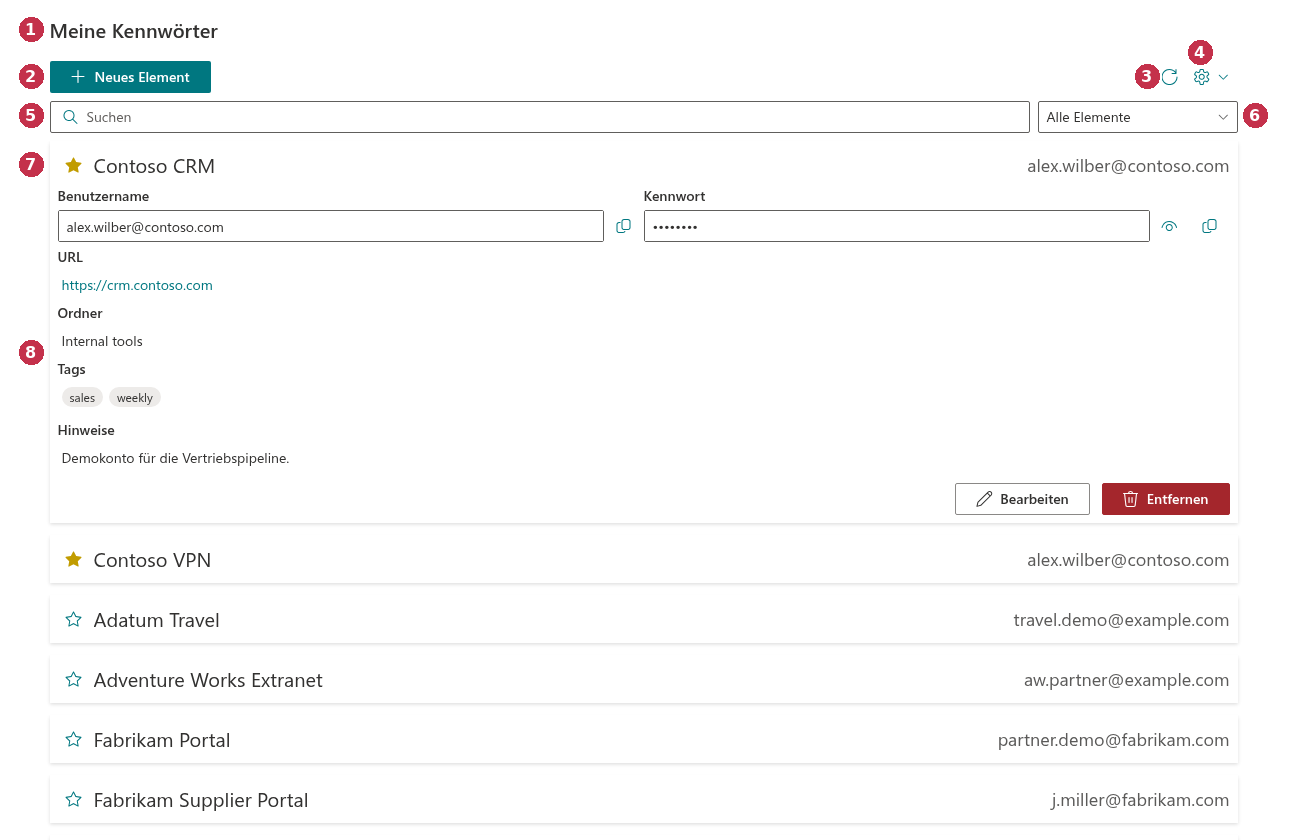
- Neues Element – fügt einen Eintrag hinzu. Wird nach dem Entsperren des Tresors angezeigt.
- Aktualisieren (Kreispfeil) – lädt Ihren Tresor erneut aus OneDrive. Die einzige Schaltfläche, die bei gesperrtem Tresor angezeigt wird.
- Konfigurieren (Zahnrad) – öffnet das Menü mit PIN ändern. Wird nach dem Entsperren des Tresors angezeigt.
- Suchen und die Filter-Dropdownliste – erscheinen, sobald der Tresor mindestens einen Eintrag enthält.
- Die Liste – eine Zeile pro Eintrag mit einem Stern, dem Namen und dem Benutzernamen. Klicken Sie auf eine Zeile, um sie zu erweitern.
Den Tresor entsperren
Wenn Sie die Seite öffnen, ist der Tresor gesperrt: Statt Ihrer Einträge zeigt das Webpart die Abfrage PIN eingeben mit Geben Sie Ihre PIN ein, um fortzufahren und vier Feldern an. Geben Sie die 4 Ziffern ein – sie werden maskiert, und die PIN wird geprüft, sobald Sie die vierte eingeben –, und Ihre Liste erscheint. Bei einer falschen PIN werden Die PIN ist falsch und Verbleibende Versuche angezeigt.
Sie geben die PIN einmal ein, um den Tresor zu öffnen. Solange er entsperrt ist, können Sie Kennwörter anzeigen und kopieren, Einträge erstellen, bearbeiten und löschen, Favoriten markieren und die PIN ändern, ohne erneut nach der PIN gefragt zu werden.
Der Tresor bleibt entsperrt, solange Sie damit arbeiten, und wird nach 5 Minuten ohne Klick oder Tastendruck im Webpart oder beim Neuladen der Seite wieder gesperrt. Beim Sperren wird die Liste ausgeblendet, und ein geöffnetes Dialogfeld wird ohne Speichern geschlossen. Siehe KB10451. Automatische Sperre: Wann Password Vault erneut nach der PIN fragt.
Einen Eintrag hinzufügen
- Klicken Sie auf Neues Element.
- Füllen Sie Name, Benutzername und Kennwort aus – diese drei Felder sind Pflichtfelder.
- Füllen Sie optional URL aus, wählen Sie unter Ordner einen Ordner aus oder geben Sie einen ein, fügen Sie unter Tags durch Kommas getrennte Tags hinzu und schreiben Sie Hinweise.
- Klicken Sie auf Speichern. Die Meldung Neues Element wurde erstellt. bestätigt dies.
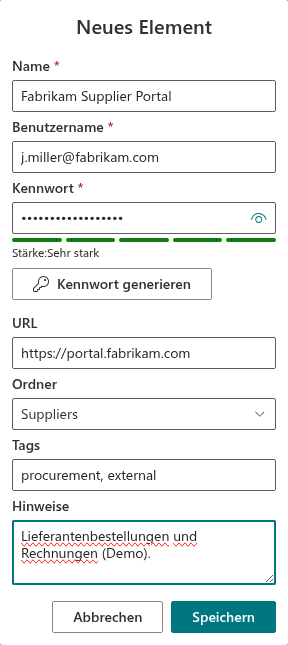
Details: KB10443. So fügen Sie Einträge in Password Vault hinzu, bearbeiten und löschen sie.
Ein starkes Kennwort erstellen
Klicken Sie im Dialogfeld Neues Element oder Eigenschaften bearbeiten auf Kennwort generieren. Ein zufälliges Kennwort wird sofort in das Feld Kennwort eingefügt, und es öffnet sich ein Bereich, in dem Sie die Länge festlegen (8 bis 64 Zeichen, standardmäßig 16), Großbuchstaben (A-Z), Kleinbuchstaben (a-z), Ziffern (0-9) und Sonderzeichen (!@#$) auswählen und Ähnliche Zeichen ausschließen (I, l, 1, O, 0, o) aktivieren können. Jede Änderung erstellt ein neues Kennwort; Neu generieren erstellt ein weiteres mit denselben Optionen. Siehe KB10445. So generieren Sie ein starkes Kennwort mit dem Kennwortgenerator von Password Vault.
Unter dem Kennwort zeigt die Anzeige Stärke eine Einschätzung von Sehr schwach bis Sehr stark. Sie dient nur als Orientierung und verhindert nicht, dass ein schwaches Kennwort gespeichert wird. Siehe KB10446. Kennwort-Stärkeanzeige in Password Vault: Was die Stufen bedeuten.
📝 Hinweis
Das Generieren eines Kennworts in Password Vault ändert nicht das Kennwort in dem System, zu dem es gehört. Ändern Sie es zuerst dort (oder gleichzeitig), und speichern Sie dann dasselbe Kennwort im Eintrag.
Mit einem Eintrag anmelden
- Klicken Sie auf den Eintrag, um ihn zu erweitern.
- Klicken Sie auf die URL, um die Website in einer neuen Registerkarte zu öffnen.
- Verwenden Sie In Zwischenablage kopieren neben Benutzername und fügen Sie den Wert in das Anmeldeformular ein.
- Verwenden Sie In Zwischenablage kopieren neben Kennwort und fügen Sie es ein. Zur Bestätigung erscheint kurz Kopiert.
Um das Kennwort stattdessen auf dem Bildschirm zu sehen, klicken Sie auf die Augen-Schaltfläche daneben. Siehe KB10444. So zeigen Sie ein Kennwort oder einen Benutzernamen in Password Vault an und kopieren sie.
💡 Tipp
Kopieren ist sicherer als Anzeigen: Niemand in Ihrer Nähe kann das Kennwort von Ihrem Bildschirm ablesen.
Einen Eintrag bearbeiten und löschen
- Bearbeiten öffnet das Dialogfeld Eigenschaften bearbeiten; ändern Sie die Felder und klicken Sie auf Speichern. Die Meldung lautet Der Speichervorgang war erfolgreich.
- Entfernen fragt Möchten Sie dieses Element wirklich löschen?; klicken Sie zur Bestätigung auf Entfernen. Das Löschen ist endgültig – im Webpart gibt es keinen Papierkorb.
Einträge organisieren
- Ordner – weisen Sie einem Eintrag unter Ordner einen Ordner zu, indem Sie einen vorhandenen auswählen oder einen neuen Namen eingeben. Jeder Eintrag befindet sich in höchstens einem Ordner. Bei Ordnernamen wird die Groß-/Kleinschreibung nicht beachtet: Finance und finance sind derselbe Ordner. Siehe KB10447. Einträge mit Ordnern und Tags in Password Vault organisieren.
- Tags – fügen Sie Tags innerhalb der Feldgrenze von 200 Zeichen hinzu, getrennt durch Kommas; sie erscheinen als Chips am Eintrag.
- Favoriten – klicken Sie auf den Stern eines Eintrags, damit er oben in der Liste bleibt. Siehe KB10448. Favoriten in Password Vault: Häufig verwendete Einträge oben halten.
Einen Eintrag finden
Geben Sie Text in das Feld Suchen ein, um Einträge nach Name, Benutzername, URL, Ordner, Hinweisen oder Tags zu finden (Kennwörter werden nicht durchsucht). Verwenden Sie die Filter-Dropdownliste, um Alle Elemente, Favoriten, einen Ordner (oder Kein Ordner) oder ein Tag anzuzeigen. Suche und Filter wirken zusammen; wenn nichts passt, zeigt die Liste Nichts gefunden. an. Siehe KB10449. Einträge in Password Vault suchen und filtern.
Ihre PIN ändern
Klicken Sie auf das Zahnrad Konfigurieren, wählen Sie PIN ändern, geben Sie die neue 4-stellige PIN ein und klicken Sie auf PIN ändern. Die Meldung Die PIN wurde geändert. bestätigt dies. Siehe KB10450. So ändern Sie Ihre PIN in Password Vault.
Den Tresor an mehreren Orten verwenden
Ja. Der Tresor befindet sich in Ihrem OneDrive, daher sehen Sie dieselben Einträge auf jeder Seite, Website und Teams-Registerkarte mit dem Webpart – auf jedem Computer, an dem Sie sich mit Ihrem Geschäftskonto anmelden. Eine auf einem Gerät gespeicherte Änderung erscheint auf einem anderen, nachdem Sie dort auf Aktualisieren geklickt, eine Änderung gespeichert oder den Tresor entsperrt haben. Vor dem Speichern prüft das Webpart, ob sich die Datei geändert hat, und wendet Ihre Änderung gegebenenfalls auf die neueste Version an, wobei Änderungen an anderen Einträgen erhalten bleiben. Bearbeiten zwei Sitzungen denselben Eintrag, ersetzt die zuletzt erfolgreich gespeicherte Fassung dessen bearbeitbare Felder; einzelne Felder werden nicht zusammengeführt. Nach einer PIN-Änderung auf einem Gerät sperrt sich eine andere geöffnete Seite, sobald sie die aktuelle Tresordatei erneut lädt, etwa beim Aktualisieren, bei einer PIN-Prüfung oder bei einem Speicherkonflikt. Andere Seiten erhalten keine sofortige Push-Benachrichtigung.
Wenn Sie eine falsche PIN eingeben
Bei einer falschen PIN wird Die PIN ist falsch und die Anzahl der verbleibenden Versuche angezeigt. Wenn das Speichern erfolgreich ist, wird der Zähler in der Tresordatei gespeichert und erfasst Versuche auf verschiedenen Geräten und in verschiedenen Sitzungen. Eine richtige PIN oder eine PIN-Änderung setzt den Zähler zurück; auch dieses Ergebnis muss erfolgreich in der Datei gespeichert werden. Wenn die Datei nicht gelesen oder der Zähler nicht gespeichert werden kann, verwendet die Seite möglicherweise zuvor geladene Daten und zählt einen Fehlversuch nur lokal. Stellen Sie die Verbindung wieder her und aktualisieren Sie die Daten, bevor Sie fortfahren. Nach 5 falschen PINs in Folge wird der Tresor mit Sie haben zu oft eine falsche PIN eingegeben. blockiert, und die einzige Option ist Zurücksetzen. Nachdem Sie die Frage Möchten Sie Ihren Tresor wirklich zurücksetzen? Diese Aktion löscht alle Ihre im Tresor gespeicherten Kennwörter. bestätigt haben, werden alle Einträge gelöscht, und Sie beginnen mit einer neuen PIN neu. Siehe KB10461. Warum Password Vault gesperrt ist: „Sie haben zu oft eine falsche PIN eingegeben“ und KB10460. PIN für Password Vault vergessen: Welche Möglichkeiten habe ich?.
Bewährte Vorgehensweisen
- Wählen Sie eine schwer zu erratende PIN (nicht 1234 oder eine Jahreszahl), denn eine PIN hat nur 4 Ziffern; der Schutz Ihres Geschäftskontos und Ihres OneDrive ist ebenso wichtig.
- Sperren Sie Ihren Computer, wenn Sie ihn verlassen, auch nur kurz.
- Speichern Sie wichtige Anmeldedaten zusätzlich an einem anderen von Ihrer Organisation genehmigten Ort, falls Sie Ihre PIN vergessen.
- Verwenden Sie Password Vault für Ihre persönlichen Anmeldedaten; für gemeinsam genutzte oder hochprivilegierte Konten befolgen Sie die Richtlinie Ihrer Organisation.
💡 Tipp
Weitere Antworten finden Sie in KB10439. Password Vault: Häufig gestellte Fragen. Wie Ihre Daten geschützt sind, erfahren Sie in KB10452. Wie Password Vault Ihre Daten schützt: Verschlüsselung, PIN und Speicherung.
Weitere Informationen zum Produkt: https://vitextra.com/de/products/password-vault