Password Vault
Symptom
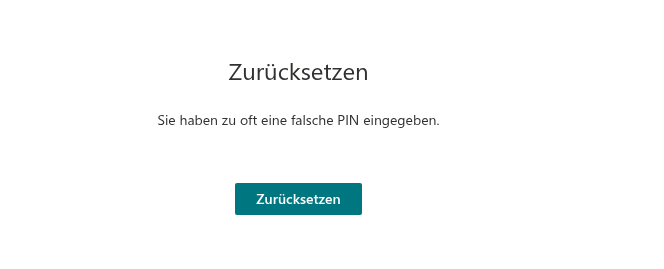
Anstelle Ihrer Einträge zeigt Password Vault den Bildschirm Zurücksetzen mit dem Text Sie haben zu oft eine falsche PIN eingegeben. und einer einzigen Schaltfläche Zurücksetzen. Sonst ist nichts auf dem Bildschirm: Die Liste der Einträge, Neues Element, Aktualisieren und Konfigurieren sind nicht verfügbar.
Die gespeicherte Sperre wird erkannt, sobald die neueste Tresordatei erfolgreich geladen wird: beim Seitenaufruf, Aktualisieren, Prüfen der PIN oder erneuten Speichern nach einem Versionskonflikt. Eine bereits geöffnete Seite erhält keine sofortige Benachrichtigung.
Ursache
Die falsche PIN wurde fünfmal hintereinander eingegeben. Password Vault zählt falsche PINs und sperrt den Tresor, sobald die fünfte eingegeben wird. Die Sperre schützt die Einträge vor jemandem, der eine PIN nach der anderen ausprobiert.
Was Sie über den Zähler wissen müssen:
- Der Zähler wird erst nach erfolgreichem Speichern über die Tresordatei in OneDrive geteilt. Schlägt das Lesen der neuesten Datei fehl, wird die PIN anhand der bereits geladenen Daten geprüft. Schlägt das Speichern eines Fehlversuchs fehl, bleibt die Erhöhung nur in der geöffneten Sitzung und kann beim Neuladen verloren gehen.
- Ein gespeicherter Zähler läuft nicht ab und wird beim Neuladen nicht zurückgesetzt. Vor der Sperre öffnet eine richtige PIN den Tresor und versucht, den Zählerstand null zu speichern. Schlägt dies fehl, bleibt der gespeicherte Zähler unverändert, obwohl der Tresor geöffnet wird.
Details zum Mechanismus: KB10455. Falsche PIN-Eingaben in Password Vault: Was nach fünf Fehlversuchen passiert.
📝 Hinweis
Die gespeicherte Sperre wird erkannt, sobald die neueste Tresordatei erfolgreich geladen wird: beim Seitenaufruf, Aktualisieren, Prüfen der PIN oder erneuten Speichern nach einem Versionskonflikt. Eine bereits geöffnete Seite erhält keine sofortige Benachrichtigung.
Was die Schaltfläche „Zurücksetzen“ bewirkt
Zurücksetzen leert Ihre Tresordatei: Es löscht alle Einträge und die PIN. Zuvor bittet Password Vault Sie im Dialogfeld Bestätigung um eine Bestätigung: Möchten Sie Ihren Tresor wirklich zurücksetzen? Diese Aktion löscht alle Ihre im Tresor gespeicherten Kennwörter. Nach der Bestätigung erscheint der Bildschirm PIN einrichten, und Sie beginnen mit einem leeren Tresor. Der leere Tresor ist auf jeder Seite und in Microsoft Teams derselbe. Die Änderung wird erst nach erfolgreichem Speichern wirksam.
Ist die neueste Datei nicht mehr blockiert, wird sie beim Zurücksetzen nicht gelöscht. Der Bildschirm entspricht dem aktuellen Dateistand: PIN-Eingabe bei vorhandener PIN oder PIN-Einrichtung, wenn ein vorheriges Zurücksetzen sie entfernt hat.
❗ Wichtig
Das Zurücksetzen lässt sich in Password Vault nicht rückgängig machen. Bleibt die neueste Datei blockiert, bietet das Produkt keinen administrativen Weg zur Umgehung der Sperre. Das Zurücksetzen erfordert eine Bestätigung und erfolgreiches Speichern; die fünfte falsche PIN allein löscht keine Einträge. Stellen Sie verlorene Zugangsdaten über den jeweiligen Dienst wieder her.
So setzen Sie den Tresor zurück und beginnen neu
- Klicken Sie auf dem Bildschirm Zurücksetzen auf Zurücksetzen.
- Klicken Sie im Dialogfeld Bestätigung auf Zurücksetzen, um alle Einträge zu löschen, oder auf Abbrechen, um ohne Änderungen zum Bildschirm Zurücksetzen zurückzukehren. Die Schaltfläche ist kurz nicht verfügbar, während die Tresordatei gespeichert wird.
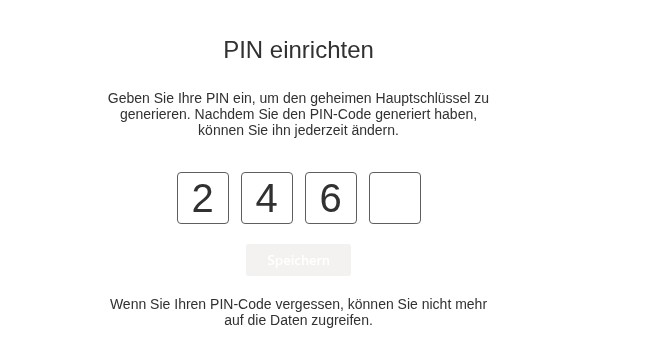
- Der Bildschirm PIN einrichten erscheint mit dem Text Geben Sie Ihre PIN ein, um den geheimen Hauptschlüssel zu generieren. Nachdem Sie den PIN-Code generiert haben, können Sie ihn jederzeit ändern. Die Änderung wird erst nach erfolgreichem Speichern wirksam.
- Geben Sie eine neue 4-stellige PIN in die vier Felder ein. Wählen Sie eine PIN, die Sie sich merken können.
- Klicken Sie auf Speichern. Der Tresor wird erstellt und entsperrt, und die Liste zeigt Diese Liste enthält keine Elemente. Die Änderung wird erst nach erfolgreichem Speichern wirksam.
- Fügen Sie Ihre Einträge mit Neues Element erneut hinzu. Für Konten, deren Kennwörter Sie nicht mehr kennen, verwenden Sie zuerst die Kennwortzurücksetzung des Dienstes und speichern dann das neue Kennwort; der integrierte Generator hilft Ihnen, ein starkes Kennwort zu erstellen, siehe KB10445. So generieren Sie ein starkes Kennwort mit dem Kennwortgenerator von Password Vault.
Kann die Tresordatei nicht gespeichert werden – meist wegen einer Netzwerkunterbrechung –, bleibt der Bildschirm Zurücksetzen geöffnet und zeigt die rote Meldung Leider ist ein Fehler aufgetreten. Aktualisieren Sie die Seite, und versuchen Sie es erneut. Prüfen Sie die Verbindung und klicken Sie erneut auf Zurücksetzen. Bleibt der Fehler bestehen, siehe KB10459. Warum Password Vault nicht geladen wird: „Leider ist ein Fehler aufgetreten“ und Berechtigungsfehler.
💡 Tipp
Mehr zum Erstellen der PIN: KB10442. So richten Sie Ihre PIN in Password Vault ein. Wenn Ihr Tresor noch nicht gesperrt ist, Sie sich aber nicht an Ihre PIN erinnern, lesen Sie KB10460. PIN für Password Vault vergessen: Welche Möglichkeiten habe ich?, bevor Sie die verbleibenden Versuche aufbrauchen – dort wird erklärt, was Sie vor dem Zurücksetzen tun können.
So vermeiden Sie eine erneute Sperre
- Achten Sie auf Verbleibende Versuche. Halten Sie nach einer falschen PIN inne und überlegen Sie, bevor Sie die nächste eingeben. Die PIN wird geprüft, sobald die vierte Ziffer eingegeben ist; bis dahin können Sie die Eingabeaufforderung PIN eingeben jederzeit verlassen, ohne einen Versuch zu verbrauchen.
- Ein gespeicherter Zähler läuft nicht ab und wird beim Neuladen nicht zurückgesetzt. Vor der Sperre öffnet eine richtige PIN den Tresor und versucht, den Zählerstand null zu speichern. Schlägt dies fehl, bleibt der gespeicherte Zähler unverändert, obwohl der Tresor geöffnet wird.
- Der Zähler wird erst nach erfolgreichem Speichern über die Tresordatei in OneDrive geteilt. Schlägt das Lesen der neuesten Datei fehl, wird die PIN anhand der bereits geladenen Daten geprüft. Schlägt das Speichern eines Fehlversuchs fehl, bleibt die Erhöhung nur in der geöffneten Sitzung und kann beim Neuladen verloren gehen.
- Lassen Sie andere Ihre PIN nicht ausprobieren. Sperren Sie Ihren Computer, wenn Sie ihn verlassen, damit niemand in Ihrer geöffneten Sitzung die Versuche aufbrauchen kann.
- Notieren Sie Ihre PIN an einem sicheren Ort, den Ihre Organisation erlaubt, und bewahren Sie wichtige Anmeldeinformationen zusätzlich an einem anderen zugelassenen Ort auf.
- Ändern Sie die PIN, wenn sie schwer zu merken ist – Konfigurieren → PIN ändern, siehe KB10450. So ändern Sie Ihre PIN in Password Vault.