Policy Acknowledgement
Die Veröffentlichung erstellt eine Richtlinienversion und setzt die Richtlinie auf den Status „veröffentlicht“. Erstellen Sie vor Beginn die Karte, prüfen Sie deren Quell-URL und stellen Sie sicher, dass sowohl die veröffentlichende Person als auch die vorgesehenen Leser auf den Inhalt zugreifen können. Siehe KB10501. Eine Richtlinie in Policy Acknowledgement erstellen und bearbeiten.
Veröffentlichungsbereich öffnen
- Öffnen Sie Policy Manager mit einem Administrator-, Compliance-Manager- oder Autorenkonto, das die Richtlinie verwalten darf.
- Wählen Sie im Statusfilter Entwurf oder Alle Status und wählen Sie die Richtlinie aus.
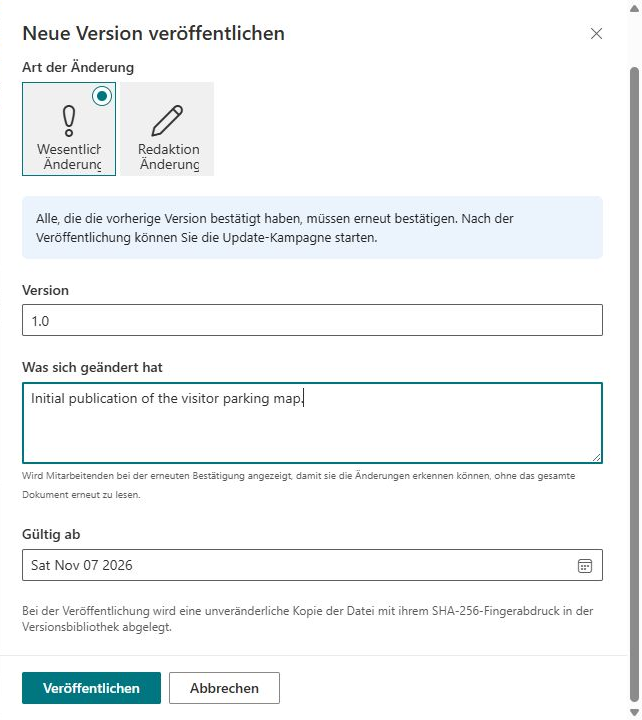
- Wählen Sie Neue Version veröffentlichen.
- Prüfen Sie Art der Änderung und Version. Die erste vorgeschlagene Version lautet
1.0. - Beschreiben Sie die Erstveröffentlichung unter Was sich geändert hat und prüfen Sie Gültig ab.
Bei der ersten Veröffentlichung ist keine Änderungszusammenfassung zu einer bestehenden Version erforderlich. Eine aussagekräftige Beschreibung hilft Lesern und Prüfern jedoch, die Veröffentlichung zu erkennen.
Veröffentlichen und Ergebnis prüfen
Wählen Sie Veröffentlichen und warten Sie auf die Bestätigung. Prüfen Sie, ob die Richtlinie nun eine aktuelle Version und den veröffentlichten Status hat. Prüfen Sie den Versionsverlauf und, sofern vorhanden, den gespeicherten Dokument-Snapshot.
Bei einem Dokument mit demselben SharePoint-Origin wie der Hub liest die Veröffentlichung die Quelle, berechnet einen SHA-256-Fingerabdruck und speichert einen Datei-Snapshot in PolicyVersions. SharePoint-Seitenquellen werden als Dateien gehasht, erhalten jedoch nicht denselben Dokument-Snapshot. Externe URL-Quellen besitzen weder Inhaltsfingerabdruck noch Dokument-Snapshot.
❗ Wichtig
Das Gültigkeitsdatum wird als Richtlinieninformation gespeichert. Dieser Veröffentlichungsvorgang setzt die Richtlinie sofort auf „veröffentlicht“; ein zukünftiges Gültigkeitsdatum ist kein Mechanismus zur geplanten Veröffentlichung. Gehen Sie nicht davon aus, dass die Auswahl eines zukünftigen Datums die Richtlinie bis dahin verborgen hält.
Eine Prüfung vor der Veröffentlichung abschließen
Behandeln Sie die erste Veröffentlichung als Freigabe einer gepflegten Richtlinie und nicht als Möglichkeit, einen unfertigen Entwurf sichtbar zu machen. Öffnen Sie die Quelle erneut, prüfen Sie den Verantwortlichen und lesen Sie die Bestätigungserklärung für die Mitarbeiter. Prüfen Sie, ob Titel und Beschreibung das vorgesehene Material identifizieren und die ausgewählte Quelle das endgültige Dokument dieser Veröffentlichung ist.
Prüfen Sie den Zugriff sowohl mit dem veröffentlichenden Konto als auch mit einem repräsentativen Mitarbeiter. Der Veröffentlichende kann eine Datei möglicherweise lesen und kopieren, während dem Mitarbeiter der Zugriff auf das Original verweigert wird. Da Policy Reader die konfigurierte Quelle anzeigt, belegt eine erfolgreiche Momentaufnahme allein noch keine funktionierende Mitarbeiteransicht.
Soll die Richtlinie noch nicht verfügbar sein, lassen Sie sie bis zur Veröffentlichungsreife als Entwurf. Ein zukünftiges Wirksamkeitsdatum beschreibt die Richtlinie und ist keine Sichtbarkeitssperre. Ebenso kann ein Quelldokument unabhängig über seine Bibliothek erreichbar bleiben, während die Karte ein Entwurf ist. Verwalten Sie den eigenen Inhaltszugriff entsprechend dem vorgesehenen Freigabeprozess.
Die Veröffentlichung als mehrere zusammenhängende Ergebnisse prüfen
| Zu prüfendes Ergebnis | Was es belegt |
|---|---|
| Veröffentlichter Status der Karte | Die Karte hat ihren Statuswechsel abgeschlossen. |
| Wert der aktuellen Version | Die Richtlinie identifiziert nun die Veröffentlichung für neue Kampagnenauswahlen. |
| Eintrag im Versionsverlauf | Veröffentlichungsdetails und Änderungsbeschreibung wurden erfasst. |
| Momentaufnahmelink für ein unterstütztes Dokument | Eine aufbewahrte Datei steht zur separaten Prüfung bereit. |
| Quellvorschau des Mitarbeiters | Der vorgesehene Leser kann den konfigurierten Inhalt öffnen. |
Prüfen Sie die zum Quelltyp passenden Ergebnisse. Ein Metadatensatz einer Seite oder externen Quelle entspricht keiner vollständigen Dokumentmomentaufnahme. Werten Sie nicht jede reine Metadatenversion als fehlgeschlagene Veröffentlichung, beschreiben Sie sie aber auch nicht als vollständiges Websitearchiv. Den Unterschied erläutert der Quellenvergleich in KB10512. Richtlinienquellen: Dokumente, SharePoint-Seiten und externe URLs.
Ein ungewisses Veröffentlichungsergebnis klären
Erscheint ein Fehler, laden Sie zuerst Richtlinie und Verlauf neu. Der Vorgang berechnet Inhaltsnachweise, erstellt Versionsdaten, aktualisiert die Richtlinie und schreibt ein Überwachungsereignis in getrennten Schritten. Ein später Fehler kann frühere Ergebnisse bestehen lassen. Erneutes Veröffentlichen ohne deren Prüfung kann die Interpretation des Verlaufs erschweren.
Notieren Sie Richtlinienkennung, vorgesehene Version, Fehler und Zeitpunkt. Prüfen Sie, ob die Version bereits besteht und eine Momentaufnahme angelegt wurde. Verwenden Sie eine Versionsnummer nicht allein deshalb erneut, weil der erste Klick einen Fehler meldete: Die Dateierstellung erlaubt Überschreiben, weshalb eine identische Nummer keine sichere Wiederholungsstrategie zur Bewahrung unabhängiger Nachweise ist.
Ist das Ergebnis geklärt, prüfen Sie die abgeschlossene Veröffentlichung mit einer Pilotzuweisung. Veröffentlichung erzeugt die zu verteilende Version; die Kampagne im nächsten Abschnitt erstellt die Mitarbeiteraufgaben. Halten Sie diese Prüfpunkte getrennt, damit eine veröffentlichte Karte nicht mit einer abgeschlossenen Einführung verwechselt wird.
Veröffentlichte Version zuweisen
Die Veröffentlichung der ersten Version erstellt keine Kampagne oder Mitarbeiterzuweisungen. Wählen Sie Neue Kampagne, wählen Sie die veröffentlichte Richtlinie, konfigurieren Sie die Zielgruppe und starten Sie die Kampagne gemäß KB10503. Eine Kampagne in Policy Acknowledgement erstellen und starten.
Prüfen Sie das Ergebnis mit einem Pilotmitarbeiter. Der Leser zeigt den Quellinhalt an; gehen Sie nicht davon aus, dass das Öffnen einer alten Zuweisung automatisch deren archivierten Datei-Snapshot anzeigt. Verwenden Sie den ausdrücklichen Snapshot-Link im Versionsverlauf, um die gespeicherte Dokumentversion zu prüfen.