Policy Acknowledgement
Eine Kampagne weist einer Zielgruppe eine Richtlinienversion zu. Verwenden Sie Policy Manager mit einem Konto, das die Richtlinie verwalten darf. Veröffentlichen Sie die Richtlinie zuerst; die Kampagnenauswahl enthält veröffentlichte Richtlinien und Richtlinien in Überprüfung.
Richtlinie und Kampagnentyp auswählen
- Wählen Sie Neue Kampagne.
- Wählen Sie unter Richtlinie und Typ die Richtlinie und bestätigen Sie deren Version.
- Geben Sie Kampagnentitel ein.
- Wählen Sie Kampagnentyp. Verwenden Sie für ein erstes Pilotprojekt Einmalig. Weitere Optionen sind Aktualisierung, Regelmäßige erneute Lesebestätigung und Dauerhaft (neue Zielgruppenmitglieder).
- Fahren Sie mit dem Zielgruppenschritt fort.
Zielgruppe definieren und Vorschau prüfen
Fügen Sie Gruppen, Attributbedingungen oder einzelne Mitarbeiter hinzu und prüfen Sie die Ausschlüsse. Verwenden Sie nach Änderungen an Richtlinie, Version oder Zielgruppe Neu berechnen, damit die Vorschau dem vorgesehenen Start entspricht. Prüfen Sie Gesamtzahl und Verteilung nach Abteilungen. Die Auswahlregeln werden in KB10504. Die Zielgruppe einer Richtlinienkampagne konfigurieren ausführlich erläutert.
❗ Wichtig
Eine Zielgruppe ohne Gruppen, einzelne Benutzer oder Attributbedingungen beginnt mit allen Verzeichnisbenutzern und wendet dann Ausschlüsse an. Lassen Sie sie nicht leer, wenn Sie ein kleines Pilotprojekt durchführen möchten.
Fristen und Erinnerungen festlegen
Wählen Sie N Tage ab Zuweisung und geben Sie die Anzahl der Tage ein, oder wählen Sie Festes Datum und geben Sie ein Datum an. Beim ersten Start wird die relative Frist ab dem Startzeitpunkt berechnet.
Prüfen Sie die Einstellungen für Zuweisungsbenachrichtigungen, Tage vor der Frist, den Fälligkeitstag, wiederholte Erinnerungen bei Überfälligkeit und Eskalation. Diese Einstellungen werden mit der Kampagne gespeichert; die automatische Ausführung benötigt den separaten Dienst. Ein Wert von 0 für wiederholte Überfälligkeitserinnerungen bedeutet, dass solche Erinnerungen nicht wiederholt werden.
Eine Kampagne mit einem konkreten Ergebnis planen
Legen Sie vor dem Start fest, wer welche Version aus welchem Grund erhalten soll. Ein hilfreicher Kampagnentitel unterscheidet die erste Einführung von einer späteren Aktualisierung oder der Zuweisung einer anderen Abteilung. Der Titel liefert administrativen Kontext; ausgewählte Richtlinienversion und tatsächliche Zielgruppe bestimmen die erstellten Aufgaben.
Nutzen Sie für einen Pilotversuch eine bewusst begrenzte Personengruppe und eine Frist, die dem Verantwortlichen Zeit zur Klärung von Fragen lässt. Prüfen Sie, dass Mitarbeiter bereits Zugriff auf Quelle und Reader-Seite haben. Ein Zielgruppentreffer erzeugt eine Zuweisung, keine Quellberechtigungen. Ebenso belegt eine aktivierte Benachrichtigungseinstellung keinen laufenden separaten Zustelldienst.
Prüfen Sie Version und Zielgruppe gemeinsam. Eine Person, die eine frühere Version bestätigt hat, benötigt möglicherweise die neue Veröffentlichung; eine Person mit bestehender nicht befreiter Zuweisung der gewählten Version wird dagegen übersprungen. Diese Zuweisung kann zu einer anderen Kampagne gehören. Lesen Sie KB10520. Die Zielgruppe einer Kampagne vor dem Start prüfen, wenn Vorschau und erwartete Anzahl neuer Aufgaben voneinander abweichen.
Ein Startbeispiel durchgehen
Angenommen, eine Pilotvorschau enthält 6 Mitarbeiter für Version 1.0. Zwei haben aus einer früheren Kampagne bereits nicht befreite Zuweisungen dieser Version, die übrigen keine. Ein erfolgreicher Start erzeugt 4 neue Zuweisungen. Die Vorschau war hinsichtlich der ausgewählten Personengruppe dennoch korrekt; der Start wendet eine zusätzliche Duplikatprüfung an.
Prüfen Sie vor der Startaktion einen bereits zugewiesenen und einen neuen Mitarbeiter. So wird der erwartete Unterschied ausdrücklich sichtbar. Prüfen Sie nach dem Start, dass der neue Mitarbeiter eine Aufgabe mit vorgesehener Version und Frist erhält. Erstellen Sie keine weitere Kampagne allein, um die Anzahl auf die Vorschaugesamtzahl zu erhöhen.
Veröffentlicht der Verantwortliche später Version 2.0, ist dies für die Duplikatprüfung eine andere Version. Eine separate Aktualisierungskampagne kann die neue Veröffentlichung berechtigten Mitarbeitern zuweisen. Die Veröffentlichung storniert nicht alle älteren offenen Aufgaben. Prüfen Sie diese Zuweisungen daher im Überarbeitungsprozess, statt anzunehmen, die neue Kampagne ersetze sie automatisch.
Einen Startfehler ohne doppelte Aufgaben behandeln
Die Anwendung speichert eine aktive Kampagne, bevor sie deren Zuweisungen hinzufügt. Anschließend aktualisiert sie Zähler und schreibt ein Überwachungsereignis. Dies ist keine einzelne Alles-oder-nichts-Transaktion. Ein Fehler kann daher eine Kampagne, einige Zuweisungen oder vollständig angelegte Zuweisungen mit späterem Protokollierungsfehler hinterlassen.
Laden Sie die Richtlinie neu und prüfen Sie vor einem erneuten Versuch ihre Kampagnen und Mitarbeiterzuweisungen. Dokumentieren Sie Kampagnenkennung und vorgesehene Zielgruppe. Prüfen Sie, welche Benutzer die ausgewählte Version bereits haben, und ermitteln Sie dann, was noch fehlt. Ein Kampagnenstatus allein belegt nicht die Erstellung jeder vorgesehenen Zuweisung.
Nach erfolgreicher Bestätigung werden Kampagnenzähler separat aktualisiert. Erscheint eine Übersicht veraltet, vergleichen Sie die zugrunde liegenden Zuweisungen, statt den Mitarbeiter erneut um Bestätigung zu bitten. Das Überwachungsverfahren in KB10523. Richtlinienkampagnen überwachen und beenden hilft, Kampagnenübersichten von Ergebnissen einzelner Zuweisungen zu unterscheiden.
Starten und Zuweisungen prüfen
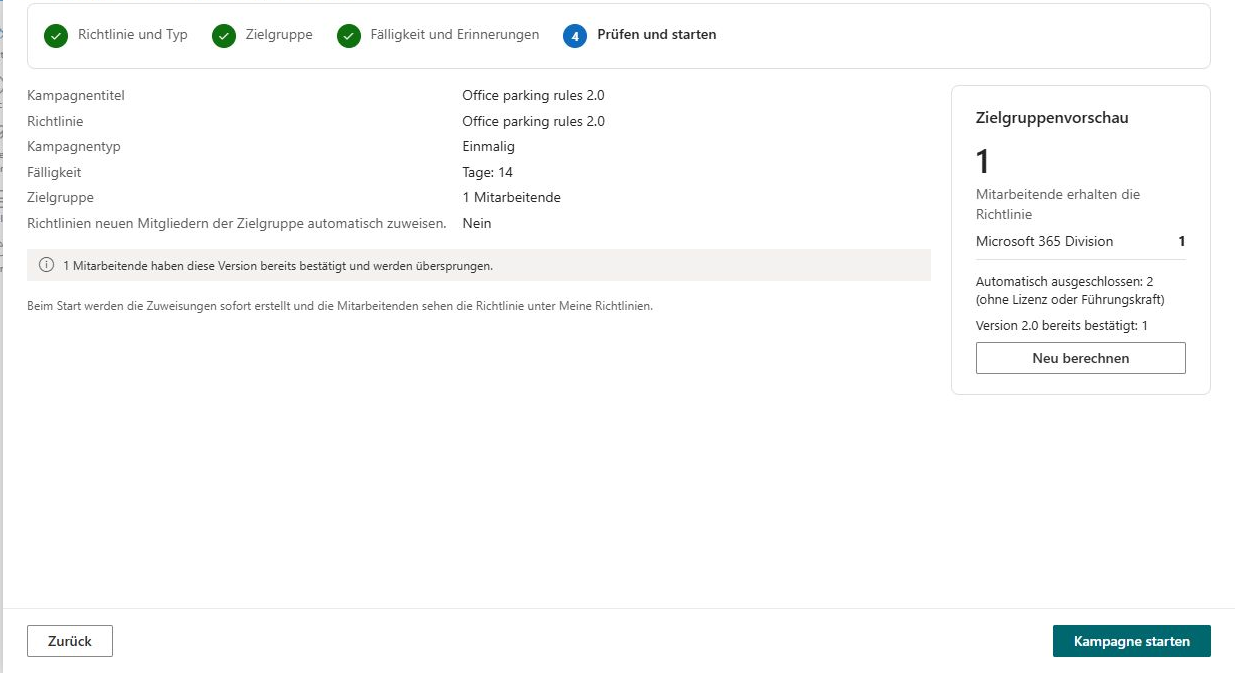
Prüfen Sie unter Prüfen und starten die gewählte Richtlinie, Version, Zielgruppe und Fristeinstellungen. Wählen Sie Kampagne starten. Prüfen Sie die gemeldete Anzahl erstellter Zuweisungen und öffnen Sie My Policies als Pilotmitarbeiter.
Die erstellte Anzahl kann kleiner als die Vorschau sein. Beim Start wird ein Benutzer übersprungen, der bereits eine Zuweisung für dieselbe Richtlinienversion besitzt, sofern diese nicht als befreit gilt; auch eine bestätigte Zuweisung wird übersprungen. Diese Prüfung gilt kampagnenübergreifend. Daher erzwingt allein die Auswahl des periodischen Typs keine erneute Kenntnisnahme derselben Version.
Die laufende Verarbeitung und spätere Neuberechnung der Zielgruppe hängen von der Dienstkomponente ab. Das Stoppen einer Kampagne ändert ihren Kampagnenstatus, hebt ihre bestehenden Zuweisungen aber nicht selbst auf. Verwenden Sie diese Aktion nicht als Verfahren zum Widerrufen von Zuweisungen.