Policy Acknowledgement
My Policies ist Ihr persönlicher Einstieg für Richtlinienzuweisungen. Öffnen Sie die von Ihrer Organisation bereitgestellte Seite, während Sie mit Ihrem Microsoft 365-Konto angemeldet sind. Jede Zuweisung bezieht sich auf eine Richtlinienversion und kann eine Frist haben.
Handlungsbedarf erkennen
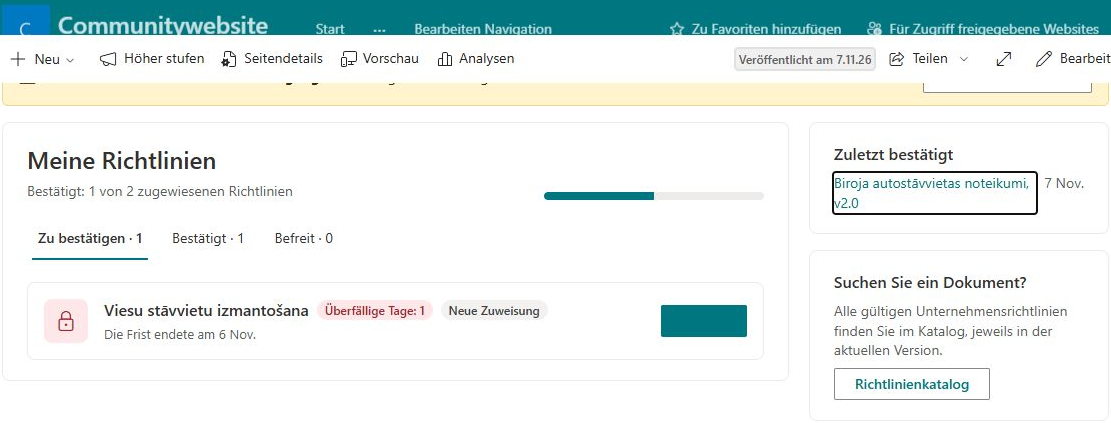
Wählen Sie Zu bestätigen. Die Liste enthält zugewiesene und überfällige Richtlinien sowie Zuweisungen, die auf Überprüfung warten oder pausiert sind. Die Einträge sind nach Fälligkeitsdatum sortiert; Einträge ohne Datum folgen später.
Das Banner fasst ausstehende Aufgaben zusammen und hebt überfällige Zuweisungen hervor. Zur ersten wechseln öffnet den ersten ausstehenden Eintrag. Dieser kann eine Überprüfung statt einer sofortigen Bestätigung erfordern; lesen Sie daher zunächst seinen Status.
Öffnen Sie eine Zuweisung mit Öffnen. Prüfen Sie in Policy Reader Version, Frist und etwaige Aktualisierungshinweise und folgen Sie anschließend KB10506. Eine Richtlinie lesen und ihre Kenntnisnahme bestätigen. Eine Zuweisung wird überfällig, wenn ihr Fälligkeitsdatum vor dem aktuellen Tag liegt; der Fälligkeitstag selbst liegt noch innerhalb der Frist.
Frühere Bestätigungen und Befreiungen finden
Wählen Sie Bestätigt, um abgeschlossene Zuweisungen mit der neuesten Bestätigung zuerst anzuzeigen. Öffnen Sie den betreffenden Eintrag oder seine Aktion Nachweis, um die erfasste Bestätigung in Policy Reader anzuzeigen.
Wählen Sie Befreit, um Zuweisungen anzuzeigen, von denen Sie befreit wurden. Eine Befreiung unterscheidet sich von der Bestätigung einer Richtlinie. Sie erhöht nicht die Anzahl Ihrer Bestätigungen.
Sofern vom Seitenbearbeiter aktiviert, zeigt der Bereich der zuletzt bestätigten Richtlinien bis zu 5 Einträge an. Die Bibliothekskarte öffnet den Richtlinienkatalog, in dem Sie auch Inhalte außerhalb Ihrer persönlichen Zuweisungen durchsuchen können.
Für jeden Eintrag den nächsten Schritt bestimmen
Lesen Sie Status und Version, bevor Sie jede Karte als gleichartige Aufgabe behandeln. Die Registerkarte für offene Aufgaben ist eine Arbeitswarteschlange, nicht nur eine Liste aktivierter Bestätigungsschaltflächen. Mehrere Situationen können dort sichtbar bleiben und dennoch unterschiedliche Aktionen von Ihnen oder dem Richtlinienverantwortlichen erfordern.
| Situation | Passender nächster Schritt |
|---|---|
| Zugewiesen und innerhalb der Frist | Aufgabe öffnen, Richtlinie lesen und Bestätigungsanforderungen erfüllen. |
| Überfällig | Aufgabe öffnen und Inhalt prüfen; bei fehlender Abschlussmöglichkeit den Verantwortlichen kontaktieren. |
| Prüfung erforderlich | Klärung des gemeldeten Problems abwarten oder anfordern; denselben Grund nicht wiederholt senden. |
| Pausiert | Angezeigten Zustand mit dem zuständigen Verantwortlichen klären, statt eine neue Frist anzunehmen. |
| Bereits bestätigt | Aufgezeichneten Beleg öffnen, wenn Sie die Bestätigung prüfen möchten. |
| Befreit | Befreiungsinformationen prüfen; dies ist keine von Ihnen abgegebene Bestätigung. |
Überfälligkeit allein bedeutet weder, dass die Richtlinie verschwunden ist, noch dass Sie nach einer Ersatzzuteilung suchen müssen. Umgekehrt erledigt das Lesen einer Katalogrichtlinie Ihre Aufgabe nicht. Verwenden Sie den zugewiesenen Eintrag und prüfen Sie nach der Übermittlung den entstandenen Beleg.
Eine Anforderung für eine neue Version erkennen
Sie können eine abgeschlossene Bestätigung einer früheren Veröffentlichung und eine offene Aufgabe für eine spätere Veröffentlichung derselben Richtlinie haben. Ein Beleg für Version 1.0 erledigt beispielsweise nicht automatisch eine Zuweisung für Version 2.0. Öffnen Sie die offene Aufgabe, prüfen Sie Version und gegebenenfalls Änderungsübersicht und erfüllen Sie die Anforderungen der neuen Zuweisung.
Der Titel kann über Veröffentlichungen hinweg gleich bleiben. Unterscheiden Sie Datensätze anhand von Version, Status und Terminen, statt wiederholte Titel als Duplikate anzusehen. Scheinen zwei offene Einträge dieselbe Aufgabe zu verlangen, senden Sie dem Verantwortlichen deren Kennungen oder Links zur Prüfung, statt willkürlich einen auszuwählen oder beide ohne Verständnis des Unterschieds zu bestätigen.
Die Aufzeichnung Ihrer Aktion prüfen
Prüfen Sie nach dem Übermitteln den Beleg im Reader und laden Sie anschließend die persönliche Liste neu. Suchen Sie die abgeschlossene Zuweisung in der bestätigten Ansicht und vergleichen Sie Version und Datum. Das bloße Öffnen der Quelle in einem neuen Fenster erzeugt diese Bestätigung nicht; auch das Aktivieren des Erklärungskästchens ohne Übermittlung speichert sie nicht.
Erscheint nach der Übermittlung ein Fehler, bewahren Sie Meldung und Zeitpunkt auf. Öffnen Sie die Zuweisung zur Prüfung ihres aktuellen Zustands erneut, bevor Sie wiederholt übermitteln. Der Aufzeichnungsprozess kann nach dem Schreiben einiger Daten scheitern, sodass ein Verantwortlicher oder Administrator Zuweisung und Nachweis abgleichen muss. Diese Untersuchung beschreibt KB10538. Fehlgeschlagene Bestätigungen und fehlende Benachrichtigungen untersuchen.
Geben Sie bei Fragen zu einer fehlenden Aufgabe Richtlinientitel, erwartete Version, Konto und verwendete Seite an. Das hilft dem Verantwortlichen, einen Zielgruppenausschluss von einem anderen Hub, einer anderen Kontokennung oder einer bereits bestehenden Zuweisung derselben Version zu unterscheiden.
Status und fehlende Einträge verstehen
Eine mit Zu prüfen gekennzeichnete Zuweisung wartet auf Klärung, nachdem gemeldet wurde, dass eine Bestätigung nicht möglich ist. Sie bleibt auf der Registerkarte mit ausstehenden Einträgen, kann aber erst nach Klärung oder erneutem Öffnen über den normalen Leserbereich bestätigt werden.
📝 Hinweis
Eine leere Liste ausstehender Einträge bedeutet, dass diese Ansicht keine ausstehenden Zuweisungen für Ihr Konto enthält. Sie bedeutet nicht, dass die Organisation keine Richtlinien hat. Falls eine erwartete Zuweisung fehlt, bitten Sie den Kampagnenverantwortlichen, Zielgruppe, Ausschlüsse und Version zu prüfen, und stellen Sie sicher, dass Sie den vorgesehenen Richtlinien-Hub geöffnet haben.
Die persönliche Fortschrittszählung schließt befreite Zuweisungen aus. Sie kann von den unternehmensweiten Dashboardwerten abweichen, da diese Berichte eine andere Grundgesamtheit verwenden und pausierte Zuweisungen ebenfalls aus dem Nenner ihrer Compliance-Berechnung ausschließen.