Policy Acknowledgement
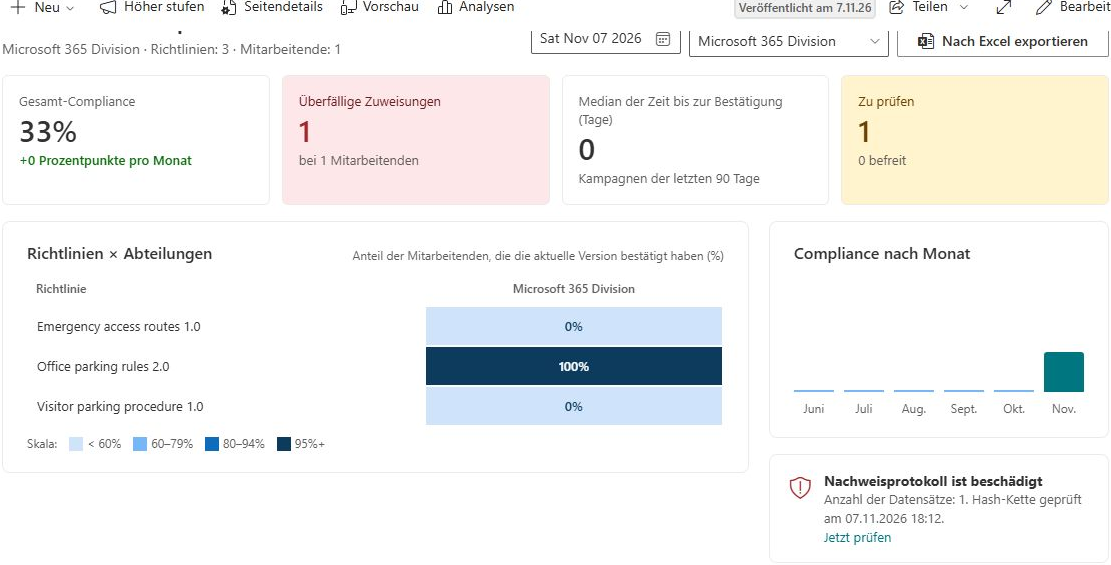
Compliance Dashboard fasst Richtlinienzuweisungen für berechtigte Berichtsbenutzer zusammen. Administratoren, Compliance-Manager und Auditoren können den umfassenderen Richtlinienbereich sehen; Autoren werden auf ihre eigenen Richtlinien beschränkt. Kategorieeinstellungen auf Seitenebene und ein richtlinienspezifischer Berichtslink können den Bereich weiter eingrenzen.
Berichtsbereich auswählen
- Öffnen Sie die Seite mit Compliance Dashboard.
- Prüfen Sie, ob Sie den gesamten verfügbaren Bereich oder eine einzelne Richtlinie anzeigen.
- Wählen Sie eine Abteilung oder behalten Sie die Auswahl aller Abteilungen bei.
- Setzen Sie Stand zum Datum auf heute oder ein früheres Datum.
Das Dashboard berechnet aus den geladenen Zuweisungen neu. Zuweisungen, die nach dem gewählten Datum erstellt wurden, werden ausgeschlossen. Eine erst später bestätigte Zuweisung wird bei der historischen Berechnung für diesen Zeitpunkt als noch offen oder überfällig behandelt.
Kennzahlen interpretieren
| Kennzahl | Berechnung |
|---|---|
| Gesamt-Compliance | Bestätigte Zuweisungen geteilt durch berücksichtigte Zuweisungen, ohne befreite und pausierte Zuweisungen. |
| Überfällige Zuweisungen | Zuweisungen, deren berechneter Status am ausgewählten Datum überfällig ist. |
| Median der Zeit bis zur Bestätigung (Tage) | Median der verstrichenen Tage abgeschlossener Zuweisungen, die innerhalb der vorherigen 90 Tage zugewiesen und bis zum gewählten Datum bestätigt wurden. |
| Zu prüfen | Zuweisungen, deren berechneter Status eine Überprüfung erfordert. |
Der hauptsächliche Compliance-Prozentsatz zählt Zuweisungen, nicht unterschiedliche Personen. Ein Mitarbeiter mit mehreren Richtlinien trägt mehrere Zuweisungen bei.
Matrix und Trend lesen
Die Matrix nach Richtlinie und Abteilung enthält veröffentlichte Richtlinien und Richtlinien in Überprüfung und verwendet Zuweisungen zur jeweils aktuellen Version. Die Gesamtkennzahl kann im gewählten Richtlinienbereich auch Zuweisungen anderer Versionen enthalten und muss daher nicht dem einfachen Mittelwert der Matrixzellen entsprechen.
Der monatliche Trend enthält 6 Monatspunkte bis zum ausgewählten Datum. Die Liste überfälliger Einträge hilft, die ältesten offenen Fristen zu erkennen. Der Seitenbearbeiter kann Trend oder Überfälligkeitsliste ausblenden.
📝 Hinweis
Der historische Stichtag ist eine Berechnung aus aktuellen Zuweisungsdatensätzen und ihren Daten, keine vollständige Wiedergabe sämtlicher früherer Statusänderungen. Frühere Übergänge zu Befreiung, Pause und Überprüfung werden nicht vollständig rekonstruiert. Verwenden Sie Überwachungs- und Nachweisdatensätze, wenn Sie einen konkreten Verlauf untersuchen.
Einen niedrigen Prozentsatz in sinnvoller Reihenfolge untersuchen
Beginnen Sie mit dem Berichtsumfang, dann den Zuweisungszuständen und entscheiden Sie erst anschließend über die Nachverfolgung. Ein niedriger Wert kann tatsächlich unerledigte Aufgaben, eine kürzlich gestartete Kampagne, eine breitere Richtlinienauswahl oder erforderliche Entscheidungen des Verantwortlichen widerspiegeln. Erinnerungen an alle ohne Prüfung dieser Ursachen können Personen treffen, deren nächster Schritt beim Verantwortlichen oder Administrator liegt.
Prüfen Sie, ob ausgewähltes Datum und Abteilung zur beantworteten Frage passen. Untersuchen Sie anschließend überfällige Aufgaben getrennt von noch fristgerechten Zuweisungen. Prüfen Sie Fälle mit ausstehender Entscheidung, da sie anders eingehen als befreite oder pausierte Zuweisungen. Untersuchen Sie für einen bestimmten Mitarbeiter die Zuweisung, statt einen Gesamtprozentsatz als Beleg für dessen Zustand zu verwenden.
| Frage | Hilfreiche Ansicht oder unterstützender Datensatz |
|---|---|
| Welche Aufgaben benötigen heute Nachverfolgung? | Aktuelle überfällige Zuweisungen und prüfungsbedürftige Fälle. |
| Welche aktuelle Richtlinienversion liegt nach Abteilung zurück? | Die Matrix nach Richtlinie und Abteilung. |
| Warum unterscheidet sich die Gesamtzahl von der Matrix? | Zuweisungsversionen und Umfang der zugrunde liegenden Zeilen. |
| Was hat ein Mitarbeiter bestätigt? | Beleg und Bestätigungsdatensatz des Mitarbeiters. |
| Warum wurde eine Richtlinie oder Kampagne geändert? | Versionsverlauf und administrative Überwachungsereignisse. |
Vor einer Schlussfolgerung eine kleine Stichprobe abgleichen
Angenommen, der ausgewählte Bereich enthält 8 Zuweisungen: 4 bestätigte, 2 noch offene, 1 befreite und 1 pausierte. Der Compliance-Nenner beträgt 6 statt 8, weil befreite und pausierte Zuweisungen ausgeschlossen sind. Das Ergebnis ist ungefähr 66,7 %, obwohl nur die Hälfte aller gespeicherten Zeilen bestätigt ist. Ein Mitarbeiter kann für mehrere dieser Zeilen stehen.
Betrachten Sie nun eine auf die aktuelle Richtlinienversion beschränkte Matrix, während der Gesamtumfang auch Zuweisungen älterer Versionen enthält. Ein anderer Matrixprozentsatz kann dann erwartet werden. Mitteln Sie Abteilungszellen nicht ohne Berücksichtigung ihrer Zuweisungszahlen und nehmen Sie nicht an, dass Teammatrix und Organisationsdashboard identische Datensatzmengen verwenden.
Prüfen Sie bei einem Bericht für ein vergangenes Datum mindestens eine Zuweisung, die nach dem ausgewählten Tag bestätigt wurde. Ihr berechneter historischer Status kann offen oder überfällig sein, obwohl der aktuelle Datensatz bestätigt ist. Prüfen Sie auch eine Befreiung oder Pause: Der aktuelle Sonderstatus wird ohne Rekonstruktion jedes historischen Übergangs verwendet. Die genauen Datumsregeln stehen in KB10531. So wird Richtlinien-Compliance für ein ausgewähltes Datum berechnet.
Geben Sie bei der Weitergabe Berichtsdatum, Abteilung, Richtlinien- und Kategorienbeschränkungen an und erläutern Sie, ob es um Zuweisungen oder Mitarbeiter geht. Bewahren Sie einen Export relevanter Zeilen auf, wenn ein Abgleich wichtig ist. Die Excel-Datei ist eine operative Tabelle, kein vollständiges Nachweisarchiv; Felder und Grenzen erläutert KB10532. Zuweisungen zur Richtlinien-Compliance nach Excel exportieren.
Nachweise exportieren und prüfen
Wählen Sie Nach Excel exportieren, um Zuweisungszeilen für den ausgewählten Richtlinienbereich, die Abteilung und das Datum herunterzuladen. Der Export enthält den für dieses Datum berechneten Status. Prüfen Sie den Bereich, bevor Sie Mitarbeiterinformationen weitergeben.
Der Integritätsbereich kann die Hash-Kette der Bestätigungen mit Jetzt prüfen prüfen. Führen Sie diese Prüfung mit einem Administratorkonto aus, das Produkteinstellungen und Überwachungsprotokoll aktualisieren darf; bei der schreibgeschützten Auditorrolle kann ein Berechtigungsfehler auftreten. Das Ergebnis betrifft das Nachweisprotokoll und nicht nur die angezeigte Abteilung. Eine Integritätsprüfung weist weder nach, dass der Quellinhalt unverändert ist, noch dass Datensätze vor jeder Administratoraktion geschützt sind. Siehe KB10509. Datenspeicherung in Policy Acknowledgement: Direct und Service.