Policy Acknowledgement
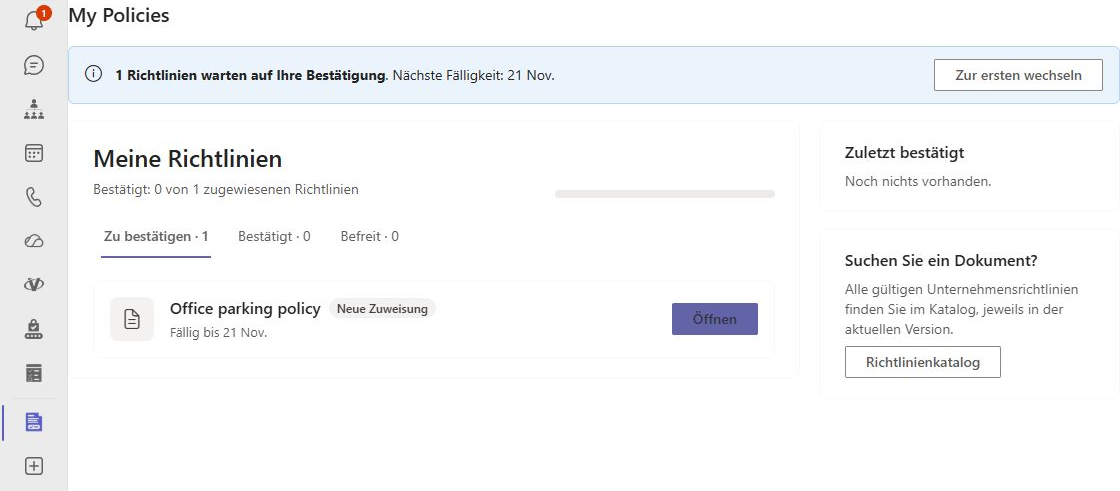
Das mitgelieferte Teams-Paket stellt My Policies als persönliche App bereit. Mitarbeiter erhalten damit einen Teams-Einstieg zu ihren Richtlinienzuweisungen, während die zugrunde liegenden Datensätze in SharePoint bleiben. Das Hinzufügen der App erfolgt getrennt von der Installation der SharePoint-Lösung, der Hubvorbereitung und der Konfiguration von Hintergrundbenachrichtigungen.
Abhängigkeiten vorbereiten
Stellen Sie das Policy Acknowledgement-SPFx-Paket bereit und genehmigen Sie dessen API-Anforderungen wie in KB10035. So installieren Sie ein Vitextra-Produkt in SharePoint Online und KB10497. Policy Acknowledgement: Voraussetzungen und Berechtigungen beschrieben. Schließen Sie die Hubeinrichtung ab und testen Sie zuerst My Policies und Policy Reader in SharePoint. Eine Teams-Installation behebt keine fehlenden Listen, falschen Rollen oder unzugänglichen Quelldokumente.
Beziehen Sie das passende Teams-Anwendungspaket aus der Produktdistribution. Im Quellprojekt heißt es TeamsSPFxApp.zip; es enthält Manifest und Symbole. Verwenden Sie die paketierte Anwendung und keine ZIP-Datei des gesamten Quellrepositorys. Das Manifest definiert eine persönliche Registerkarte namens My Policies, keine konfigurierbare Teamkanal-Registerkarte.
App verfügbar machen
- Lassen Sie den für Teams-Anwendungen zuständigen Administrator das mitgelieferte Paket über den App-Verwaltungsprozess des Unternehmens hochladen.
- Prüfen Sie, ob das Paket Vitextra Policy Acknowledgement und die persönliche My Policies-Registerkarte ausweist.
- Stellen Sie es über die App-Berechtigungen und Verteilungsrichtlinien des Unternehmens einer kleinen Pilotgruppe bereit.
- Fügen Sie My Policies im Teams-Konto des Pilotbenutzers hinzu oder öffnen Sie es.
- Prüfen Sie, ob der Benutzer mit demselben Unternehmen und Konto angemeldet ist, das die Richtlinienzuweisungen erhalten hat.
Teams-Verwaltungsnavigation und App-Richtlinien werden außerhalb dieses Produkts verwaltet. Folgen Sie dem genehmigten Verteilungsprozess des Mandanten, statt anzunehmen, dass jeder Mitarbeiter eine benutzerdefinierte App hochladen darf. Der persönliche Geltungsbereich im Manifest installiert die App nicht automatisch für alle.
Hub und Seitennavigation prüfen
Die App verwendet die SPFx-Komponente My Policies und deren Hubauflösung. Ohne ausdrücklich konfigurierte Hub-URL sucht die Komponente nach einem nutzbaren Hub, unter anderem am Standardpfad /sites/VitextraPolicies. Eine Installation auf einem benutzerdefinierten Hub muss im tatsächlichen Teams-Kontext geprüft werden; die Eigenschaftswerte einer funktionierenden SharePoint-Seite sind nicht zwangsläufig in die persönliche App übernommen worden.
Öffnen Sie eine Zuweisung und prüfen Sie, ob sie zur vorgesehenen Leseseite führt. Ohne abweichende Konfiguration verwendet die Lesernavigation SitePages/PolicyReader.aspx auf dem aufgelösten Hub. Prüfen Sie Quellzugriff, Bestätigungsaktion und Beleg, kehren Sie zu My Policies zurück und laden Sie zur Statuskontrolle neu. Siehe KB10499. Policy Acknowledgement-Seiten erstellen und Webparts verbinden und KB10506. Eine Richtlinie lesen und ihre Kenntnisnahme bestätigen.
Installation und Benachrichtigungen unterscheiden
Policy Admin enthält Die Teams-App wurde dem Mandanten hinzugefügt auf Benachrichtigungen. Stellen Sie diesen Wert entsprechend der abgeschlossenen Bereitstellung ein und speichern Sie. Dies ist ein gespeichertes Konfigurationskennzeichen; das Umschalten lädt weder ein Paket hoch noch ermittelt es selbstständig, ob jeder Mitarbeiter die App installiert hat.
📝 Hinweis
Das mitgelieferte Manifest definiert die persönliche Registerkarte. Es belegt allein nicht, dass ein Benachrichtigungsbot oder die Zustellung im Aktivitätsfeed bereitgestellt ist. Teams-Benachrichtigungseinstellungen benötigen den separat angebundenen Dienst und die Prüfung seines Zustellmechanismus. Prüfen Sie manuellen App-Zugriff und automatische Benachrichtigungszustellung als getrennte Abnahmeschritte.
Pilotprobleme beheben
Ist die App nicht verfügbar, prüfen Sie Teams-App-Richtlinien und Verteilung mit dem Mandantenadministrator. Öffnet sie sich ohne Richtlinien, kontrollieren Sie Konto, Hub und Kampagnenzielgruppe vor einer Neuinstallation. Schlägt die Navigation fehl, testen Sie dieselbe Leser-URL in SharePoint. Erfassen Sie für den Support App-Version, Benutzerkonto und fehlerhafte URL, ohne vertrauliche Richtlinieninhalte beizufügen.