Policy Acknowledgement
Eine Richtlinienkarte verweist auf Inhalte; sie ersetzt nicht das Dokument oder die Website, auf der diese gepflegt werden. Wählen Sie den Quelltyp passend zum Material und zu den aufzubewahrenden Nachweisen. Die Auswahl beeinflusst Vorschau, Veröffentlichung und das, was später als gespeicherte Version geprüft werden kann.
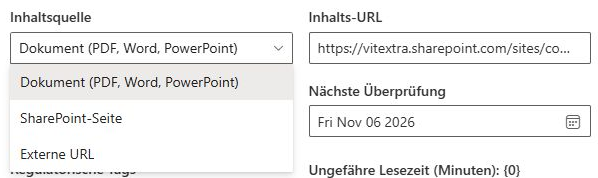
Unterstützte Quelltypen vergleichen
| Quelle | Verhalten des Lesers | Verhalten bei Veröffentlichung |
|---|---|---|
| Dokument | PDF verwendet einen Browserrahmen; unterstützte Office-Dateiendungen verwenden eine Office-Anzeige-URL; andere Dateien verwenden ihre Quell-URL. | Eine Datei mit demselben Origin kann gehasht und in die Versionsbibliothek kopiert werden. |
| SharePoint-Seite | Der Seiteninhalt wird inline gerendert, wenn er gelesen werden kann; andernfalls wird die Quelle über den verfügbaren Viewerpfad geöffnet. | Die Quelldatei kann gehasht werden, aber es entsteht kein gleichwertiger vollständiger Seiteninhalt-Snapshot. |
| Externe URL | Das Ziel wird entsprechend seinen eigenen Zugriffs- und Einbettungsregeln eingebettet oder separat geöffnet. | Es werden weder Inhaltsfingerabdruck noch vollständiger Inhaltssnapshot erstellt. |
Der Viewer behandelt PDF-, Word-, PowerPoint- und Excel-Erweiterungen. Eine unterstützte Erweiterung garantiert jedoch nicht, dass jede Datei oder Freigabe-URL korrekt angezeigt wird. Quellberechtigungen, die tatsächliche Datei-URL und das Zielverhalten bleiben entscheidend.
Quelle konfigurieren
- Öffnen Sie die Richtlinie in Policy Manager und wählen Sie Bearbeiten, oder erstellen Sie eine neue Karte.
- Wählen Sie Inhaltsquelle und geben Sie Inhalts-URL ein. Bevorzugen Sie eine direkte, stabile Inhalts-URL gegenüber einem temporären Freigabelink.
- Prüfen Sie die URL mit dem vorgesehenen Mitarbeiterkonto in einer separaten Browserregisterkarte.
- Speichern Sie die Karte, veröffentlichen Sie eine Pilotversion und öffnen Sie eine Pilotzuweisung in Policy Reader.
- Prüfen Sie Vorschau, Link zum separaten Fenster und Lesebedingungen, bevor Sie eine breite Kampagne starten.
Zugriff und Versionsnachweise verstehen
Das URL-Feld erteilt keine Datei-, Seiten- oder Websiteberechtigungen. Ein Mitarbeiter kann Zugriff auf den Richtlinien-Hub haben und die Quelle dennoch nicht lesen können. Testen Sie beide Zugriffspfade unabhängig.
Für Dokumentsnapshots prüft die Implementierung, ob Quell-URL und Hub denselben Origin haben, und liest und kopiert anschließend die Datei. Inhalte von einem anderen Origin werden nicht automatisch als geschütztes Dokument importiert. Versionsdatensätze für Seiten und externe Quellen verwenden Metadatendateien in der Versionsbibliothek; diese dürfen nicht mit archivierten Kopien des vollständigen Inhalts verwechselt werden.
❗ Wichtig
Policy Reader zeigt aktuell die konfigurierte Quelle der Richtlinie. Beim Öffnen einer älteren Zuweisung ersetzt er sie nicht automatisch durch den gespeicherten Versionssnapshot. Wenn exakte historische Inhalte wichtig sind, prüfen Sie den ausdrücklichen Versionssnapshot und vergewissern Sie sich, dass der zur Bestätigung angezeigte Inhalt der vorgesehenen Version entspricht.
Geeignete Lesekontrollen wählen
Bei Inline-Seiteninhalten kann der Leser seinen eigenen Scrollbereich beobachten. Ein eingebettetes Dokument oder eine externe Website liefert nicht dieselben Scrollnachweise. Die Implementierung kann die Scrollbedingung für Nicht-Seiteninhalte nach dem Öffnen und Warten von mindestens 30 Sekunden oder der längeren konfigurierten Mindestzeit erfüllen. Berücksichtigen Sie dies bei den Erwartungen; eine erfüllte Checkliste beweist kein Verständnis.
Eine Quelle passend zu den benötigten Nachweisen wählen
Besteht eine Richtlinie bereits als gepflegtes Dokument und ist eine aufbewahrte Datei wichtig, bietet eine unterstützte Dokumentquelle mit demselben Origin wie der Hub den klarsten Weg zu einer Dokumentmomentaufnahme. Prüfen Sie kopierte Datei und Mitarbeiterzugriff auf das Original. Eine Momentaufnahme unterstützt spätere Prüfungen, ersetzt aber nicht automatisch die Quelle jeder Reader-Sitzung.
Eine SharePoint-Seite kann Inline-Lesen und messbares Scrollen im eigenen Reader-Container bieten. Wählen Sie sie für diese Nutzung erst nach Prüfung des tatsächlichen Seiteninhalts. Nehmen Sie nicht an, dass die Veröffentlichung eine gleichwertige gerenderte Seite mit allen Abhängigkeiten archiviert. Eine externe URL eignet sich für extern gepflegtes Material; das Ziel steuert jedoch Zugriff und Einbettung, und das Produkt bewahrt keine vollständige Inhaltsmomentaufnahme auf.
Dies sind Entscheidungen zur Inhaltsverwaltung ebenso wie zur Darstellung. Legen Sie fest, wer die Quelle aktualisieren darf und wie ein Verantwortlicher die passende Überarbeitung veröffentlicht. Ändert sich eine Quelle unabhängig ohne Veröffentlichungsentscheidung, können Richtlinienversionsbezeichnung und sichtbares Material auseinanderlaufen.
Eine Quelle vor der verbindlichen Kampagne testen
| Test | Zu prüfender Punkt |
|---|---|
| Direkter Mitarbeiterzugriff | Das vorgesehene Konto kann die URL außerhalb des Webparts lesen. |
| Eingebettete Anzeige | Die tatsächliche Datei oder Seite wird dargestellt oder ein nutzbarer Weg über ein separates Fenster besteht. |
| Lesebedingungen | Die Anforderungen funktionieren für diesen Quelltyp und hinterlassen keine ungeklärt blockierte Aufgabe. |
| Veröffentlichte Nachweise | Der Verlauf enthält den erwarteten Fingerabdruck oder die aufbewahrte Datei für den gewählten Typ. |
| Spätere Pflege | Der Verantwortliche weiß, wo aktuelle Inhalte bearbeitet und wie Überarbeitungen veröffentlicht werden. |
Wird die Quelle nach dem Start verschoben, prüfen Sie bestehende Zuweisungen vor dem Ersetzen der URL. Die Kartenaktualisierung kann deren Anzeige nach dem Neuladen ändern. Bewahren Sie alte Versionsinformationen auf und prüfen Sie den neuen Link als Mitarbeiter. Eine funktionierende Ersatz-URL löst den Zugriff, belegt jedoch allein nicht, dass frühere Bestätigungen dasselbe Material betreffen.
Quelle prüfen und pflegen
Öffnen Sie nach dem Verschieben, Umbenennen oder Ersetzen von Inhalten erneut einen Pilotleser und prüfen Sie den Veröffentlichungsverlauf. Eine Quelländerung ist erst nach der Veröffentlichungsaktion eine neue veröffentlichte Version. Neue Versionen beschreibt KB10514. Eine neue Richtlinienversion veröffentlichen und erneut bestätigen lassen, Quelländerungswarnungen KB10519. Vorgehen bei geändertem Richtlinieninhalt ohne neue Version. Halten Sie bei Vorschaufehlern Fehler und Quell-URL für den Administrator bereit, statt nur zur Unterdrückung der Warnung den Quelltyp zu ändern.