Policy Acknowledgement
Veröffentlichen Sie eine neue Version, wenn sich der Inhalt einer Richtlinie ändert und die Änderung getrennt von der bisherigen Veröffentlichung identifiziert werden muss. Entscheiden Sie zunächst, ob Mitarbeiter die Richtlinie erneut bestätigen müssen. Diese Entscheidung bestimmt sowohl die Art der Veröffentlichung als auch die anschließend angelegten Zuweisungen; eine bloße Änderung der Quelldatei bewirkt keines von beidem.
Die Überarbeitung vorbereiten
Verwenden Sie ein Konto als Richtlinienverantwortlicher, Administrator oder Compliance-Manager, das die Karte verwalten darf. Prüfen Sie die aktuelle Version, bestehende Kampagnen und den Zugriff auf die Quelle. Vergewissern Sie sich, dass unter der konfigurierten Quell-URL der gewünschte überarbeitete Inhalt verfügbar und die Richtlinie nicht archiviert ist. Ist sie archiviert, befolgen Sie vor der Veröffentlichung KB10518. Eine Richtlinie archivieren und als Entwurf wiederherstellen.
Wählen Sie eine eindeutige Versionsnummer. Der vorgeschlagene Wert erhöht bei einer wesentlichen Änderung die Hauptversion und bei einer redaktionellen Änderung die Nebenversion. Aus 1.0 wird beispielsweise 2.0 oder 1.1. Verwenden Sie frühere Nummern nicht erneut: Beim Anlegen von Momentaufnahme- und Metadatendateien werden vorhandene Dateien überschrieben. Doppelte Nummern eignen sich daher nicht dazu, eine gesonderte Veröffentlichung zuverlässig aufzubewahren.
Die Art der Änderung auswählen
| Auswahl | Vorgesehene Verwendung | Aktuelle Auswirkung |
|---|---|---|
| Wesentliche Änderung — alle bestätigen erneut | Änderungen, die eine neue Bestätigung erfordern. | Veröffentlicht eine Version; die Hauptaktion öffnet anschließend bei einer vorhandenen Richtlinie den Assistenten für eine Aktualisierungskampagne. |
| Redaktionelle Änderung — Bestätigungen werden übernommen | Änderungen, bei denen frühere Bestätigungen weiterhin ausreichen. | Setzt bestätigte Zuweisungen der zuvor aktuellen Version auf die neue Versionsnummer. |
Die redaktionelle Übernahme erzeugt keine neue Mitarbeiterbestätigung. Das ursprüngliche Nachweisereignis und sein aufgezeichneter Text bleiben der ursprüngliche Datensatz; geändert werden die Version und der Kommentar der Zuweisung. Stellen Sie eine Übernahme nicht als Beleg dafür dar, dass der Mitarbeiter den überarbeiteten Wortlaut persönlich gelesen hat.
Die Version veröffentlichen
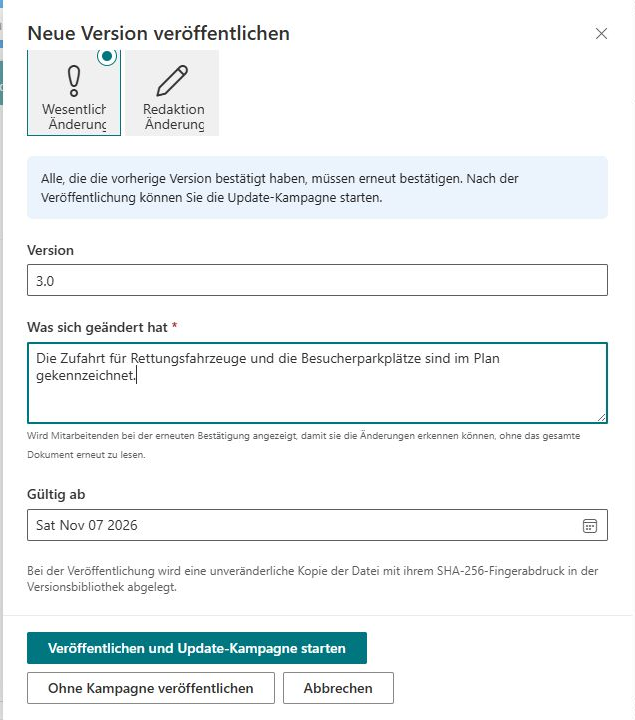
- Wählen Sie die Richtlinie in Policy Manager und anschließend Neue Version veröffentlichen.
- Legen Sie Art der Änderung fest und prüfen Sie Version.
- Geben Sie Was sich geändert hat ein. Bei einer wesentlichen Überarbeitung einer vorhandenen Version ist eine nicht leere Änderungsbeschreibung erforderlich.
- Prüfen Sie Gültig ab. Durch die Veröffentlichung erhält die Richtlinie sofort den Status „Veröffentlicht“; das Datum plant keine spätere Veröffentlichung.
- Verwenden Sie bei einer wesentlichen Überarbeitung Veröffentlichen und Update-Kampagne starten, um mit dem Assistenten fortzufahren, oder Ohne Kampagne veröffentlichen, wenn die Verteilung separat erfolgen soll. Verwenden Sie bei einer redaktionellen Überarbeitung Veröffentlichen.
Die Bedeutung der Änderung für Mitarbeiter entscheiden
Betrachten Sie eine Formatierungskorrektur, die die beabsichtigte Mitarbeiterverpflichtung unverändert lässt. Der Verantwortliche kann eine redaktionelle Veröffentlichung für angemessen halten. Prüfen Sie dann die Übernahme bestätigter Zuweisungen und erläutern Sie, dass der aufbewahrte Beleg weiterhin die ursprüngliche Bestätigung darstellt. Eine neuere Zuweisungsversion belegt keine neue Mitarbeiteraktion.
Betrachten Sie nun ein überarbeitetes Verfahren, das die Aufgaben der Mitarbeiter verändert. Verlangt die Organisation eine Bestätigung der geänderten Verpflichtung, verwenden Sie den Weg der wesentlichen Änderung und starten Sie ausdrücklich die Kampagne für die neue Version. Schreiben Sie eine Änderungsübersicht mit dem praktischen Unterschied, damit Leser den Grund für die neue Aufgabe verstehen und nicht nur eine neue Nummer sehen.
Das Produkt entscheidet nicht, ob eine Änderung für Ihre Organisation inhaltlich wesentlich ist. Treffen Sie diese Entscheidung vor Veröffentlichung und wenden Sie sie konsistent an. Eine wesentliche Überarbeitung ohne gestartete Kampagne lässt die Verteilung unvollständig; eine redaktionelle Übernahme darf nicht als neue Zustimmung zu geänderten Pflichten dargestellt werden.
Personen in unterschiedlichen Phasen berücksichtigen
| Mitarbeitersituation vor der Überarbeitung | Prüfung nach Veröffentlichung |
|---|---|
| Frühere Version bereits bestätigt | Ob die Entscheidung Übernahme oder eine separate Zuweisung der neuen Version verlangt. |
| Frühere Version noch offen | Ob die alte Aufgabe bleibt und welche aktuelle Quelle sie nun anzeigt. |
| Von einer früheren Zuweisung befreit | Ob neue Zielgruppe und Zuweisungsentscheidung für die neue Veröffentlichung angemessen sind. |
| Neu einbezogener Mitarbeiter | Ob die Person die vorgesehene aktuelle Veröffentlichung erhält und deren Inhalt öffnen kann. |
Prüfen Sie diese Gruppen, statt nur eine neue Aufgabe zu testen. Veröffentlichung zieht nicht automatisch alle älteren Zuweisungen zurück, und eine Befreiung gehört zu ihrer Zuweisung statt ein allgemeines Verbot künftiger Aufgaben zu sein. Prüfen Sie vor breiter Verteilung je zutreffender Gruppe einen repräsentativen Datensatz.
Halten Sie Versionsnummer, Zusammenfassung, aufbewahrte Datei und Kampagnenentscheidung in der Veröffentlichungsprüfung zusammen. Unterbricht ein Fehler Veröffentlichung oder Verteilung, hilft dies festzustellen, welche Phase tatsächlich abgeschlossen ist und welche Mitarbeiter noch Maßnahmen benötigen. Beheben Sie Unsicherheit nicht durch Überschreiben einer früheren Versionsnummer oder indem Sie eine zweite Kampagne als Ersatz für das Verständnis der ersten betrachten.
Die Aktualisierungskampagne starten und prüfen
Das Öffnen des Assistenten startet die Kampagne noch nicht. Prüfen Sie Richtlinienversion, Zielgruppenvorschau und Frist und starten Sie die Kampagne anschließend ausdrücklich wie in KB10503. Eine Kampagne in Policy Acknowledgement erstellen und starten beschrieben. Mitarbeiter, die bereits eine andere Version bestätigt haben, kommen unter Beachtung der üblichen Zielgruppen- und Duplikatprüfungen für eine Zuweisung der neuen Version infrage.
Testen Sie eine neue Zuweisung und prüfen Sie deren Version, Änderungsübersicht und Bestätigungsbeleg. Prüfen Sie auch eine ältere Zuweisung, sofern sie noch offen ist: Die Veröffentlichung storniert nicht automatisch alle alten Zuweisungen.
❗ Wichtig
Der Reader verwendet derzeit den Quellinhalt der Richtlinie. Die Bestätigungsdaten enthalten den aktuellen Inhaltshash der Richtlinie, nennen jedoch die Version der Zuweisung. Bleibt eine ältere Zuweisung nach einer Quellen- oder Versionsaktualisierung bestehen, dürfen Sie nicht davon ausgehen, dass sie exakt die archivierte Version anzeigt oder aufzeichnet. Gleichen Sie offene Zuweisungen ab und prüfen Sie die Zuordnung von Inhalt und Version, bevor Sie Bestätigungen erfassen.
Wenn die Veröffentlichung einen Fehler meldet, laden Sie Karte und Verlauf neu, bevor Sie es erneut versuchen. Das Erstellen der Momentaufnahme, die Versionsmetadaten, das Aktualisieren der Richtlinie und die Übernahme sind separate Vorgänge. Prüfen Sie daher, ob Teile der Änderung bereits abgeschlossen wurden. Informationen zum Verlauf finden Sie in KB10515. Versionsverlauf und Dokumentmomentaufnahmen einer Richtlinie prüfen, zu Quellenabweichungen in KB10519. Vorgehen bei geändertem Richtlinieninhalt ohne neue Version.