Policy Acknowledgement
Bei einer Richtlinienprüfung kontrolliert der Verantwortliche, ob veröffentlichte Inhalte weiterhin angemessen sind. Sie ist von der Bestätigungsfrist eines Mitarbeiters und der Warteschlange für Mitarbeiter zu unterscheiden, die nicht bestätigen können. Mit einem Prüftermin machen Sie regelmäßige Kontrollen durch den Verantwortlichen sichtbar, ohne automatisch eine neue Kampagne anzulegen.
Einen Prüftermin festlegen
Öffnen Sie die Karte in Policy Manager, wählen Sie Bearbeiten, legen Sie Nächste Überprüfung fest und speichern Sie. Das Datum gehört zur Richtlinienkarte. Es verlängert keine Mitarbeiterfristen, ersetzt keine Fälligkeitseinstellungen einer Kampagne und plant keine automatische Inhaltsfreigabe.
Bestimmen Sie bei einer bereits veröffentlichten Richtlinie den Verantwortlichen für die Prüfung und vergewissern Sie sich, dass die Quell-URL zugänglich ist. Der aktuelle Ablauf erfasst Richtlinienstatus und Prüfaktionen; er ist kein mehrstufiger Genehmigungsprozess mit einer unabhängig durchgesetzten Reihenfolge von Genehmigern.
Richtlinien mit Prüfbedarf finden
- Öffnen Sie Policy Manager mit Zugriff auf die relevanten Richtlinien.
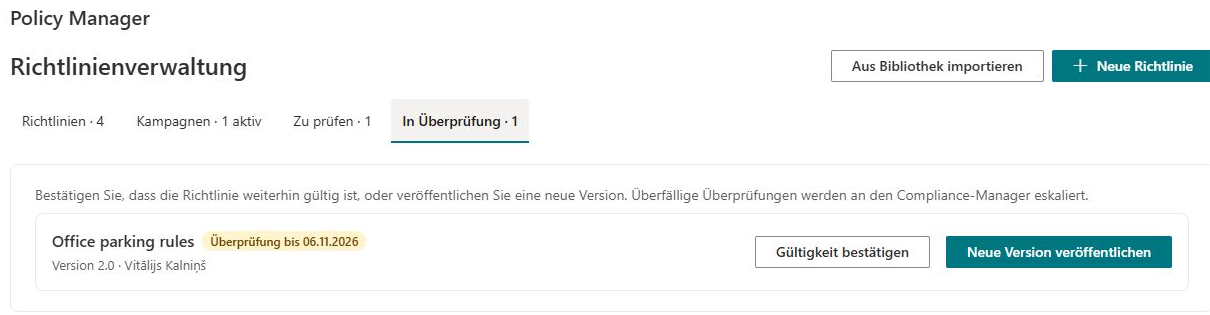
- Wählen Sie In Überprüfung.
- Prüfen Sie veröffentlichte Richtlinien, deren nächster Prüftermin innerhalb von 30 Tagen liegt oder bereits verstrichen ist, sowie Richtlinien, die ausdrücklich den Status „In Prüfung“ haben.
- Öffnen Sie die Quelle und prüfen Sie aktuelle Inhalte, Änderungsverlauf und mögliche Warnungen zu Quellenänderungen, bevor Sie entscheiden.
Die Registerkarte Zu prüfen dient einem anderen Zweck: Mitarbeiterfragen und Fälle, in denen Mitarbeiter nicht bestätigen können. Die Klärung einer Frage dort bestätigt nicht, dass die Richtlinie selbst ihre geplante Prüfung durch den Verantwortlichen bestanden hat.
Eine Richtlinie in Prüfung setzen
Wählen Sie bei einer veröffentlichten Karte in den Details Zur Überprüfung senden. Der Vorgang ändert den Status auf „In Prüfung“ und schreibt ein Überwachungsereignis. Er sendet keine gesonderte Genehmigungsaufgabe und überarbeitet die Quelle nicht automatisch.
Richtlinien in Prüfung bleiben in der Bibliothek enthalten und können in der Kampagnenauswahl ausgewählt werden. Dieser Status verbirgt weder den Inhalt noch blockiert er sämtliche Mitarbeiterinteraktionen. Soll die Verteilung ausgesetzt werden, prüfen Sie die tatsächlichen Kampagnen und Zuweisungen, statt sich allein auf diesen Status zu verlassen.
Eine Prüfung ohne Änderungen abschließen
Bleibt der Inhalt gültig, wählen Sie Gültigkeit bestätigen. Der Vorgang stellt den Status „Veröffentlicht“ wieder her und setzt den nächsten Prüftermin auf ein Jahr ab dem aktuellen Datum. Er verschiebt nicht den bisherigen Prüftermin um ein Jahr, erstellt keine neue Version und fordert keine erneute Mitarbeiterbestätigung an.
Laden Sie anschließend die Karte neu und prüfen Sie Status und nächsten Prüftermin. Falls Ihr Unternehmen ein anderes Prüfintervall verwendet, bearbeiten Sie das Datum ausdrücklich, nachdem Sie das gespeicherte Ergebnis geprüft haben. Sehen Sie im Überwachungsprotokoll nach, wenn Sie feststellen müssen, wer die Aktion ausgeführt hat.
❗ Wichtig
Die Bestätigung der weiteren Gültigkeit veröffentlicht keine geänderten Quelldaten erneut und aktualisiert auch nicht den gespeicherten Inhaltsfingerabdruck der Richtlinie. Wurde die Quelle geändert, veröffentlichen Sie eine neue Version, statt mit dieser Aktion die Abweichung beseitigen zu wollen. Siehe KB10519. Vorgehen bei geändertem Richtlinieninhalt ohne neue Version.
Eine Prüfung mit Änderungsbedarf abschließen
Überarbeiten Sie die Quelle, entscheiden Sie, ob die Änderungen wesentlich oder redaktionell sind, und verwenden Sie Neue Version veröffentlichen. Befolgen Sie KB10514. Eine neue Richtlinienversion veröffentlichen und erneut bestätigen lassen und starten Sie ausdrücklich eine Kampagne, wenn eine neue Bestätigung erforderlich ist. Prüfen Sie den Prüftermin erneut: Veröffentlichung und nächster Prüftermin sind getrennte Aspekte. Nach einer erfolgreichen Prüfung sollten ein klarer Verantwortlicher, ein angemessener nächster Termin und ein nachvollziehbarer Veröffentlichungsverlauf vorliegen.