Policy Acknowledgement
Automatische Zielgruppenaktualisierungen, geplante Erinnerungen und Eskalationen erfordern die separate Dienstkomponente von Policy Acknowledgement. Policy Admin speichert Verbindungs- und Benachrichtigungseinstellungen und kann den Zustimmungsstatus beim Dienst abfragen. Diese Funktionen stellen den Dienst nicht bereit und belegen nicht, dass sämtliche Hintergrundaufgaben funktionieren.
Die Dienstvoraussetzungen beschaffen
Verwenden Sie ein Produktadministratorkonto und beschaffen Sie Dienstendpunkt und Bereitstellungsanweisungen bei der Organisation oder dem Anbieter, der für diese Komponente zuständig ist. Behandeln Sie eine Beispieladresse in einem Feld nicht als bereitgestellten Mandantenendpunkt. Klären Sie, wer Dienstverfügbarkeit, Anwendungsberechtigungen und Zustellungsprobleme verwaltet.
Die Genehmigung von SPFx-API-Berechtigungen und die Administratorzustimmung für den Dienst sind unterschiedliche Schritte. Erfüllen Sie zuerst die Installationsanforderungen des Produkts. Wurde der Dienst nicht bereitgestellt oder getestet, dokumentieren Sie die fehlende Verfügbarkeit geplanter Funktionen, statt gespeicherte Kampagneneinstellungen als aktive Automatisierung zu beschreiben.
Verbinden und Zustimmung prüfen
- Öffnen Sie Policy Admin und wählen Sie Benachrichtigungen.
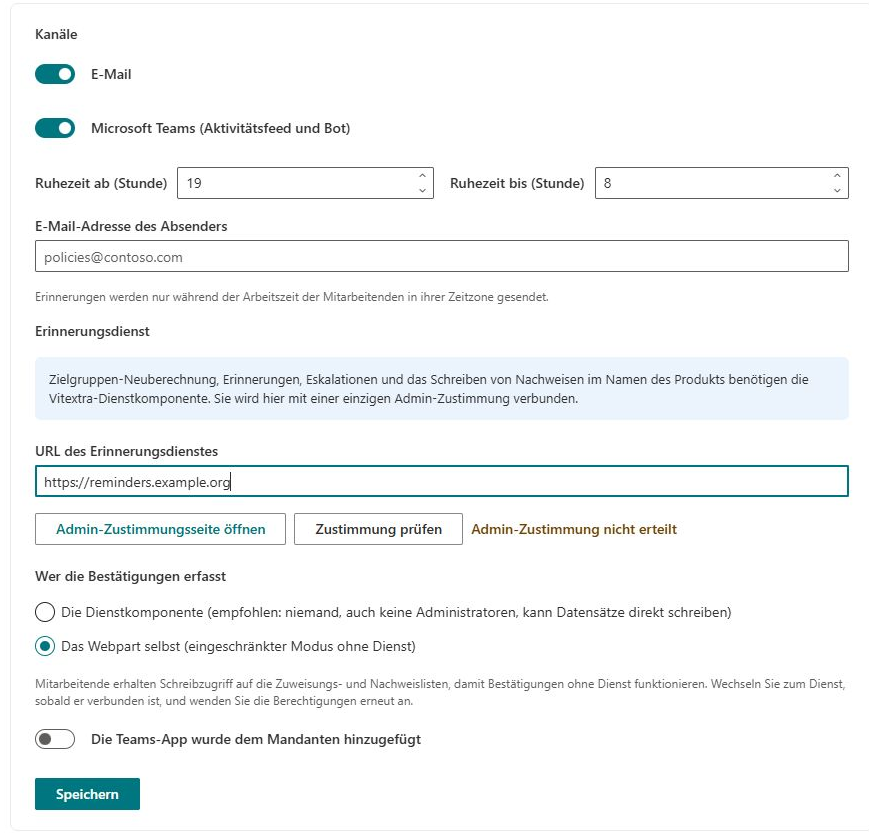
- Tragen Sie unter URL des Erinnerungsdienstes die bereitgestellte Dienst-URL ein.
- Wählen Sie Admin-Zustimmungsseite öffnen und schließen Sie den Zustimmungsprozess des Mandanten mit einem berechtigten Administrator ab.
- Kehren Sie zurück und wählen Sie Zustimmung prüfen.
- Prüfen Sie das Ergebnis und speichern Sie die Einstellungen.
Der Client öffnet die Route /consent des Dienstes mit der Mandantenkennung und fragt den Status über /api/status ab. Er erwartet eine positive Antwort für consentGranted und kann einen gemeldeten Wert lastRun speichern. Dies sind im Client sichtbare Integrationserwartungen, keine Dokumentation einer überprüften Serverimplementierung.
Kanäle und Zeitpläne konfigurieren
Prüfen Sie E-Mail, Microsoft Teams (Aktivitätsfeed und Bot), Ruhezeit ab (Stunde), Ruhezeit bis (Stunde) und E-Mail-Adresse des Absenders. Stunden verwenden den Bereich 0 bis 23; das vorgesehene Verhalten der Ruhezeiten hängt vom Dienst ab. Prüfen Sie dessen Zeitzonenverarbeitung, statt anzunehmen, die Browsereinstellung unterdrücke die Zustellung selbst.
Prüfen Sie für jede Kampagne Benachrichtigungen zum Zuweisungszeitpunkt, Tage vor Fristablauf, Benachrichtigungen am Fälligkeitstag, wiederholte Erinnerungen bei Überfälligkeit und Eskalationsschwellen. Die Webparts speichern diese Werte. Tatsächliche Ausführungszeiten, Vermeidung von Wiederholungen und Eskalationsempfänger müssen anhand des ausführenden Dienstes geprüft werden.
Wird die Zustellung über Teams benötigt, stellen Sie die erforderliche App bereit und prüfen Sie die Zustellkomponente. Der Schalter Die Teams-App wurde dem Mandanten hinzugefügt ist ein gespeichertes Kennzeichen, keine Installationsaktion und kein Nachweis für einen vorhandenen Bot. Siehe KB10511. My Policies zu Microsoft Teams hinzufügen. Manuelle Team-Compliance-E-Mails sind davon getrennt und folgen diesen Dienstschaltern nicht; siehe KB10524. Manuelle Richtlinienerinnerungen an Ihr Team senden.
Die Aufzeichnung von Bestätigungen festlegen
Legen Sie Wer die Bestätigungen erfasst unabhängig von der Kanalkonfiguration fest. Vergewissern Sie sich beim Wechsel in den Service-Modus, dass der Dienst eine Pilotbestätigung aufzeichnen kann, und wenden Sie anschließend die Rollenberechtigungen in Rollen über Speichern und Berechtigungen anwenden erneut an. Das Speichern des Modus allein synchronisiert keine Berechtigungen. Lesen Sie KB10509. Datenspeicherung in Policy Acknowledgement: Direct und Service, bevor Sie sich auf das Schutzmodell verlassen.
Konfigurationsnachweise von Betriebsnachweisen trennen
Der Client kann zeigen, dass Einstellungen gespeichert wurden und der Statusendpunkt geantwortet hat. Diese Beobachtungen beantworten engere Fragen als „Der Dienst funktioniert“. Vereinbaren Sie mit dem Dienstverantwortlichen, welche Aufgaben bereitgestellt sind, welche Konten oder Anwendungsberechtigungen sie nutzen und wo fehlgeschlagene Läufe diagnostiziert werden können. Die Webpart-Oberfläche liefert nicht sämtliche serverseitigen Details.
| Beobachtung | Was sie unterstützt | Was noch getestet werden muss |
|---|---|---|
| Endpunkt gespeichert | Der Client besitzt eine aufzurufende Adresse. | Verfügbarkeit, Authentifizierung und angeforderter Vorgang. |
| Zustimmung als erteilt gemeldet | Die Statusantwort meldet Zustimmung. | Erfolgreiches Schreiben und Ausführung erforderlicher Aufgaben. |
| Wert zur letzten Ausführung angezeigt | Der Dienst lieferte einen ausführungsbezogenen Wert. | Welche Aufgabe lief, welche Kampagne sie verarbeitete und mit welchem Ergebnis. |
| Benachrichtigungseinstellung aktiviert | Der gewünschte Kanal ist konfiguriert. | Tatsächliche Zustellung an den vorgesehenen Empfänger. |
| Zuweisung erstellt | Mitarbeiteraufgabe besteht im Hub. | Ob eine Benachrichtigung gesendet und empfangen wurde. |
Führen Sie für jede erforderliche Funktion eine kleine Abnahmedokumentation. Ein Mitarbeiterbeleg prüft beispielsweise den Bestätigungsweg, eine geplante Erinnerung dagegen einen anderen Vorgang. Erfolg eines Wegs sollte nicht ohne Nachweis zur Abnahme eines anderen dienen.
Eine spätere Zielgruppenänderung gezielt testen
Schließen und prüfen Sie für dauerhafte Aktivität zuerst den ersten Start. Organisieren Sie anschließend eine kontrollierte Mitgliedschaftsänderung eines berechtigten Testmitarbeiters und bitten Sie den Dienstverantwortlichen, den erkennenden Verarbeitungslauf zu benennen. Prüfen Sie Richtlinienversion, Konto und Frist der erstellten Zuweisung sowie, ob eine bestehende Zuweisung derselben Version eine Duplizierung verhindern sollte.
Dies ist ein Abnahmeverfahren für die Bereitstellung und keine Behauptung, der Client betreibe einen Mitgliedschaftsplaner. Erscheint keine Zuweisung, unterscheiden Sie „Aufgabe lief nicht“, „Benutzer wurde ausgeschlossen“ und „Duplikat wurde korrekt übersprungen“. Prüfen Sie die relevanten Daten, bevor Sie die Kampagne wiederholt neu erstellen.
Gehen Sie bei Benachrichtigungen ebenso vor: Dokumentieren Sie erwarteten Kanal, Empfänger und Zeitplan und vergleichen Sie dann Dienstausführung und Zustellergebnisse. Manuelle Erinnerungen aus einem Benutzerpostfach sind ein separater Weg und belegen nicht, dass die automatische Benachrichtigungskonfiguration funktioniert.
Abnahmeprüfungen durchführen
Testen Sie eine kleine Kampagne mit bekannten Empfängern. Prüfen Sie eine erste Zuweisung, eine geplante Erinnerung, bei benötigter dauerhafter Aktivität eine kontrollierte Zielgruppenerweiterung und gegebenenfalls eine Eskalation bei Überfälligkeit. Dokumentieren Sie erwartete Zeit, tatsächliches Ergebnis und gemeldete Ausführungsinformationen des Dienstes. Testen Sie E-Mail und Teams getrennt.
❗ Wichtig
Eine erfolgreiche Zustimmungsprüfung belegt weder einen funktionierenden Zeitplaner noch Nachrichtenzustellung oder Nachweisschutz. Auch ein fehlender oder veralteter Wert für die letzte Ausführung muss vom Dienstverantwortlichen interpretiert werden. Die separate Serverimplementierung war im Webpart-Projekt nicht verfügbar; ihre Berechtigungen, Zeitplanung und Fehlerbehandlung müssen daher in der Bereitstellung geprüft werden.
Schlagen Prüfungen fehl, bewahren Sie Konfiguration und Fehlerdetails auf und kontaktieren Sie den Dienstverantwortlichen. Ändern Sie Zustimmung, Aufzeichnungsmodus oder Berechtigungen nicht wiederholt, ohne den fehlgeschlagenen Vorgang zu identifizieren. Nutzen Sie KB10538. Fehlgeschlagene Bestätigungen und fehlende Benachrichtigungen untersuchen, um Aufzeichnungsfehler von Benachrichtigungsfehlern zu unterscheiden.