Policy Acknowledgement
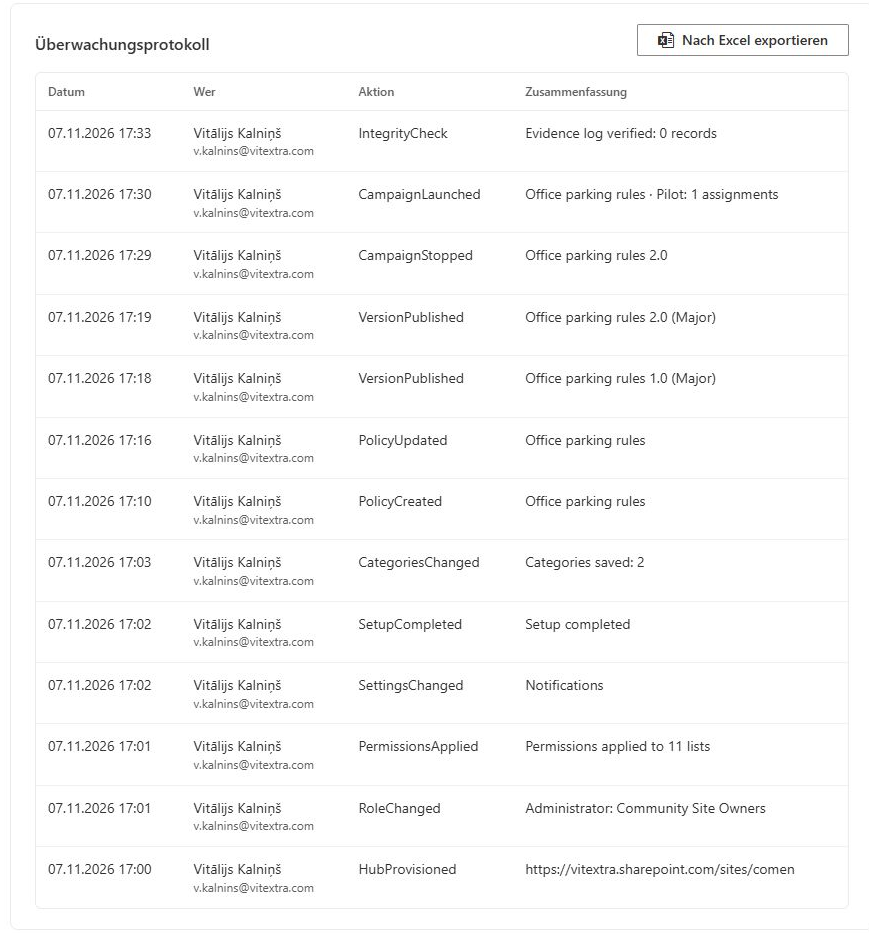
Das Überwachungsprotokoll erfasst ausgewählte administrative und operative Aktionen in Policy Acknowledgement. Es hilft Administratoren festzustellen, wer eine Kampagne gestartet, Einstellungen geändert oder eine Version veröffentlicht hat. Mitarbeiterbestätigungen werden separat im Bestätigungsprotokoll gespeichert; ein Überwachungsexport allein ist daher kein vollständiges Nachweispaket.
Das richtige Protokoll öffnen
- Öffnen Sie Policy Admin mit Verbindung zu dem Hub, den Sie untersuchen möchten.
- Melden Sie sich mit einem Administratorkonto an, das die Überwachungsliste lesen darf.
- Wählen Sie Überwachungsprotokoll.
- Prüfen Sie Ereigniszeit, Akteur, Aktion und Zusammenfassung. Vergewissern Sie sich, dass die Richtlinien-, Kampagnen- oder andere Kennung zu Ihrer Untersuchung gehört.
- Vergleichen Sie das Ereignis mit dem aktuellen Richtlinien- oder Kampagnendatensatz, statt anzunehmen, die Zusammenfassung beschreibe dessen heutigen Zustand.
Die Registerkarte lädt die neuesten 500 Einträge nach absteigender Datensatz-ID. Sie bietet keine Seitennavigation zum Abrufen des restlichen Verlaufs. Dies ist eine Anzeige- und Exportgrenze, keine Aussage darüber, dass ältere Datensätze automatisch aus der zugrunde liegenden Liste gelöscht werden.
Die Ereignisse interpretieren
Ereignisse erfassen Vorgänge wie Erstellen und Aktualisieren von Richtlinien, Versionsveröffentlichung, Statusänderungen, Prüfbestätigung, Kampagnenstart und -ende, Erinnerungen, Rollen- und Berechtigungsänderungen, Einstellungen, Kategorien, Bereitstellung, Integritätsprüfungen und Berichtsexport. Aktionskennungen und gespeicherte Zusammenfassungen können in der Sprache verbleiben, in der sie geschrieben wurden; ein Wechsel der Oberflächensprache übersetzt historische Ereignisdaten nicht.
Lesen Sie den Zeitstempel zusammen mit Datensatzkennung und Akteur. Die Oberfläche verwendet den Ereigniszeitstempel und bei Bedarf ersatzweise den Erstellungszeitpunkt des Elements. Ein Ereignis zeigt an, dass die Anwendung den zugehörigen Vorgang versucht oder aufgezeichnet hat; beurteilen Sie das endgültige Ergebnis anhand der zugrunde liegenden Datensätze.
❗ Wichtig
Fachliche Aktualisierungen und Protokollschreibvorgänge sind separate Vorgänge. Eine Richtlinien- oder Kampagnenänderung kann erfolgreich sein, obwohl der anschließende Überwachungseintrag fehlschlägt. Umgekehrt belegt das Fehlen eines Ereignisses unter den neuesten 500 Einträgen nicht, dass die Aktion nie stattgefunden hat. Diese Registerkarte ist kein vollständiges SharePoint-Sicherheits- oder Änderungsprotokoll.
Die geladenen Einträge exportieren
Wählen Sie Nach Excel exportieren und speichern Sie die Arbeitsmappe an einem genehmigten Ort. Der Dateiname folgt PolicyAuditLog_YYYY-MM-DD.xlsx. Der Export enthält die geladenen Ereignisse und ergänzt die sichtbaren Tabelleninformationen um Akteurskonto und serialisierte Details.
Prüfen Sie die Detailspalte auf Kennungen und Kontext, die nicht in die Zusammenfassung passen. Behandeln Sie diese Werte als aufgezeichnete Anwendungsdaten, nicht als rekonstruierten Verlauf jeder Feldänderung. Prüfen Sie das älteste exportierte Ereignis, bevor Sie behaupten, die Arbeitsmappe decke einen angeforderten Zeitraum ab.
Benötigt die Untersuchung Ereignisse außerhalb dieses Fensters, bitten Sie den für den Hub zuständigen Administrator, die betreffenden zugrunde liegenden Datensätze mit einem genehmigten Verfahren abzurufen. Diese Registerkarte bietet keine Schaltfläche für einen vollständigen Verlaufsexport. Bewahren Sie die ursprüngliche Arbeitsmappe auf und dokumentieren Sie daraus erstellte Filterungen oder Auszüge.
Eine Untersuchungsdokumentation erstellen
Dokumentieren Sie Hub-URL, Exportzeit, Kennungen betroffener Datensätze, beobachteten Fehler und relevante Ereigniszeiten. Vergleichen Sie Kampagnenereignisse mit Zuweisungen, Veröffentlichungsereignisse mit dem Versionsverlauf und Mitarbeiterbestätigungen mit ihren Belegen und Bestätigungsdatensätzen. Eine normale Bestätigung gilt nicht allein deshalb als fehlend, weil sie in dieser administrativen Registerkarte nicht erscheint.
Bearbeiten oder löschen Sie keine Protokolleinträge, um einen fachlichen Fehler zu korrigieren. Korrigieren Sie die zugrunde liegende Konfiguration oder den Ablauf über die unterstützte Oberfläche und bewahren Sie die bisherigen Nachweise auf. Beschränken Sie den Zugriff auf Exporte, da Akteurskonten und Details Mitarbeiterinformationen enthalten können.
💡 Tipp
Details zu Mitarbeiterbelegen finden Sie in KB10526. Frühere Richtlinienbestätigungen und Belege anzeigen, zur separaten Hashkettenprüfung in KB10533. Die Integrität des Bestätigungsprotokolls prüfen. Ein Überwachungsexport und ein Integritätsergebnis beantworten unterschiedliche Fragen und sollten gemeinsam mit den zugrunde liegenden fachlichen Datensätzen interpretiert werden.