Policy Acknowledgement
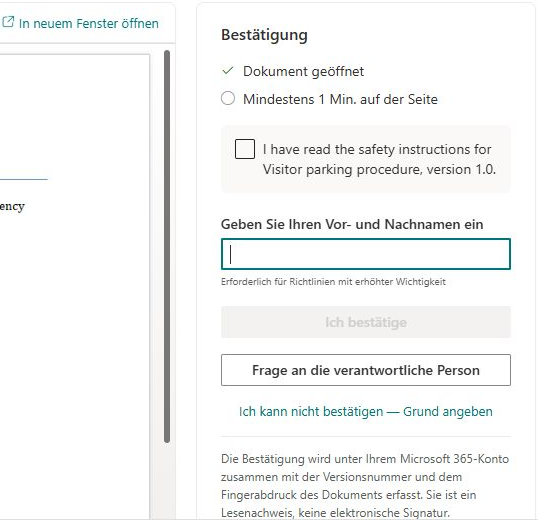
Eine nicht verfügbare Dokumentvorschau bedeutet nicht unbedingt, dass die Richtlinienzuweisung fehlt. Ebenso kann eine deaktivierte Bestätigungsschaltfläche auf eine Lesebedingung, das Bestätigungskästchen, einen eingegebenen Namen oder den konfigurierten Schreibdienst warten. Diagnostizieren Sie diese Bedingungen getrennt, damit der Mitarbeiter vor der Bestätigung den richtigen Inhalt lesen kann.
Quelle und Zuweisung prüfen
Öffnen Sie die Richtlinie aus der Mitarbeiterzuweisung und prüfen Sie Titel, Version und Fälligkeitsdatum. Wählen Sie In neuem Fenster öffnen, um die Quelle mit demselben Konto zu testen. Ist die Quelle im separaten Fenster gesperrt oder nicht vorhanden, bitten Sie den Verantwortlichen, URL oder Berechtigungen zu korrigieren; Zugriff auf den Richtlinien-Hub gewährt nicht automatisch Zugriff auf jede Quelle.
Office-Dateien, PDF-Dateien, inline angezeigte SharePoint-Seiten und externe Seiten verwenden unterschiedliche Vorschaumechanismen. Eine externe Website kann das Laden in einem Frame verweigern, obwohl sie in einem anderen Fenster normal öffnet. Auch eine verschobene Datei oder nicht unterstützte Vorschau kann den eingebetteten Bereich leer lassen. Bestätigen Sie keine ungelesenen Inhalte, nur weil die Oberfläche es erlaubt.
Die Lesecheckliste prüfen
- Lassen Sie die Policy-Reader-Registerkarte beim Lesen sichtbar; solange der Browser das Dokument als ausgeblendet markiert, wird keine Zeit gezählt.
- Öffnen Sie den Inhalt und prüfen Sie, dass die Öffnungsbedingung erfüllt ist.
- Scrollen Sie bei einer inline angezeigten SharePoint-Seite im Inhaltsbereich bis zum Ende. Eine kurze Seite, die in den Bereich passt, kann die Bedingung ohne manuelles Scrollen erfüllen.
- Warten Sie eine gegebenenfalls konfigurierte Mindestlesedauer ab.
- Aktivieren Sie nach dem Lesen das Kontrollkästchen neben der Bestätigungserklärung.
- Wird eine Namenseingabe verlangt, geben Sie den für das angemeldete Konto erwarteten Namen ein und prüfen Sie auf Abweichungen.
Bei anderen Inhalten als Seiten kann die Scrollbedingung erfüllt sein, nachdem der Viewer mindestens 30 Sekunden oder die konfigurierte Mindestdauer geöffnet war, je nachdem, welcher Wert größer ist. Dies ist eine Ersatzregel für Inhalte, deren internes Scrollen nicht messbar ist; sie belegt nicht, dass jede Seite gelesen wurde. Eine SharePoint-Seite, deren Inline-Darstellung fehlschlägt, erhält diese Ersatzregel für Nichtseiten nicht.
Zustandsspezifische Meldungen prüfen
Meldet der Reader, dass die Richtlinie nicht zugewiesen ist, kehren Sie zur persönlichen Zuweisungsliste des Mitarbeiters zurück. Eine Bibliotheksvorschau ohne Zuweisung ist keine Bestätigungsaufgabe. Das Öffnen einer Richtlinie allein anhand ihrer Kartenkennung kann zu einem anderen Ergebnis führen als der vorgesehene Zuweisungslink.
Eine auf Prüfung wartende Zuweisung zeigt ihre Prüfmeldung statt des üblichen Übermittlungsbereichs. Eine befreite Zuweisung wartet nicht auf eine Mitarbeiterbestätigung. Ein vorhandener Beleg zeigt die aufgezeichnete Bestätigung. Der Verantwortliche muss einen Prüffall im entsprechenden Ablauf lösen; ein Mitarbeiter kann den Zustand nicht durch wiederholtes Neuladen des Readers beseitigen.
Ist Schreiben über den Dienst ausgewählt, blockiert der Reader die Bestätigung bei fehlender Dienst-URL oder nicht erfasster Administratorzustimmung. Ein Administrator sollte die Dienstkonfiguration anhand von KB10525. Den Richtliniendienst verbinden und automatische Benachrichtigungen konfigurieren prüfen. Eine korrekte Konfiguration ist erforderlich, garantiert jedoch nicht den Erfolg einer anschließenden Netzwerkanfrage.
❗ Wichtig
Fortschrittsanzeige und Leseprüfungen belegen kein Verständnis und prüfen nicht unabhängig die exakt betrachteten Bytes. Entfernen Sie Bedingungen nicht allein, um einen ungeklärten Fehler verschwinden zu lassen. Unterscheiden Sie zuerst unzugängliche Inhalte, eine unerfüllte Bedingung und ein Dienst- oder Zuweisungsstatusproblem.
Das Symptom dem nächsten Diagnoseschritt zuordnen
| Symptom | Nächster Schritt |
|---|---|
| Weder Vorschau noch Quelle im separaten Fenster öffnet | URL, Vorhandensein der Quelle und Quellberechtigungen des Mitarbeiters prüfen. |
| Separate Quelle öffnet, Frame bleibt leer | Vorschau- oder Einbettungsverhalten untersuchen, ohne vollständigen Zugriffsmangel anzunehmen. |
| Öffnen ist erfüllt, Zeit aber nicht | Reader sichtbar lassen und konfiguriertes Minimum prüfen. |
| Inline-Seitenscrollen ist unvollständig | Inhaltscontainer scrollen und prüfen, ob die Seite tatsächlich inline dargestellt wurde. |
| Leseprüfungen erfüllt, Übermittlung weiterhin nicht verfügbar | Erklärungskästchen, Namenseingabe, aktuellen Zuweisungsstatus und Dienstwarnung prüfen. |
| Übermittlung beginnt und scheitert danach | Speicherweg und mögliches Teilergebnis untersuchen, statt weiter Lesebedingungen anzupassen. |
Bearbeiten Sie die relevante Zeile mit demselben Mitarbeiterkonto und derselben Zuweisung. Gleichzeitige Änderungen mehrerer Einstellungen können die verantwortliche Bedingung verdecken und die vorgesehene Kontrolle schwächen. Ändern Sie eine Richtlinienbedingung bewusst, laden Sie einen Pilot-Reader neu und prüfen Sie das Ergebnis vor breiter Anwendung der Entscheidung.
Langes Warten von einem blockierten Ablauf unterscheiden
Ein Mitarbeiter kann sämtliche Lesebedingungen erfüllen und dennoch nicht übermitteln können, weil die Zuweisung auf Prüfung wartet. Längeres Warten löst diesen Zustand nicht. Der Verantwortliche muss das gemeldete Problem bearbeiten und die Zuweisung gegebenenfalls wieder öffnen oder anderweitig lösen.
Umgekehrt kann eine normale zugewiesene Aufgabe nur auf ihr Erklärungskästchen oder den korrekt eingegebenen Profilnamen warten. Prüfen Sie diese Eingaben nach dem Lesen der Erklärung; verwechseln Sie nicht jede deaktivierte Schaltfläche mit einem Dienstausfall. Eine sichtbare Dienstkonfigurationswarnung erfordert eine Administratorprüfung, während ein späterer Netzwerkfehler zur Übermittlungsuntersuchung gehört.
Geben Sie bei der Problemmeldung Zuweisungslink, Quelltyp, genaue unerfüllte Bedingung und Funktion der separat geöffneten Quelle an. Erwähnen Sie jüngste Quellen-, Bedingungs- oder Versionsänderungen. So kann der Support geladene Reader-Daten mit dem erwarteten Richtlinienstatus vergleichen, ohne den Mitarbeiter blind um Wiederholung einer erfolglosen Bestätigung zu bitten.
Mit hilfreichen Angaben eskalieren
Widerspricht der Inhalt den Aufgaben des Mitarbeiters oder kann er vernünftigerweise nicht bestätigt werden, verwenden Sie je nach Fall Frage an die verantwortliche Person oder Ich kann nicht bestätigen — Grund angeben; ihre Auswirkungen auf den Ablauf unterscheiden sich, wie KB10527. Eine Richtlinienfrage stellen oder melden, dass Sie nicht bestätigen können erläutert. Geben Sie bei technischen Problemen Richtlinien- und Zuweisungskennung, Quelltyp, unerfüllten Checklistenpunkt, genaue Meldung und das Ergebnis des separaten Öffnens der Quelle an. Startet die Übermittlung, schlägt jedoch fehl, fahren Sie mit KB10538. Fehlgeschlagene Bestätigungen und fehlende Benachrichtigungen untersuchen fort.