Password Vault - Base de conocimiento
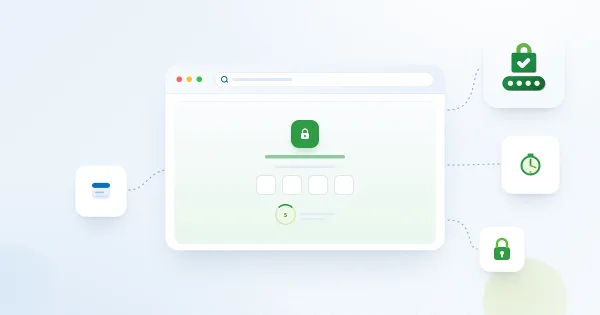
Bloqueo automático: cuándo Password Vault vuelve a pedir el PIN
Cómo se bloquea Password Vault: solicitud del PIN, cinco minutos de inactividad, acciones que cuentan como actividad, cierre de cuadros y recomendaciones de uso seguro.
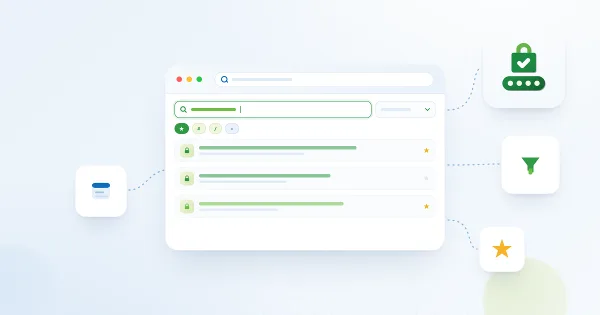
Buscar y filtrar elementos en Password Vault
Encuentre elementos en Password Vault para SharePoint Online y Microsoft Teams: campos de búsqueda, coincidencias sin distinguir mayúsculas, filtros de favoritos, carpetas y etiquetas y conservación del estado.
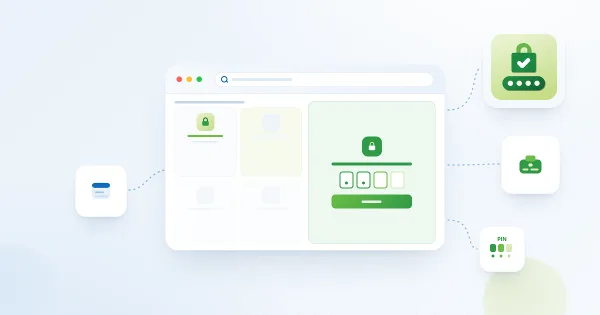
Cómo añadir el elemento web Password Vault a una página y crear su bóveda
Guía paso a paso para añadir Vitextra Password Vault a una página moderna de SharePoint Online: requisitos de implementación y permiso de Graph Files.ReadWrite.AppFolder, búsqueda del elemento web, edición del título, configuración inicial del PIN y datos de licencia en Acerca de del panel de propiedades.
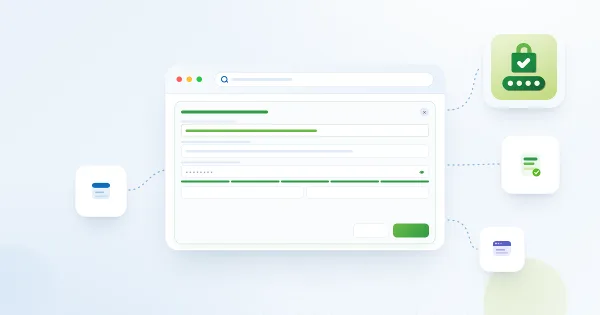
Cómo añadir, editar y eliminar elementos en Password Vault
Guía paso a paso para gestionar elementos en Password Vault para SharePoint Online y Microsoft Teams: cuadros de diálogo Nuevo elemento y Editar propiedades, campos con límites y valores obligatorios, eliminación con confirmación, mensajes de estado y tratamiento de cambios realizados en varios dispositivos.
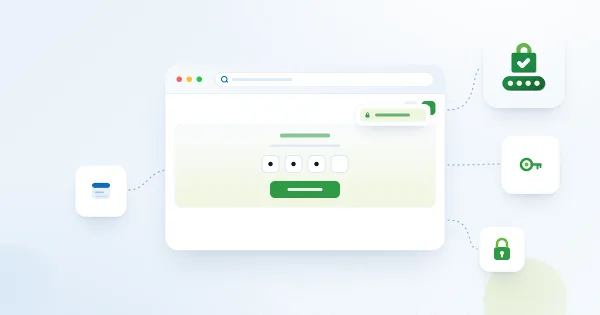
Cómo cambiar su PIN en Password Vault
Cómo cambiar el PIN de cuatro dígitos en Password Vault: desbloquear la bóveda, introducir un PIN nuevo, guardar y actualizar las demás sesiones abiertas.
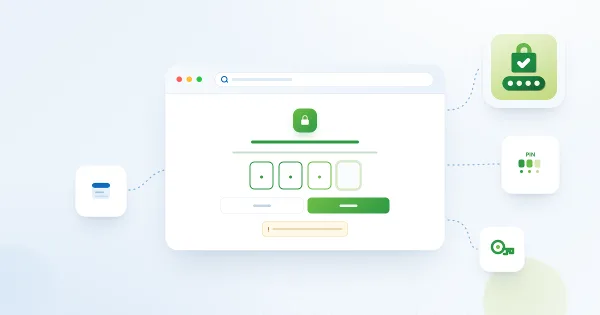
Cómo configurar su PIN en Password Vault
Cómo crear el PIN de cuatro dígitos que protege su Password Vault personal en SharePoint Online y Microsoft Teams: cuándo aparece la pantalla Configurar PIN, cómo elegir un buen PIN, qué ocurre al pulsar Guardar y por qué no se puede recuperar un PIN olvidado.
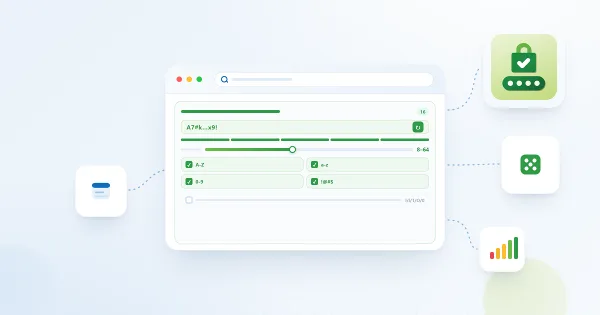
Cómo generar una contraseña segura con el generador de Password Vault
Genere contraseñas aleatorias en Password Vault para SharePoint Online y Microsoft Teams: longitud de 8 a 64 caracteres, opciones de caracteres, generación repetida y aleatoriedad criptográfica.
Cómo protege Password Vault sus datos: cifrado, PIN y almacenamiento
Seguridad de Password Vault: acceso de Microsoft 365, cifrado AES con clave derivada del PIN mediante PBKDF2, bloqueo automático, límite de intentos y limitaciones del PIN de cuatro dígitos.
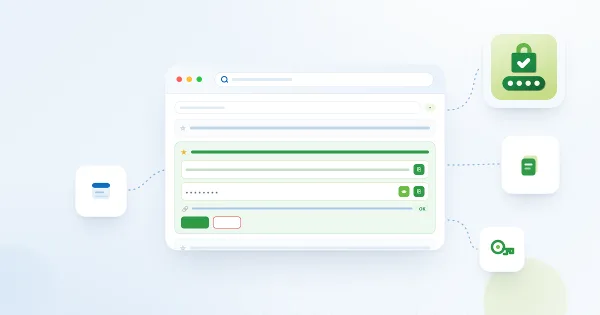
Cómo ver y copiar una contraseña o un nombre de usuario en Password Vault
Cómo utilizar las credenciales guardadas en Password Vault para SharePoint Online y Microsoft Teams: expandir elementos, mostrar y ocultar contraseñas con el botón del ojo, copiar contraseñas y nombres de usuario con Copiar al Portapapeles, cuándo se necesita el PIN, la indicación Copiado y el funcionamiento de los enlaces URL.
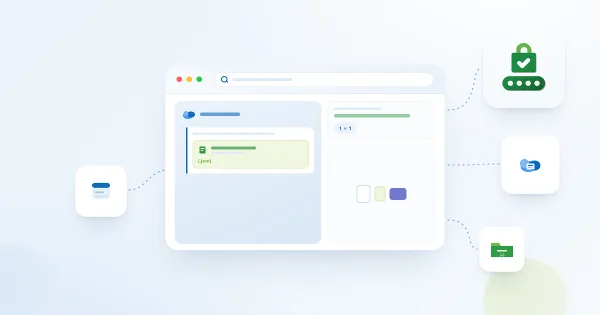
Dónde guarda Password Vault sus contraseñas: la carpeta de aplicación de OneDrive
Dónde guarda Vitextra Password Vault sus credenciales: un archivo cifrado en la carpeta de aplicación de su OneDrive, una bóveda por usuario en todas las páginas y Teams, creación automática, eliminación o traslado del archivo, requisitos, cambios desde dos dispositivos y nuevo formato.
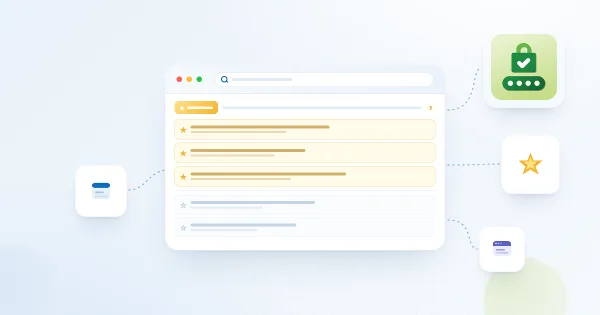
Favoritos en Password Vault: mantener arriba los elementos más utilizados
Marque elementos como favoritos en Password Vault para SharePoint Online y Microsoft Teams: el botón de estrella, el orden de la lista, el filtro Favoritos y la sincronización entre páginas y dispositivos.
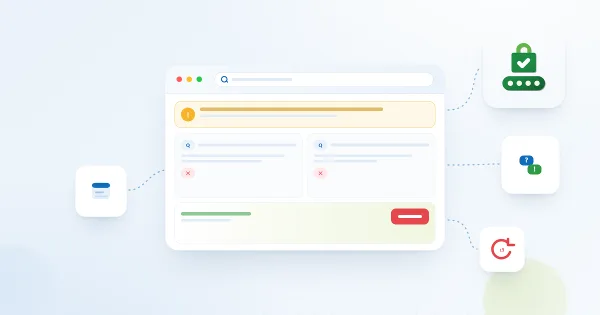
He olvidado mi PIN de Password Vault: ¿qué opciones tengo?
Password Vault no ofrece ninguna función para recuperar un PIN olvidado ni omitir el PIN de una bóveda bloqueada. Ni su administrador de Microsoft 365 ni Vitextra pueden recuperarlo mediante el producto. Restablecer una bóveda bloqueada elimina sus entradas; cambiar el PIN en una sesión ya desbloqueada es una posibilidad distinta, descrita a continuación.