
Smart Search es un potente elemento web de búsqueda configurable para SharePoint Online, diseñado para ayudarle a encontrar de forma rápida y eficaz la información y los documentos que necesita. Los operadores de búsqueda, la ordenación, las búsquedas guardadas, los vínculos para compartir, un panel de detalles y los indicadores de calidad del contenido, junto con opciones de visualización personalizables y un filtrado avanzado, llevan los resultados adecuados a los primeros puestos.
- Elemento web configurable con más de 30 parámetros
- Pestañas para alternar entre los orígenes de resultados de búsqueda
- Diseño de elemento personalizable
- Operadores de búsqueda directamente en el cuadro de búsqueda
- Ordenación, vínculos para compartir y búsquedas guardadas
- Exportación de resultados a CSV
- Panel de detalles con vista previa, propiedades e historial de versiones
- Detección de copias e indicadores de calidad del contenido
- Botones de acción
- Panel de refinamiento
- Compatibilidad con el Centro de marca de SharePoint
Introducción
Smart Search es un elemento web avanzado para SharePoint Online diseñado para mejorar su experiencia de búsqueda. Ofrece una interfaz intuitiva que permite a los usuarios escribir consultas rápidamente y obtener resultados precisos, mientras que los operadores de búsqueda, los refinadores y la ordenación facilitan acotar los resultados hasta obtener exactamente lo que se necesita.
Al integrarse a la perfección en su entorno de SharePoint existente, incluida la compatibilidad con el Centro de marca de SharePoint, Smart Search ofrece una forma fluida, eficiente y alineada con su marca de localizar documentos e información en toda su intranet.
Configurable
Vitextra Smart Search dispone de más de 30 parámetros personalizables para satisfacer las necesidades de cualquier centro de búsqueda moderno.
El diseño de elemento personalizable le permite cambiar la forma en que se muestran los resultados de búsqueda, desde una vista sencilla con solo el título hasta una vista enriquecida que incluye una ruta de navegación hasta la ubicación del elemento, una miniatura del documento, estadísticas de las vistas y los visitantes recientes, un resumen, etiquetas de taxonomía, el tamaño del archivo y mucho más.
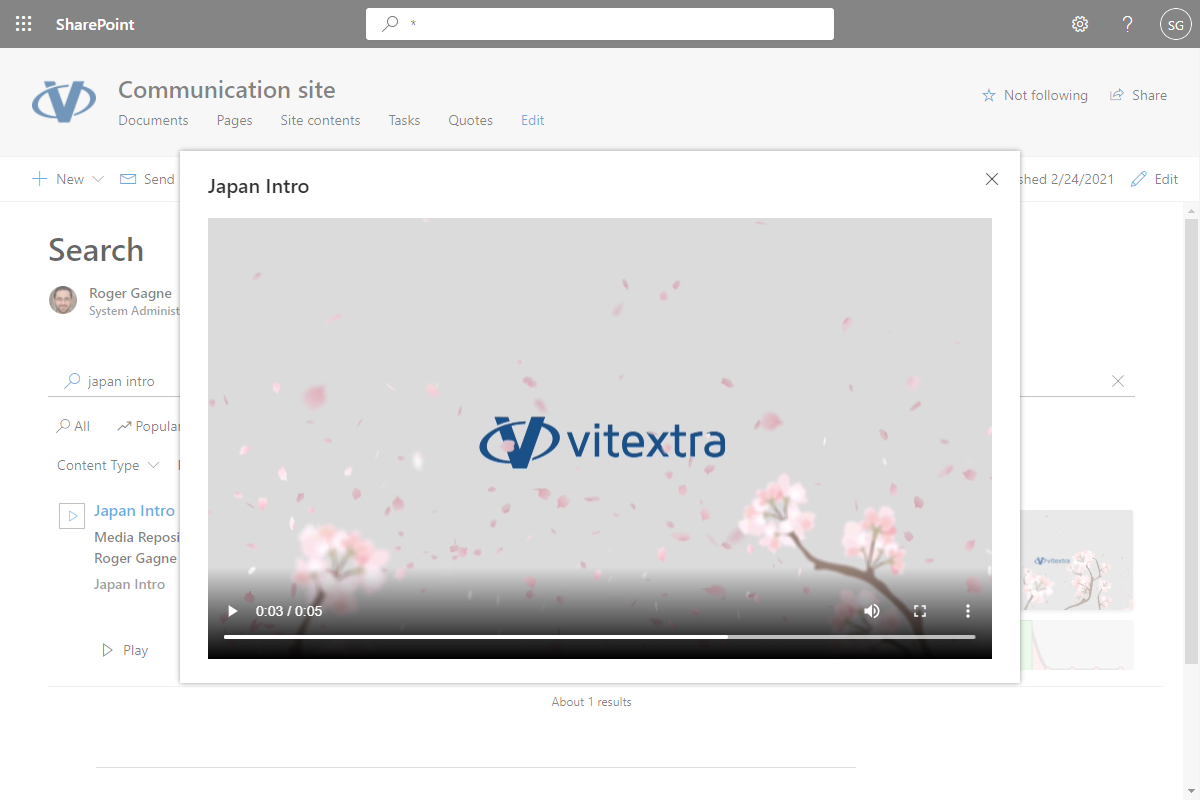
Orígenes de los resultados de búsqueda
Smart Search admite dos modos de funcionamiento:
- Origen único. Elija uno de los diez orígenes de búsqueda integrados (Todo, Documentos, Populares, Noticias, Personas, Grabación de reunión, Páginas y otros) para acotar el ámbito de búsqueda.
- Varios orígenes (pestañas). Elija los orígenes de búsqueda disponibles y su orden para que los usuarios puedan alternar entre ellos.
El ámbito de búsqueda puede limitarse a todo el inquilino, a la colección de sitios actual o al sitio actual.
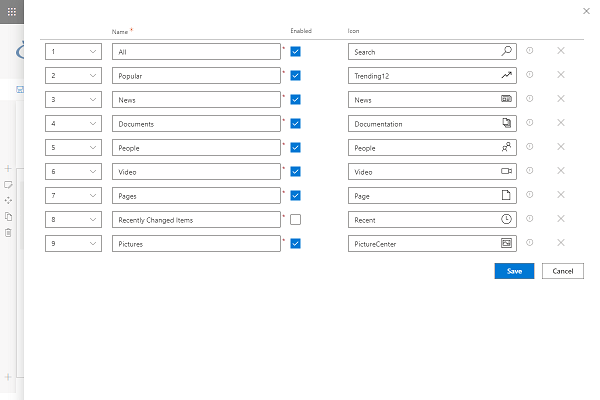
Operadores de búsqueda
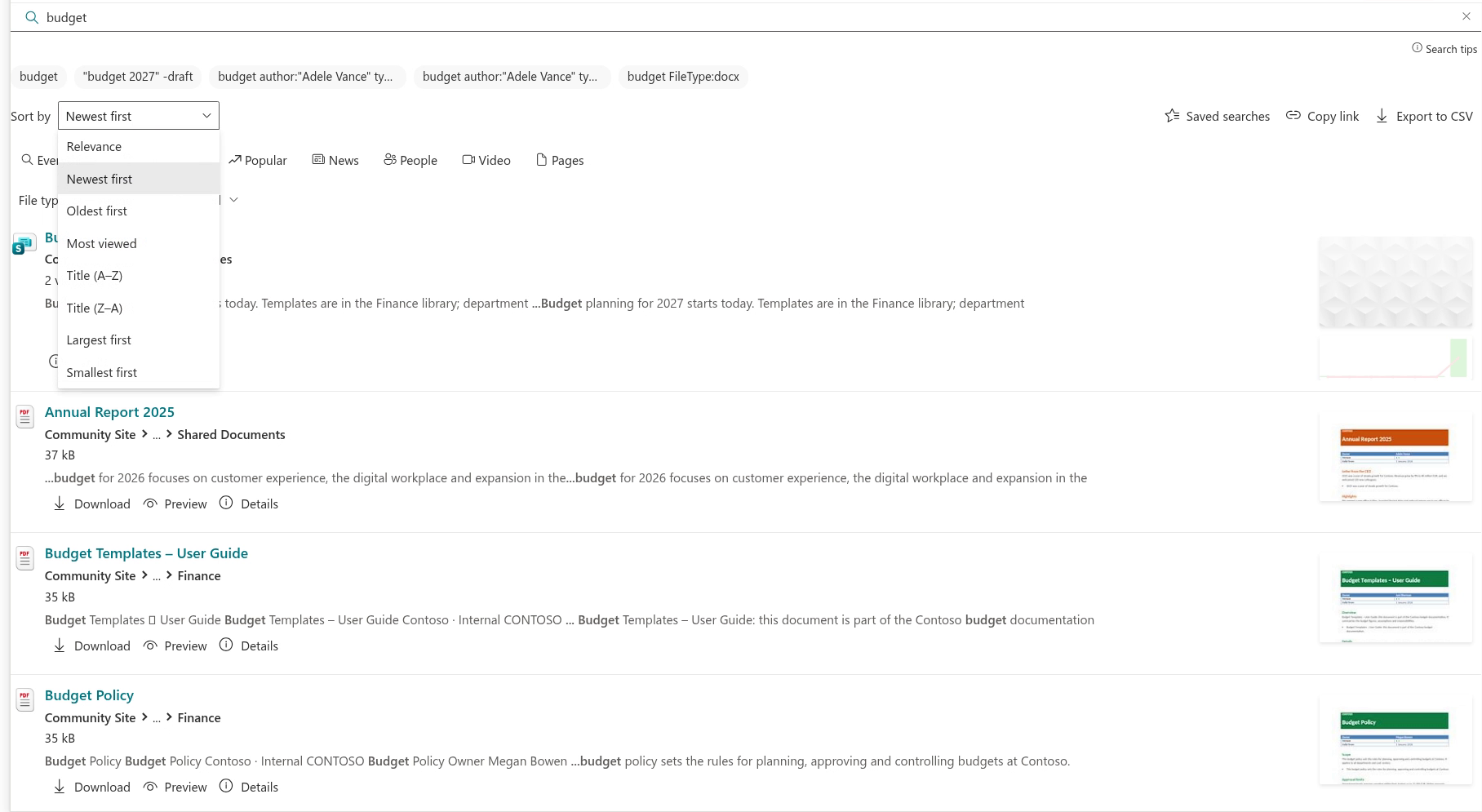
Escriba los operadores directamente en el cuadro de búsqueda, sin necesidad de aprender KQL:
author:john,editor:"Anna Smith"— por autor o por último editortype:docx,pdf— por tipo de archivo (varios a la vez)modified:30d,modified:>1y,created:2024— por fechasite:marketing,title:budget— por nombre del sitio o por una palabra del título-draft— excluir una palabra;"exact phrase"— buscar una frase
Los operadores reconocidos aparecen como chips debajo del cuadro de búsqueda y se pueden quitar con un solo clic. El vínculo "Search tips" los enumera todos. El KQL nativo (por ejemplo, FileType:docx) sigue funcionando sin cambios.
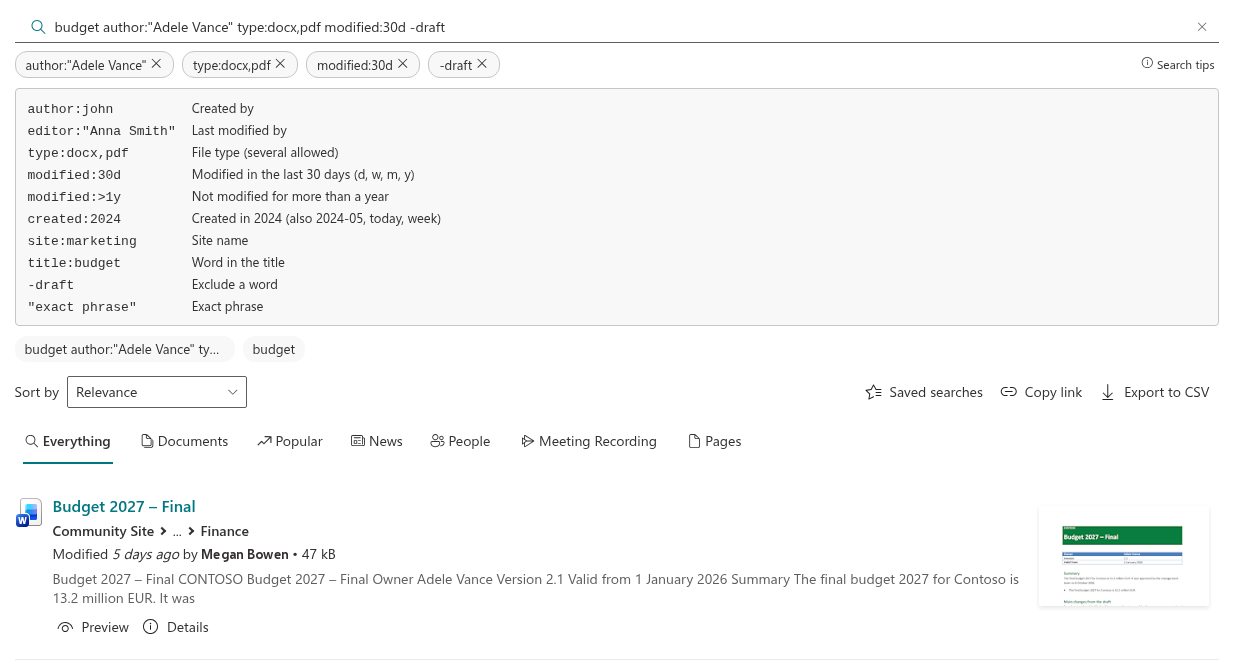
Panel de refinamiento
El panel de refinamiento ayuda a los usuarios a reducir largas listas de resultados a una lista corta y precisa en un par de clics. Refine los resultados de búsqueda por los atributos que importan (tipo de archivo, fecha de modificación y de creación, autor, editor, tipo de contenido, etiquetas y otras propiedades administradas) sin volver a escribir la consulta. El panel funciona junto a la lista de resultados, de modo que el contexto de la búsqueda se conserva siempre.
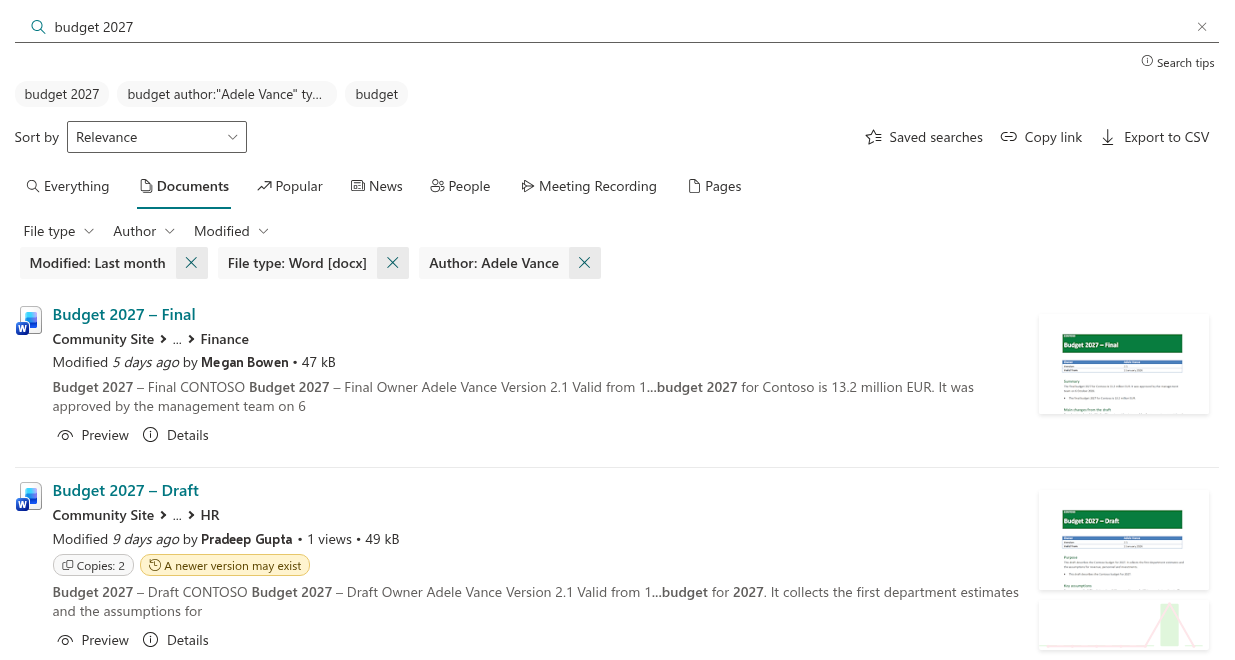
Ordenación
Elija Relevancia, Más recientes primero, Más antiguos primero, Más vistos, Título (A–Z / Z–A), Más grandes o Más pequeños primero justo encima de los resultados. La elección forma parte del vínculo de la página, por lo que se conserva al compartir un vínculo. Las pestañas que no admiten la ordenación ocultan el selector.
Botones de acción
Los botones de acción están disponibles según el tipo de resultado de búsqueda:
- Download. Vínculo directo al documento para descargarlo de inmediato
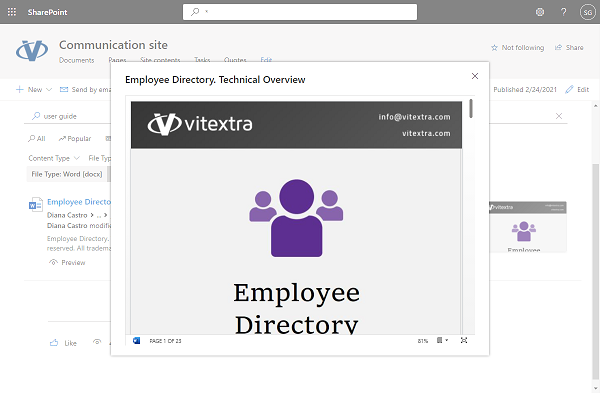
- Preview. Abre un documento de Microsoft Office en un cuadro de diálogo para ver su contenido
- Play. Reproduce un archivo de vídeo en un cuadro de diálogo
- Details. Abre el panel de detalles del resultado
Los botones de acción permiten a los usuarios actuar sobre un resultado sin perder el contexto de la búsqueda, sin necesidad de abrir nuevas pestañas del explorador.
Panel de detalles
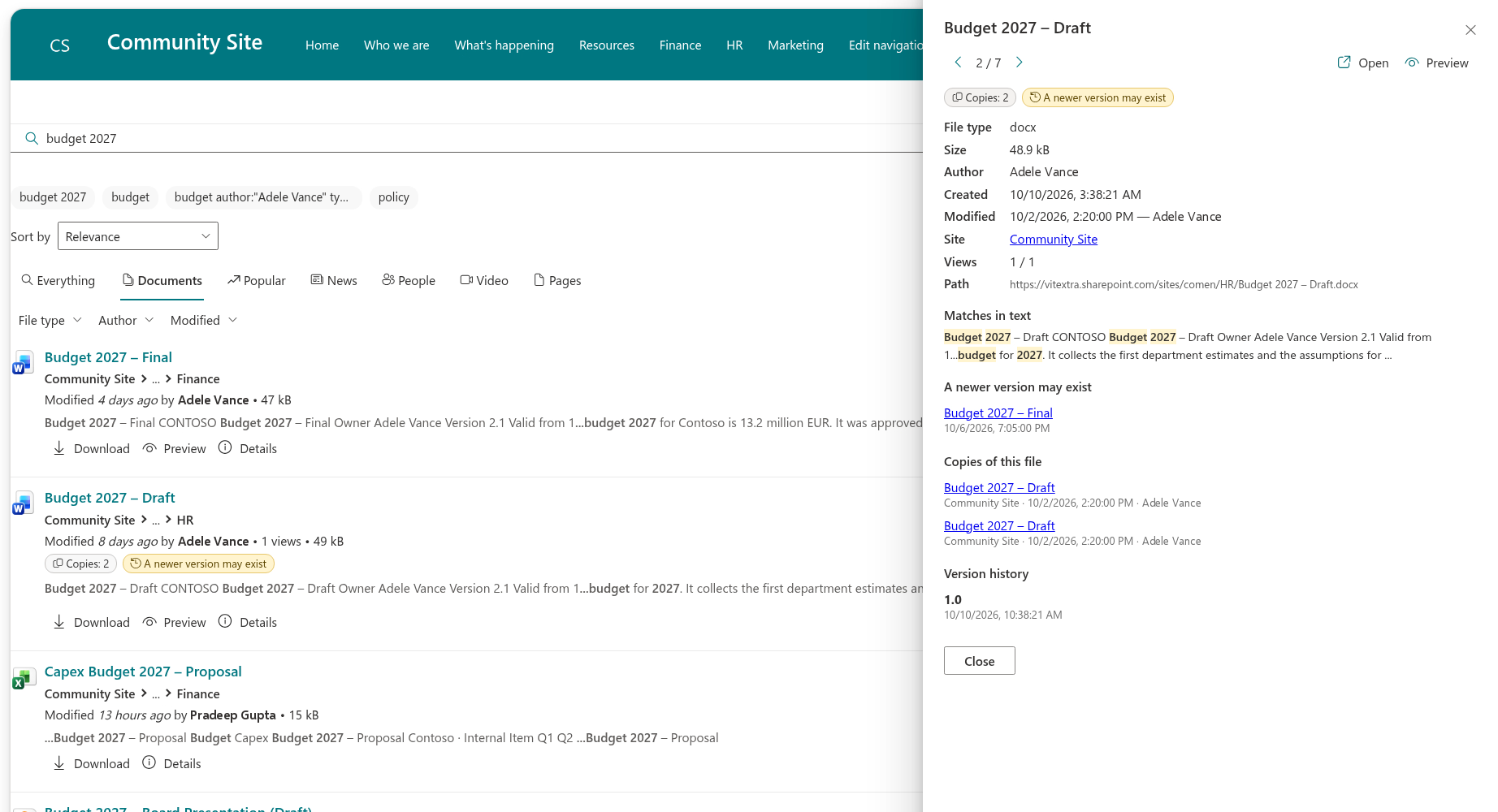
Comprenda un resultado sin abrirlo. La acción "Details" abre un panel lateral con la vista previa del documento, sus propiedades, las coincidencias encontradas en el texto, las copias del archivo y el historial de versiones. Use los botones de flecha o las teclas ← / → para moverse entre los resultados sin cerrar el panel.
Copias y calidad del contenido
Mantenga su contenido ordenado:
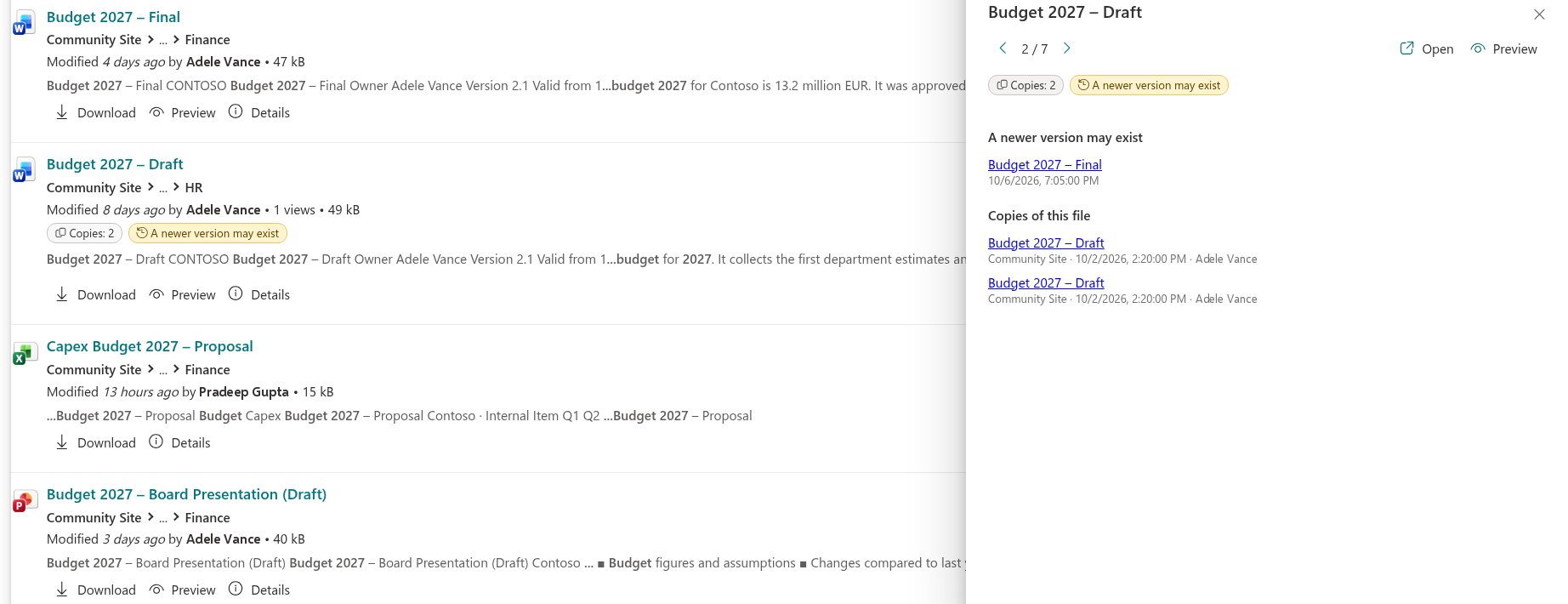
- Copias del mismo archivo. Los resultados muestran "Copies: N" cuando existen otras copias del mismo contenido; el panel de detalles indica dónde están.
- Indicadores de calidad. Unas insignias marcan el contenido que no se ha actualizado desde hace mucho tiempo (24 meses de forma predeterminada, configurable), que no tiene propietario o que lleva una etiqueta de confidencialidad. Otra insignia avisa cuando en la misma página aparece una versión más reciente con un nombre de archivo similar ("Plan_v1" / "Plan_v2").
Búsquedas guardadas y vínculos para compartir
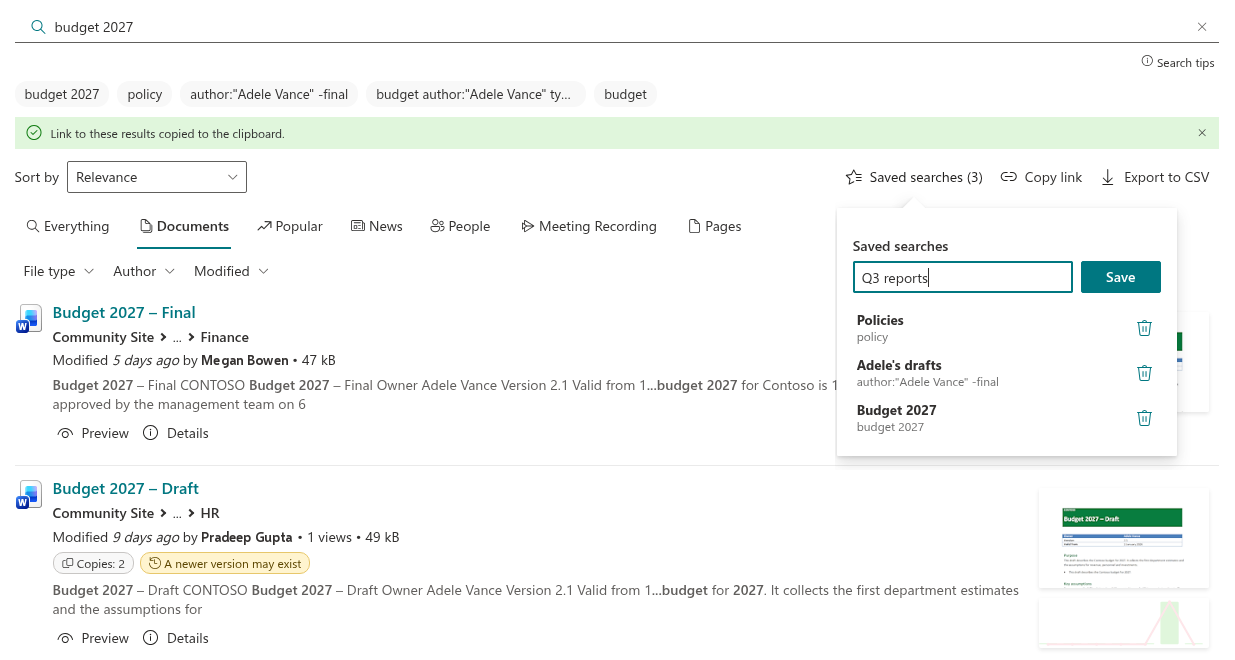
- Vínculos para compartir. La consulta, la pestaña, los filtros, el criterio de ordenación y la página se almacenan en la dirección de la página. "Copy link" lo copia en el Portapapeles, y al abrir un vínculo de este tipo se restaura exactamente la misma lista de resultados.
- Búsquedas guardadas. Guarde la consulta actual con su pestaña, filtros y criterio de ordenación bajo un nombre y vuelva a aplicarla con un solo clic (hasta 30 por usuario). Las búsquedas guardadas se almacenan en el explorador del usuario actual y no se comparten entre dispositivos.
Exportación a CSV
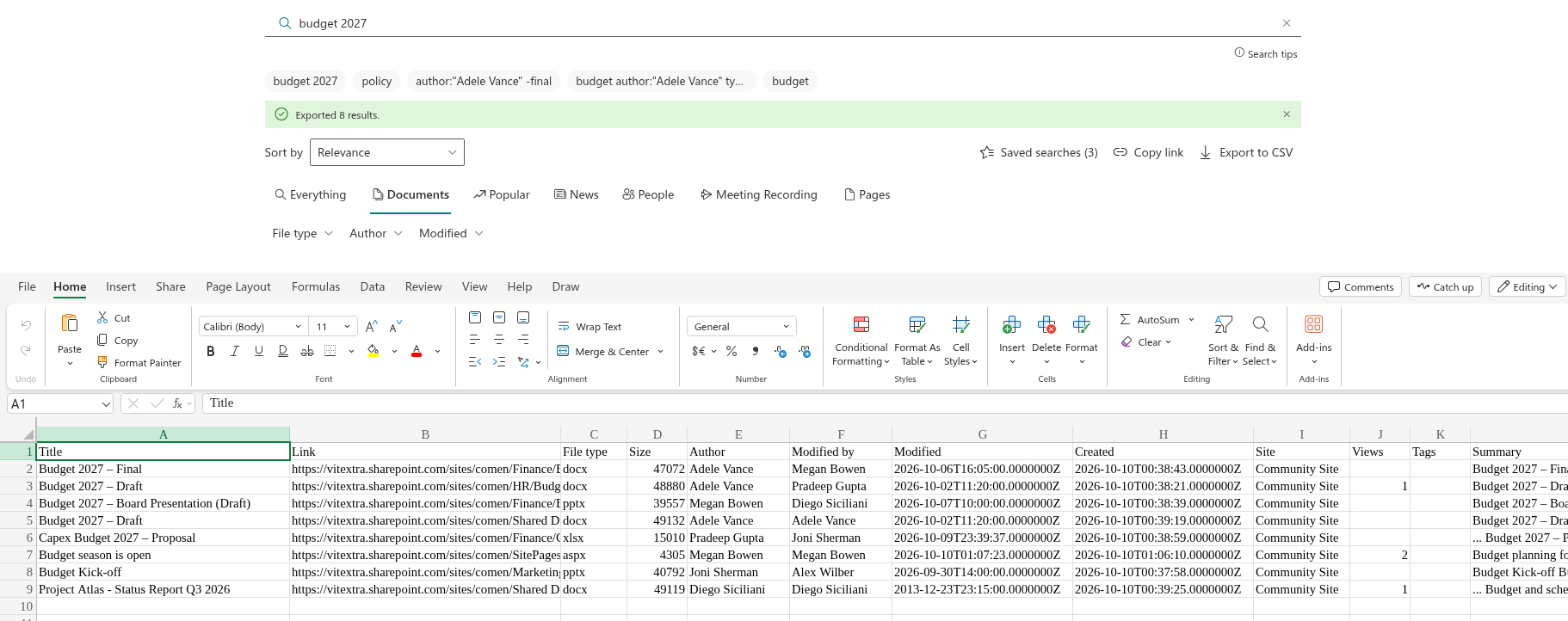
Descargue todos los resultados de la consulta actual con los filtros activos (hasta 1000 filas): título, vínculo, tipo, tamaño, autor, editor, fechas, sitio, vistas, etiquetas y resumen. El archivo se abre correctamente en Excel, incluidas las versiones en otros idiomas.
Fácil de administrar
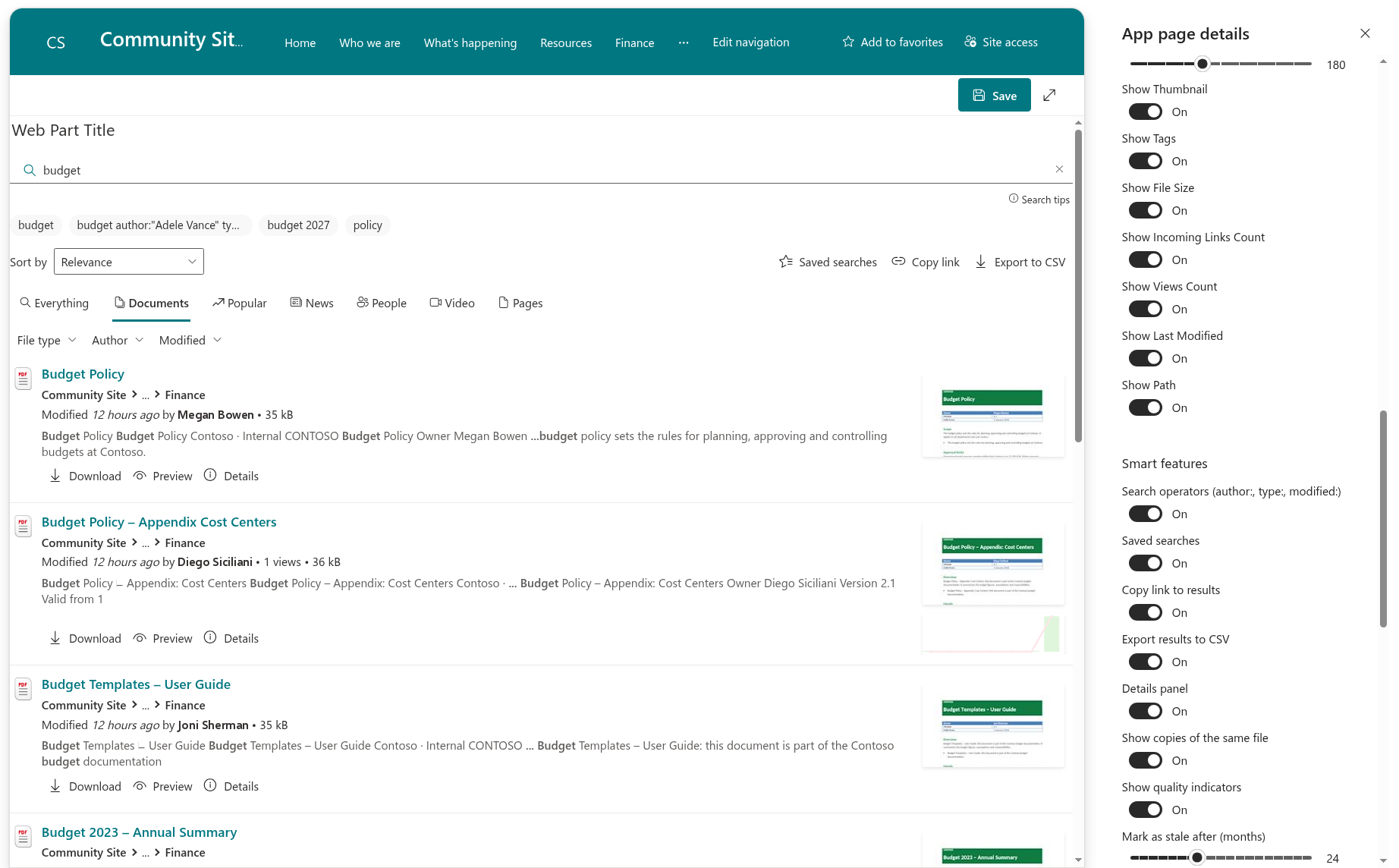
Todas las funciones nuevas se agrupan en la sección Smart features del panel de propiedades: cada una se puede activar o desactivar, y se puede establecer el período tras el cual el contenido se considera obsoleto. Todas las funciones están activadas de forma predeterminada.
Smart Search sigue los colores y las fuentes del tema del sitio, admite variantes de tema y el Centro de marca de SharePoint, funciona en páginas de SharePoint y en Microsoft Teams (aplicación personal y pestaña), y su interfaz está localizada en más de 40 idiomas.
Base de conocimiento
Lea artículos relacionados con Smart Search

Cómo crear una página de aplicación de búsqueda con Smart Search
Guía paso a paso para crear una página de aplicación única con el elemento web Vitextra Smart Search en SharePoint Online, establecerla como página de resultados de búsqueda del sitio y enlazarla mediante consultas y pestañas predefinidas.

Cómo crear una página de resultados de búsqueda personalizada con Smart Search
Guía paso a paso para crear desde cero una página de resultados de búsqueda personalizada en SharePoint Online y configurar el elemento web Vitextra Smart Search: origen de datos y pestañas, apariencia, filtrado, ordenación, diseño, acciones y ajustes de búsqueda.

Fuente única o múltiples fuentes: elegir el modo de búsqueda en Smart Search
Conozca las diferencias entre los modos de fuente única y múltiples fuentes del elemento web Vitextra Smart Search, qué encuentra cada uno de sus diez orígenes integrados y cómo cambiar el nombre, ocultar y ordenar las pestañas de búsqueda en SharePoint Online.
Preguntas de clientes
Preguntas frecuentes sobre Smart Search
¿Qué es Smart Search y en qué se diferencia de la búsqueda integrada de SharePoint?
Smart Search es un elemento web de SharePoint Online y Microsoft Teams que mejora la búsqueda de documentos e información con más de 30 parámetros configurables: varios orígenes de búsqueda mostrados como pestañas, un panel de refinamiento, ordenación, diseños de resultados enriquecidos con miniaturas y análisis, y acciones de descargar, previsualizar y reproducir. Utiliza el servicio de búsqueda integrado de SharePoint, por lo que los resultados siempre se recortan según los permisos de cada usuario. Consulte la página del producto y la Guía del administrador.
¿Puedo reemplazar la página de resultados de búsqueda predeterminada de SharePoint?
Sí. Cree una página con el elemento web Smart Search, establezca * como consulta de búsqueda predeterminada y haga que la página de resultados de búsqueda del sitio apunte a ella en Configuración del sitio → Configuración de búsqueda. Smart Search toma entonces la consulta del cuadro de búsqueda del encabezado de SharePoint. Tenga en cuenta que el cambio puede tardar hasta cinco minutos en aplicarse y que Smart Search admite una única página de aplicación. El tutorial completo se encuentra en Crear una página de resultados de búsqueda personalizada con Smart Search.
¿Qué orígenes de búsqueda hay disponibles?
Smart Search incluye nueve orígenes integrados (por ejemplo, Meeting Recordings, Popular items y Recently Changed Items) y puede funcionar en modo Origen único o en modo Varios orígenes, en el que los orígenes aparecen como pestañas en el orden que usted defina. Los orígenes de búsqueda personalizados no se admiten, y la ordenación no se aplica a los orígenes Popular items y Recently Changed Items.
¿Puedo buscar en reuniones de Teams grabadas?
Sí. Establezca el elemento web en modo Origen único con Meeting Recording como origen y * como consulta predeterminada; los usuarios podrán así encontrar grabaciones almacenadas en OneDrive o SharePoint y filtrarlas por autor y fecha de grabación. Consulte Buscar reuniones de Teams grabadas con Smart Search.
¿Cómo puedo personalizar la apariencia de los resultados?
Cada resultado puede mostrar hasta 12 campos (título, ruta de navegación, miniatura, análisis de visualizaciones, resumen de visores (de 100 a 300 caracteres), etiquetas de taxonomía, tamaño de archivo y más), y todos ellos excepto el título pueden ocultarse para obtener una vista compacta con solo el título. El elemento web es compatible con el Centro de marca de SharePoint y hereda el tema del sitio.
Reseñas
Aún no hay reseñas
Idiomas admitidos
Plataformas
Cambios recientes
- v26.11.0 #
🐛 Correcciones
- Se han corregido errores de localización.
Disponible en paquetes
Obtenga este producto junto con otros y ahorre.
Knowledge & Compliance Pack
Un paquete por inquilino para preguntas frecuentes, búsqueda inteligente y la próxima confirmación de lectura de directivas en SharePoint Online y Microsoft Teams.
Vitextra 365 All Access
Un superpaquete por inquilino que cubre todos los productos Vitextra Online actuales para SharePoint Online y Microsoft Teams.
Descubrir más aplicaciones
Aplicaciones sugeridas
Compartir
Enviar comentarios
¡Nos encantaría saber de usted! Cuéntenos su experiencia.