Este artículo explica cómo activar productos de Vitextra sin conexión.
Introducción
Todos los productos locales de Vitextra para SharePoint Server incluyen una prueba gratuita de 14 días con todas las funciones. Tras la prueba, debe activar el producto para seguir utilizándolo. Hay dos formas de activación:
- Activación en línea: cuando el servidor de SharePoint dispone de conexión a Internet.
- Activación sin conexión: para servidores sin conexión a Internet.
Este artículo describe el proceso de activación sin conexión.
Código de activación
Para activar un producto sin conexión, necesita un código de activación. Para generarlo, proporcione la clave de activación del producto adquirido y el identificador de su granja de SharePoint.
Clave de producto
Abra la página Mis productos e inicie sesión para ver los productos que ha adquirido y sus claves de activación.
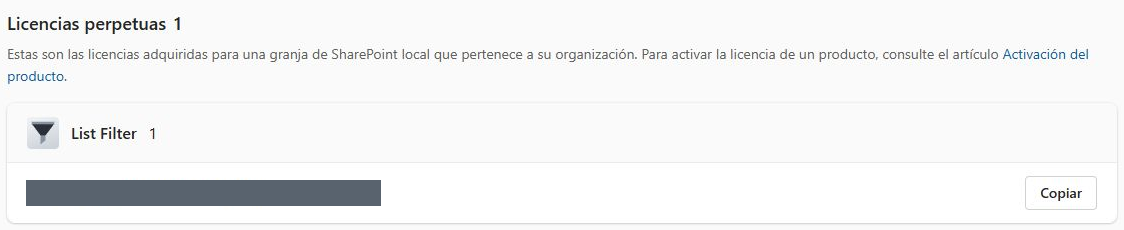
Copie una clave de producto que aún no se haya activado.
ID de granja
Para encontrar el ID de su granja de SharePoint, inicie sesión en cualquier servidor de la granja, abra SharePoint Management Shell y ejecute el siguiente comando:
Get-SPFarm | Select ID
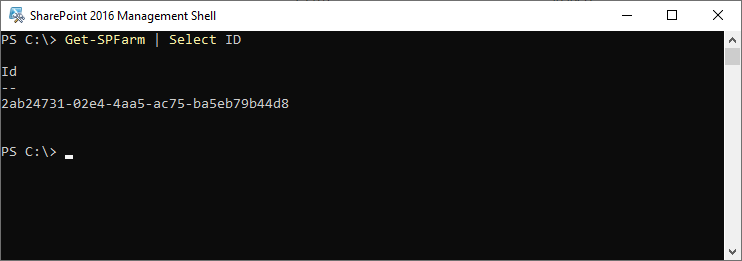
Copie el ID de granja.
Generar el código de activación
Abra la página Activación sin conexión, pegue la clave de producto y el ID de granja en los campos correspondientes y haga clic en Obtener un código de activación.
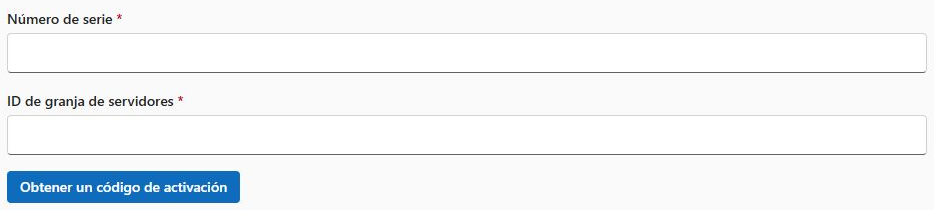
Copie el código de activación generado.
Activar el producto
Abra Administración central de SharePoint y haga clic en Products bajo el encabezado Vitextra.
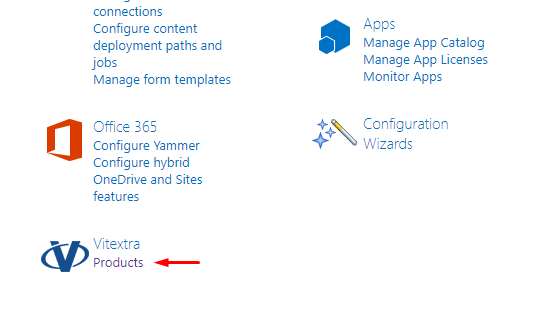
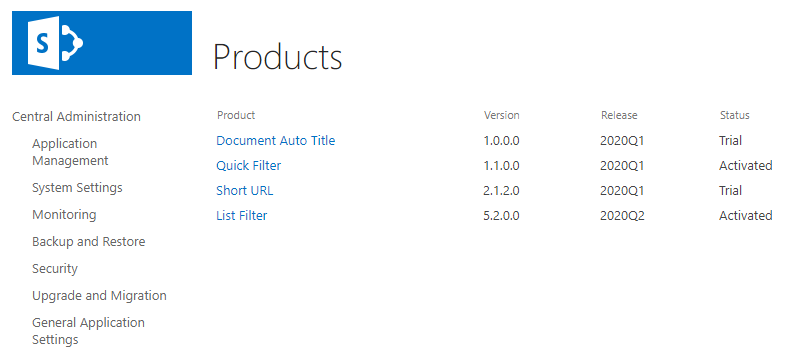
En la lista de productos instalados, seleccione el producto que desea activar:
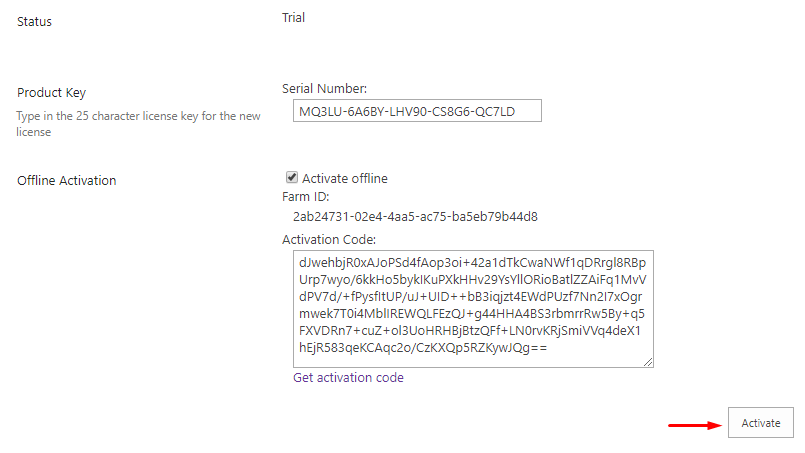
En la página del producto:
- Pegue la clave de producto en el campo Product Key.
- Seleccione Activate Offline.
- Pegue el código de activación generado en el campo Activation Code.
- Haga clic en Activate.
Si la activación se realiza correctamente, el estado del producto cambia automáticamente a Activated.