Este contenido no está disponible en su idioma.

This article describes how to automatically populate the Title column with the file name when a document is uploaded or edited.

Introduction

The Vitextra Document Auto Title product automatically populates the Title field in a SharePoint document library.

📝 Note
Auto-population can be enabled only for a document library.

Prerequisites

To use auto-population in a document library, activate the Vitextra: Document Auto Title site feature. Go to Site Settings → Manage site features and click Activate next to the feature:

Document Auto Title site feature

Document Auto Title site feature

Activate Auto-Population

Open the document library and go to Library → Settings:
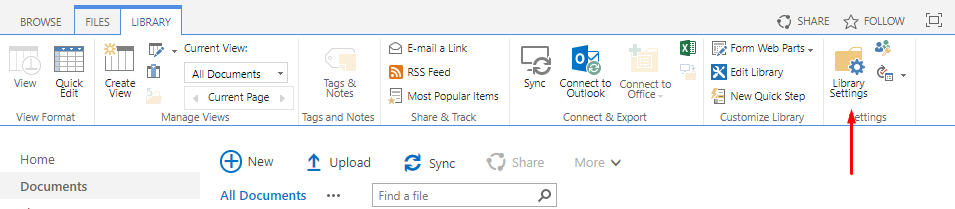
Library Settings

Library Settings

Click Document Auto Title under the General Settings heading:
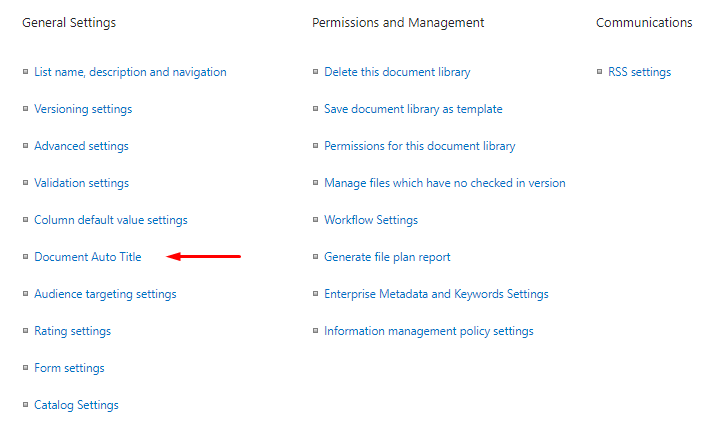
Document Auto Title menu item

Document Auto Title menu item

Settings

Select Enable to turn on auto-population. You can also choose additional options, such as excluding the file extension and updating the Title column when a document is edited:
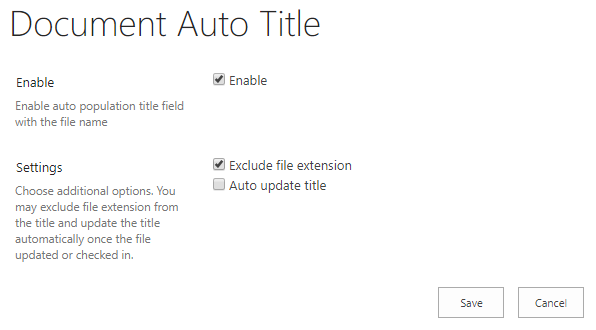
Document Auto Title Settings

Document Auto Title Settings

📝 Note
Document Auto Title is based on SharePoint event receivers and doesn't rely on the workflow engine. This improves performance and avoids creating unnecessary artifacts such as workflow tasks and history list items.

When Document Auto Title is enabled, the Title column is populated automatically as soon as a document is uploaded:
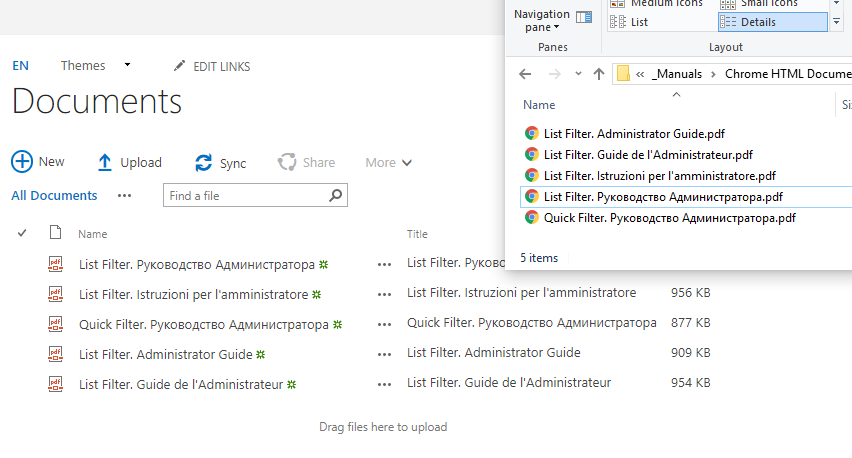

Document Auto Title

Document Auto Title

Preguntas y respuestas

Haz una pregunta sobre este artículo y recibe una respuesta oficial de nuestro equipo.

Aún no hay preguntas. Haz la primera.

Artículos destacados

Password Vault: descripción general de la solución

Descripción de Vitextra Password Vault para SharePoint Online y Microsoft Teams: gestor personal con PIN de cuatro dígitos, almacenamiento cifrado en el OneDrive del usuario, generador de contraseñas, indicador de seguridad, carpetas, etiquetas, favoritos, búsqueda, bloqueo automático, pestaña y aplicación personal de Teams, permisos y requisitos.

3 9 min
Cómo funcionan las notificaciones en Discussions: suscripciones, menciones y Power Automate

Referencia del modelo de notificaciones de Vitextra Discussions para SharePoint Online y Microsoft Teams: funciones del elemento web, botón Seguir, frecuencias Inmediatamente, Resumen diario y Resumen semanal, seguimiento automático de temas propios y @menciones en la columna Menciones; y tareas de un flujo de Power Automate para enviar correos: lista Suscripciones a discusiones, eventos, destinatarios, resúmenes y enlaces directos. No se requieren permisos Mail.Send ni de Graph.

7 min
Preparar Microsoft Entra ID y los datos de perfil de usuario para Employee Directory

Qué atributos de Entra ID y propiedades de perfil de SharePoint utiliza Vitextra Employee Directory, dónde editarlos, cuánto tardan los cambios y qué comprobar antes de la puesta en producción.

3 15 min

Compartir