Introducción
Vitextra ofrece una gama de productos basados en SPFx que amplían la funcionalidad de SharePoint Online y Microsoft Teams.
Este artículo es una guía paso a paso para instalar un producto Vitextra en su entorno de SharePoint Online, con los requisitos previos y los permisos necesarios para que la instalación se realice sin problemas.
Requisitos previos
Entorno
Los productos Vitextra basados en SPFx solo pueden instalarse en Microsoft 365 (SharePoint Online y Microsoft Teams).
❗ Importante
Los productos SPFx de Vitextra no pueden instalarse en SharePoint 2016/2019 local.
Permisos necesarios
Acceso de administrador del inquilino
Debe tener el rol Administrador de SharePoint en su inquilino de Microsoft 365. Este rol le permite administrar el catálogo de aplicaciones e instalar aplicaciones en todo el entorno de SharePoint Online.
Permisos del catálogo de aplicaciones
En el sitio del catálogo de aplicaciones, necesita permisos de Control total. Esto le permite cargar, administrar y eliminar aplicaciones, incluidos los paquetes SPFx.
Permisos de los usuarios finales
Aunque no está directamente relacionado con la instalación, asegúrese de que los usuarios que utilizarán los elementos web SPFx tengan permiso para acceder al sitio y a su contenido. Normalmente, esto requiere al menos permiso de lectura en el sitio donde se implementa el elemento web.
Paquete de instalación
Primero, descargue el paquete del producto. Puede obtenerlo en el centro de descargas de Vitextra o en Microsoft AppSource.
💡 Consejo
El centro de descargas suele ofrecer las últimas actualizaciones y funciones antes que AppSource.
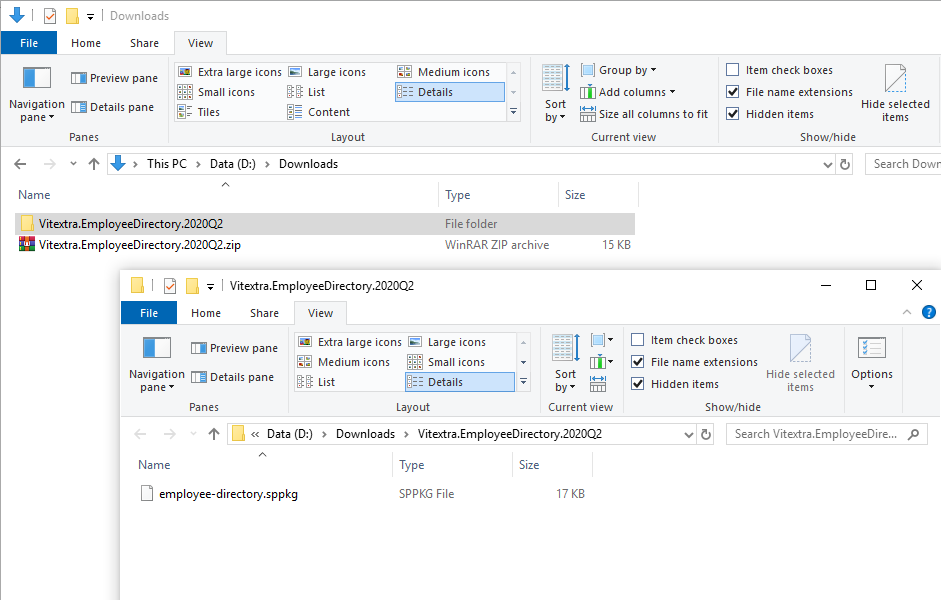
Descargue el archivo ZIP (*.zip) del producto y extráigalo en una ubicación de su equipo.
Instalación
Instrucciones paso a paso:
1. Desde el centro de administración de Microsoft 365, vaya al centro de administración de SharePoint.
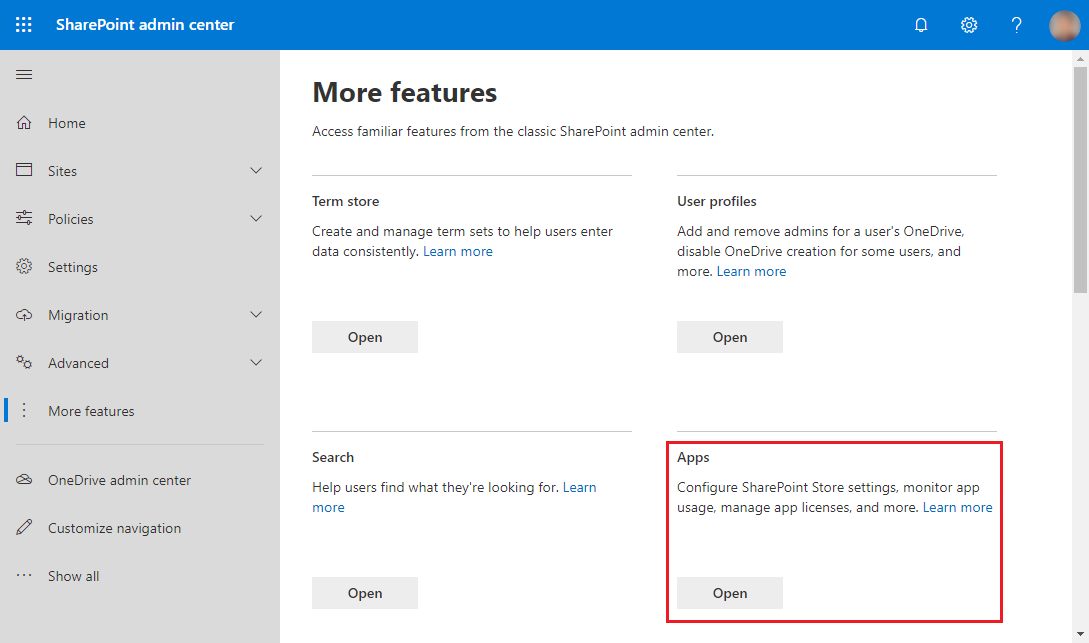
2. Vaya a More Features y haga clic en el botón Open bajo el encabezado Apps:
3. Haga clic en App Catalog para administrar sus aplicaciones de SharePoint.
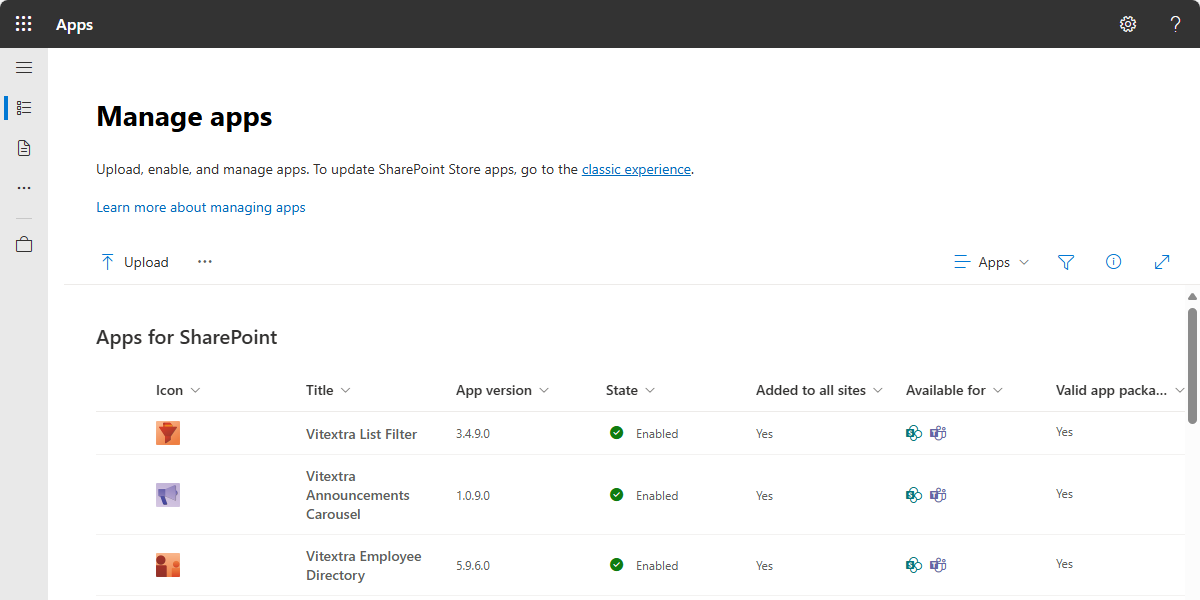
4. Haga clic en el botón Upload y seleccione el archivo .sppkg extraído.
❗ Importante
Asegúrese de extraer el archivo .zip antes de cargarlo. Debe cargar el archivo .sppkg extraído, no el propio archivo .zip.
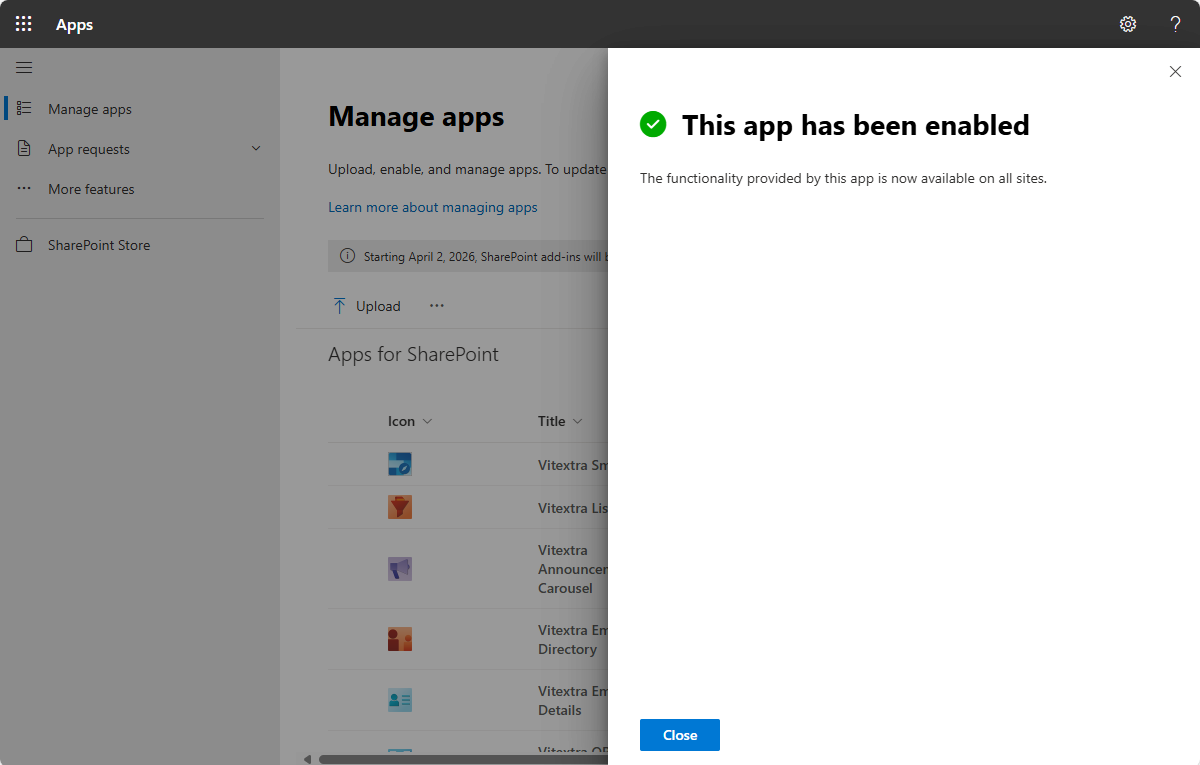
5. Después de cargar el paquete, revise la solicitud para confiar en la solución. Haga clic en Install (Instalar) para confirmar la instalación.
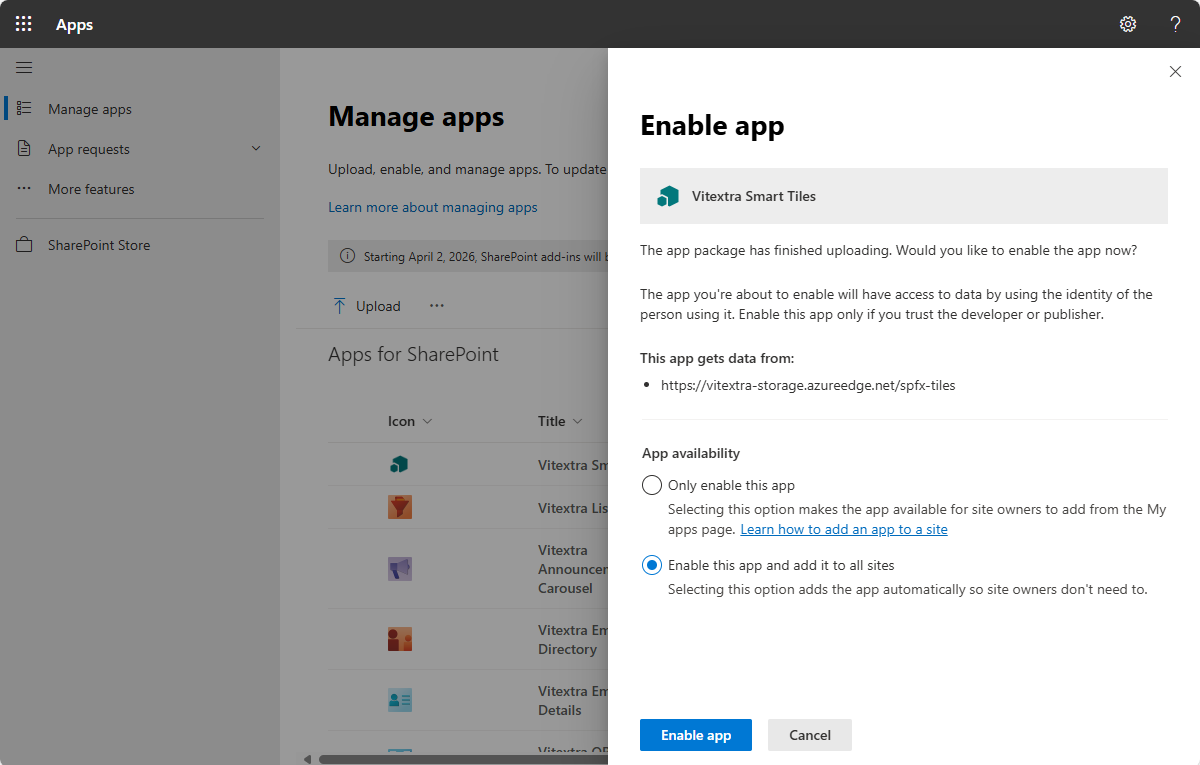
6. Una vez implementado, el paquete aparece en la lista de paquetes del lado cliente instalados, lo que confirma que la instalación se ha realizado correctamente.
Acceso a API
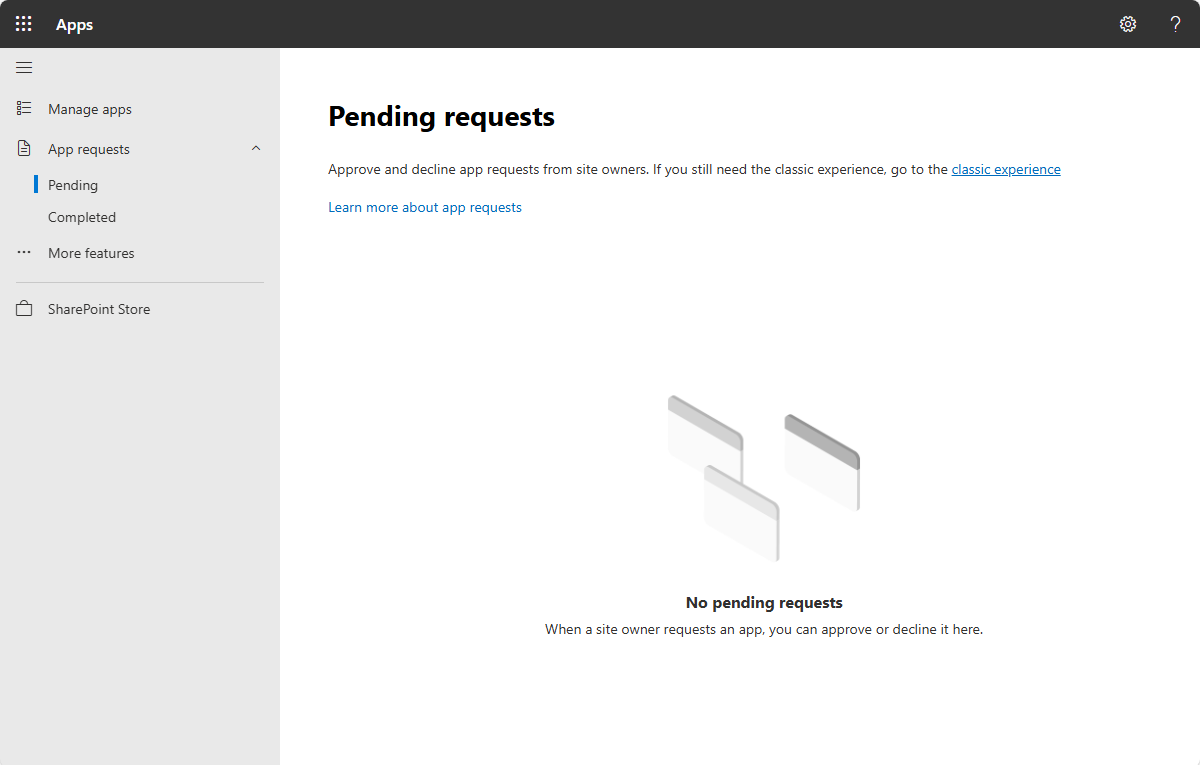
Para conceder los permisos necesarios a la aplicación instalada, abra el centro de administración de SharePoint y vaya a API access (Acceso a API). En Pending requests (Solicitudes pendientes), seleccione una solicitud y haga clic en Approve (Aprobar). Revise y apruebe los permisos de API que necesita la aplicación. Consulte la guía de Microsoft Administrar el acceso a API. Para aprobar permisos de Microsoft Graph se necesita el rol Administrador global; el rol Administrador de SharePoint por sí solo no es suficiente.
Resumen
La instalación de un producto Vitextra en SharePoint Online se resume en unos pasos clave: comprobar el entorno y los permisos adecuados, descargar y cargar el paquete de instalación y aprobar las solicitudes de acceso a API.
Una vez completados estos pasos, la solución Vitextra queda integrada en su entorno de SharePoint y lista para usar.