Este contenido no está disponible en su idioma.

Este artículo explica cómo crear una página de aplicación única con Vitextra Employee Directory.

Introducción

El elemento web Vitextra Employee Directory permite buscar usuarios en su inquilino. Puede alojarse en una página de SharePoint Online o en Microsoft Teams y también puede mostrarse como página de aplicación única.

📝 Nota
Las páginas de aplicación única solo están disponibles en la interfaz moderna. Las páginas clásicas no admiten esta función.

Crear una página de aplicación

En el sitio de SharePoint donde desee crear la página, seleccione Nuevo → Página.
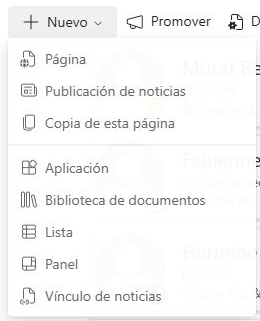
Menú del sitio de SharePoint

Menú del sitio de SharePoint

En el panel de creación de páginas, seleccione Aplicaciones y elija Employee Directory en la sección Destacadas:

Panel de creación de páginas

Panel de creación de páginas

Seleccione Crear página para agregar la página de aplicación al sitio. La nueva página se crea y se abre en modo de edición.

Página de aplicación de SharePoint en modo de edición

Página de aplicación de SharePoint en modo de edición

Escriba un título para la página. Es obligatorio y se utiliza como nombre de la página. Ajuste la configuración del elemento web si es necesario y seleccione Guardar.

Página de aplicación de Employee Directory

Página de aplicación de Employee Directory

Preguntas y respuestas

Haz una pregunta sobre este artículo y recibe una respuesta oficial de nuestro equipo.

Aún no hay preguntas. Haz la primera.

Artículos destacados

¿Por qué no aparece una nueva incorporación en el elemento web New Employees?

Lista de comprobaciones para empleados que no aparecen en Vitextra New Employees: fecha de creación de la cuenta en Microsoft Entra ID, cuentas de invitado, período consultado, número de personas mostradas, filtros, condición predeterminada de estado de cuenta, cuentas reutilizadas, inquilinos grandes, permisos de Microsoft Graph y mensajes de licencia.

1 9 min
Password Vault: descripción general de la solución

Descripción de Vitextra Password Vault para SharePoint Online y Microsoft Teams: gestor personal con PIN de cuatro dígitos, almacenamiento cifrado en el OneDrive del usuario, generador de contraseñas, indicador de seguridad, carpetas, etiquetas, favoritos, búsqueda, bloqueo automático, pestaña y aplicación personal de Teams, permisos y requisitos.

3 9 min
Cómo añadir el elemento web Password Vault a una página y crear su bóveda

Guía paso a paso para añadir Vitextra Password Vault a una página moderna de SharePoint Online: requisitos de implementación y permiso de Graph Files.ReadWrite.AppFolder, búsqueda del elemento web, edición del título, configuración inicial del PIN y datos de licencia en Acerca de del panel de propiedades.

6 min

Compartir