Este artículo describe cómo actualizar una solución existente de Vitextra basada en SharePoint Framework (SPFx).
Introducción
Vitextra ofrece una gama de productos para el ecosistema Microsoft 365, incluidos SharePoint Online y Microsoft Teams. Estas soluciones en la nube se actualizan periódicamente con nuevas funciones, compatibilidad con más idiomas y correcciones de errores, por lo que conviene mantener actualizadas las aplicaciones Vitextra de su entorno.
Este artículo le guía a lo largo del proceso.
💡 Consejo
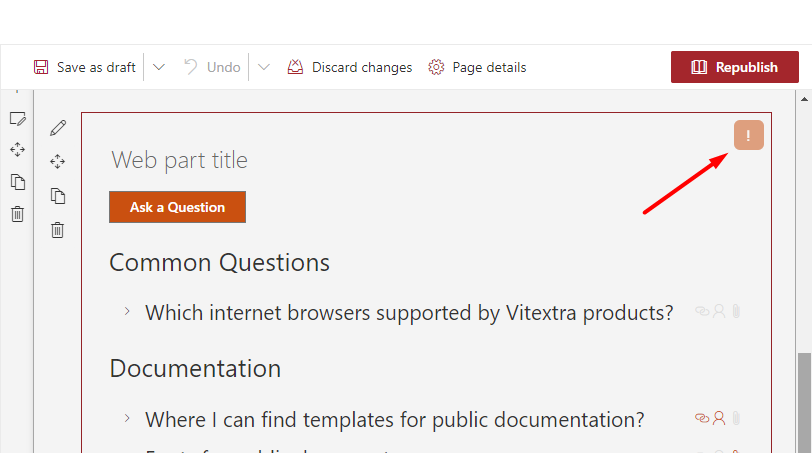
Cuando hay una nueva versión de una aplicación Vitextra disponible, aparece una notificación en la esquina superior derecha del elemento web del lado cliente mientras está en modo de edición.
Descarga
Visite el centro de descargas para obtener la última versión del producto que desee actualizar.
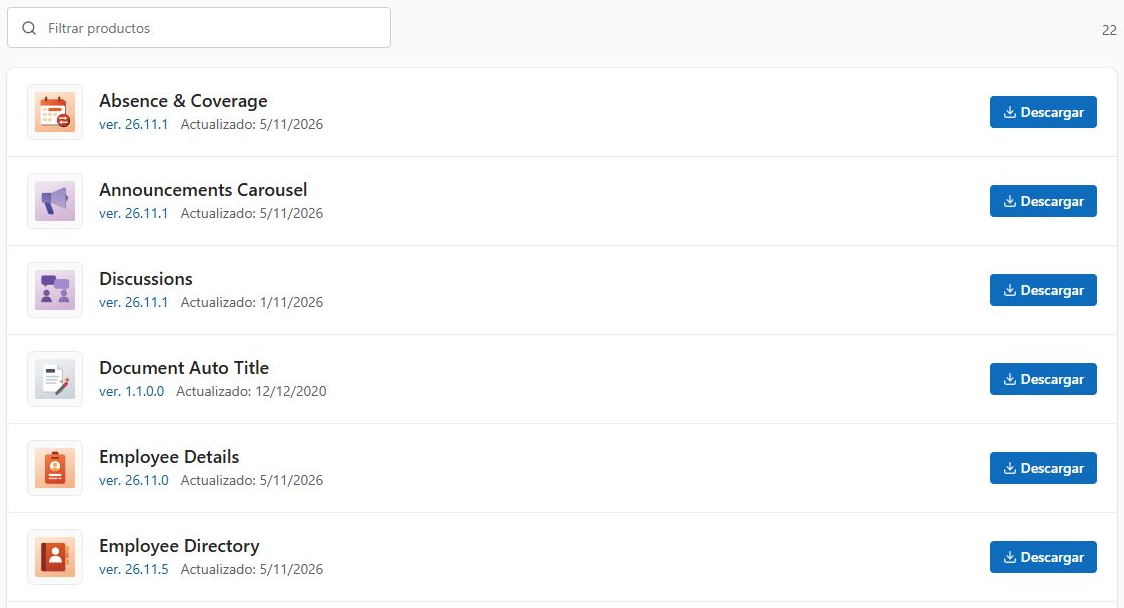
Extraiga el archivo ZIP del producto en la carpeta que prefiera de su PC.
📝 Nota
Las aplicaciones se proporcionan en un archivo ZIP. Antes de instalar, descomprima el archivo y utilice el archivo .SPPKG para cargar la aplicación en el catálogo de aplicaciones.
Implementación
Abra el catálogo de aplicaciones de SharePoint, vaya a Apps for SharePoint y cargue el archivo .SPPKG extraído en la biblioteca, reemplazando el existente.
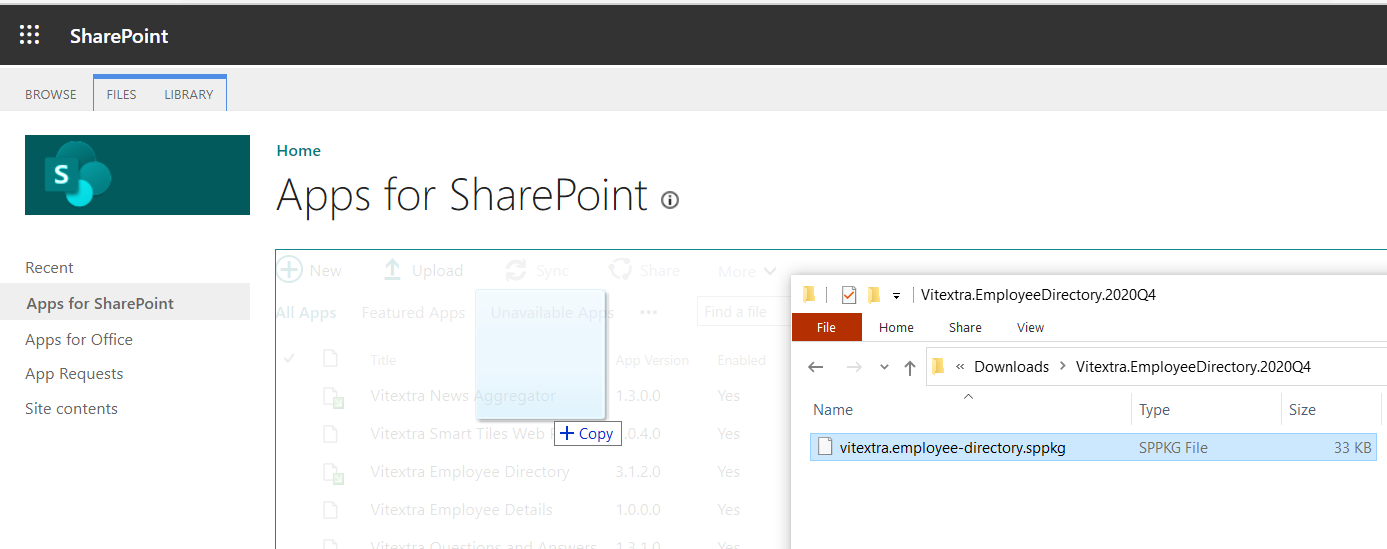
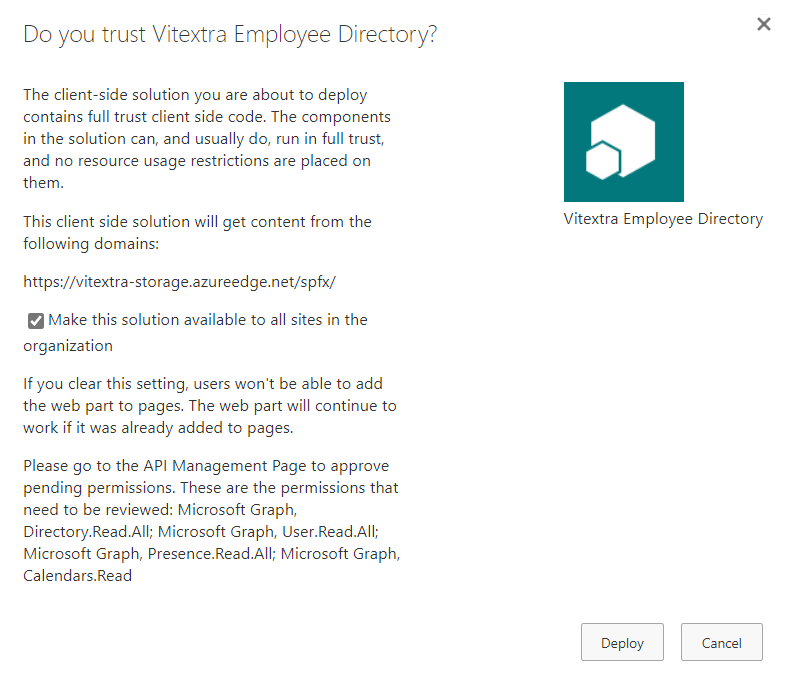
Una vez cargado el nuevo paquete, SharePoint muestra un cuadro de diálogo de confirmación. Haga clic en Deploy para confirmar:
📝 Nota
Si la nueva versión requiere acceso a API que aún no se ha concedido, debe aprobarlo.
Para obtener más información, consulte la sección Acceso a API del artículo sobre cómo instalar un producto en la nube.
Sincronización con Teams (opcional)
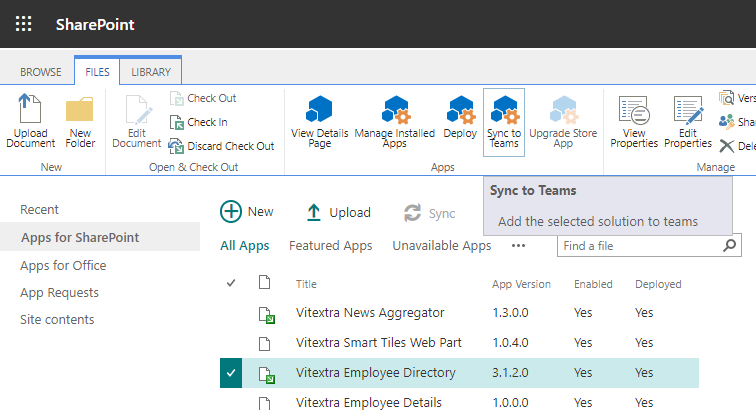
Si la aplicación es compatible con Microsoft Teams, sincronice la solución actualizada con Teams. Seleccione la aplicación actualizada en el catálogo de aplicaciones de SharePoint y haga clic en Sync to Teams en la cinta de opciones:
Tras estos pasos, la última versión de la aplicación Vitextra estará disponible en su entorno de Microsoft 365.