Employee Directory
Vitextra Employee Directory permite exportar los resultados de búsqueda, es decir, la lista de empleados, a una hoja de cálculo de Microsoft Excel.
Este artículo explica cómo habilitar y configurar esta función.
❗ Importante
La función de exportación a Microsoft Excel está disponible a partir de la versión 4.0.0 de Employee Directory.
Configuración del elemento web
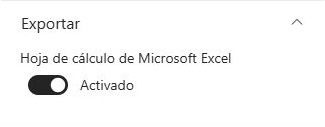
Abra la configuración del elemento web Employee Directory, desplácese hasta la sección Exportar y active el conmutador Microsoft Excel:
📝 Nota
Los elementos web Employee Directory y Employee Directory (Entra ID) tienen opciones similares para las propiedades de usuario personalizadas.
Columnas
Para elegir los atributos que aparecerán en la hoja de cálculo exportada, abra las opciones de Columnas y marque los atributos que desee mostrar:
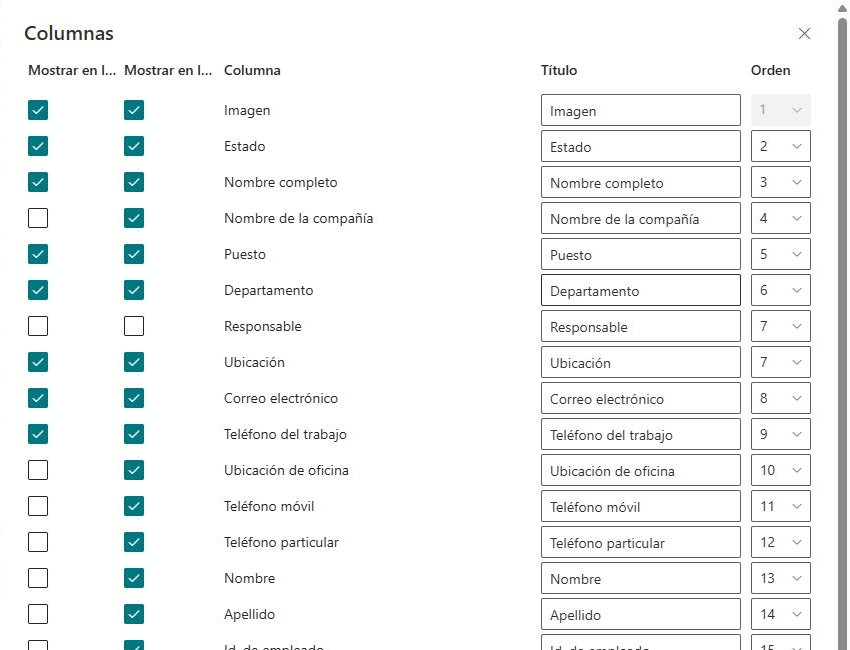
El orden de las columnas del archivo de Excel exportado coincide con el definido en la configuración del elemento web. También se admiten atributos personalizados, que aparecen después de los atributos integrados.
📝 Nota
Las columnas de la hoja de cálculo exportada son las mismas que se muestran en la vista de detalles, salvo Imagen y Estado, que se omiten durante la exportación.
Cierre el panel de configuración del elemento web y guarde los cambios.
Exportar a Excel
El vínculo para exportar aparece debajo del cuadro de búsqueda:

Employee Directory puede exportar datos a Excel tanto desde Perfiles de usuario como desde Entra ID.
Cuando hay muchos resultados, Employee Directory recupera todos los registros página por página y después genera el archivo de Excel.

El archivo de Excel exportado contiene únicamente datos, sin vínculos al origen de datos original.

📝 Nota
La exportación tiene algunas limitaciones:
- El ancho de las columnas de la hoja de cálculo exportada es fijo.
- El estilo de tabla siempre es Azul, estilo de tabla medio 2 y no puede cambiarse.