Employee Directory
La solución Vitextra Employee Directory incluye tres elementos web:
Juntos amplían SharePoint y Microsoft Teams con información detallada de empleados y funciones avanzadas de búsqueda.
Este artículo presenta las funciones principales de cada elemento web.
💡 Consejo
Artículos relacionados:
SharePoint Framework
Employee Directory se basa en SharePoint Framework (SPFx), por lo que puede alojarse en páginas modernas y clásicas de SharePoint y en Microsoft Teams. La misma aplicación funciona en todas estas plataformas sin restricciones.
Como cualquier solución SPFx, se ejecuta en el navegador con la cuenta del usuario actual.
📝 Nota
Los elementos web SPFx nunca pueden superar los permisos que ya tiene el usuario actual en Entra ID.
Para obtener más información, consulte Protección de datos al utilizar la aplicación Vitextra.

Microsoft Graph
Los elementos web utilizan Microsoft Graph API para obtener datos de usuarios, presencia de Teams y programación de Outlook. La comunicación se realiza mediante el cliente nativo de SharePoint Framework.
Los datos se obtienen en este orden:
- El elemento web solicita a Entra ID un token de acceso a Microsoft Graph.
- Entra ID emite el token según los permisos concedidos a la solución.
- El elemento web solicita los datos a Microsoft Graph.
- Microsoft Graph devuelve los datos solicitados.

❗ Importante
Antes de realizar llamadas a Microsoft Graph, debe aprobar los permisos de API necesarios para la solución en el Centro de administración de SharePoint.
Employee Directory requiere estos permisos:
- Directory.Read.All
- User.Read.All
- Presence.Read.All
- Calendars.Read
- People.Read
En conjunto, permiten acceder a datos de usuarios, relaciones jerárquicas, calendarios y personas con las que trabaja:
- Directory.Read.All y User.Read.All obtienen datos de usuarios y relaciones con responsables y subordinados.
- Presence.Read.All lee el estado de presencia actual en Microsoft Teams.
- Calendars.Read permite acceder a los datos del calendario utilizados para la programación y la disponibilidad.
- People.Read lee las personas más relevantes para el usuario y permite utilizar Personas con las que trabajo.
📝 Nota
Estos permisos deben aprobarse en el Centro de administración de SharePoint.
📝 Nota
Employee Directory solo lee datos de Microsoft Graph; nunca los modifica.
Elementos web
Employee Directory
Employee Directory es el punto central para buscar y consultar información de empleados en toda la organización.
Origen de datos
Puede utilizar Microsoft Entra ID mediante Microsoft Graph o perfiles de usuario. Con estos últimos, obtiene la información a través del servicio de búsqueda de SharePoint.
Columnas personalizadas
Ambos orígenes admiten atributos personalizados. Para Perfiles de usuario, primero debe definirlos en el esquema de búsqueda de SharePoint. Consulte KB10049. Cómo agregar atributos personalizados de perfiles de usuario al elemento web Employee Directory para perfiles de usuario y KB10060. Cómo mostrar atributos personalizados de Entra ID en el elemento web Employee Directory para Microsoft Entra ID.
💡 Consejo
Puede mostrar cualquier atributo personalizado como columna del elemento web.
Diseño
Los resultados pueden mostrarse en dos vistas: Contacto y Detalles.
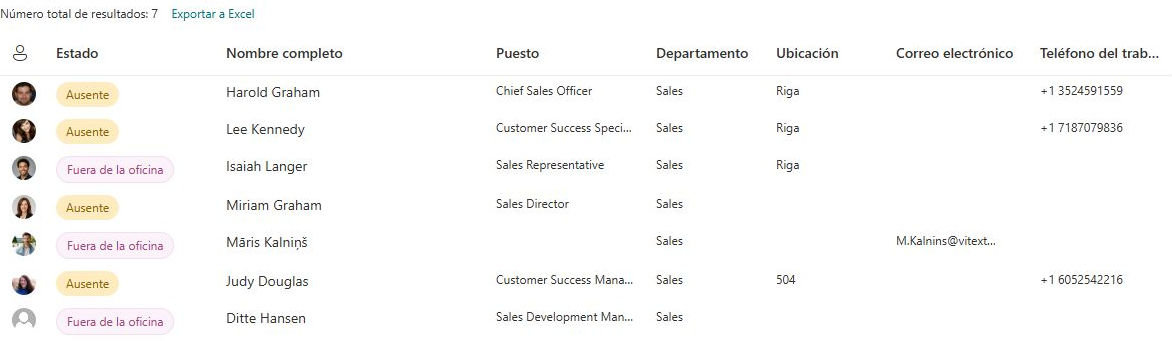

En Contacto, cada empleado aparece en una tarjeta. Usted elige los campos. El número depende del tamaño configurado, con un máximo de cuatro por tarjeta.
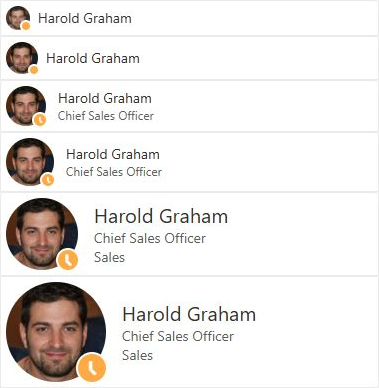
En Detalles, puede elegir los campos que aparecen como columnas y su orden. Todas las columnas, salvo imagen y estado, se ocultan automáticamente cuando falta espacio. Así se evita el desplazamiento horizontal y el elemento web se adapta al espacio disponible.
💡 Consejo
Employee Directory permite personalizar los atributos mostrados tanto en Contacto como en Detalles.
Con Agrupar por, puede agrupar los resultados por un atributo, como el departamento. Consulte KB10314. Diseños de Employee Directory: detalles, tarjetas, tamaño, campos y agrupación.
Filtros rápidos y favoritos
La barra sobre los resultados limita el directorio con un clic: Mi departamento, Mi equipo, Personas con las que trabajo y Favoritos. Los usuarios marcan a sus compañeros con la estrella de la tarjeta. Los favoritos se guardan en el navegador y se conservan entre sesiones en el mismo dispositivo y perfil de navegador. Consulte KB10214. Filtros rápidos de Employee Directory: Mi departamento, Mi equipo, Personas con las que trabajo y Favoritos.
Búsqueda por aptitudes
Si está activado Buscar por aptitudes, pueden buscarse compañeros por las aptitudes de su perfil de Microsoft Entra ID. Las coincidentes aparecen primero en la columna Aptitudes. Consulte KB10316. Cómo buscar empleados por aptitudes en Employee Directory.
Panel de detalles
Al seleccionar a un empleado, se abre su perfil detallado. Incluye los documentos que ha editado recientemente, su hora local con la diferencia respecto a su zona horaria y la indicación de si está en horario laboral, y la programación de hoy con la disponibilidad de ambos.
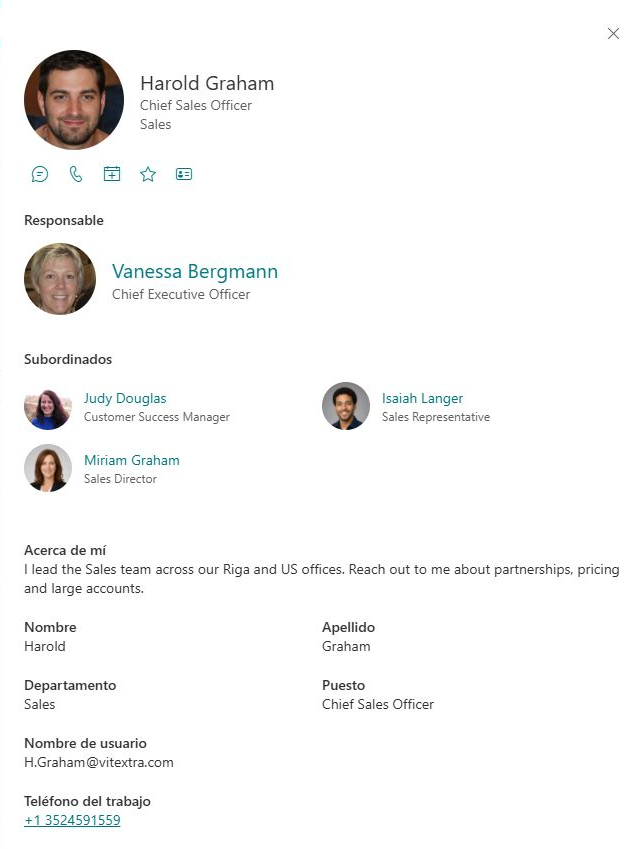
Desde la tarjeta y su menú contextual se puede iniciar un chat o llamada de Teams, enviar correo, copiar la dirección, programar una reunión o descargar una tarjeta de contacto vCard. Los administradores eligen las acciones disponibles.
💡 Consejo
Consulte KB10315. Acciones de Employee Directory: chat, llamada, correo, copiar correo, programar reunión y vCard y KB10317. Employee Directory: hora local, horario laboral y disponibilidad.
Variantes de tema
Todos los elementos web de la solución heredan automáticamente el tema del sitio. También admiten las variantes de color de las secciones de páginas modernas. La imagen muestra cuatro variantes en dos temas distintos de sitios de SharePoint.

En Microsoft Teams, Employee Directory admite además los temas Predeterminado y Oscuro.
Panel de refinamiento
Permite filtrar los resultados por campos seleccionados. Utiliza el servicio de búsqueda de SharePoint, por lo que solo está disponible con Perfiles de usuario como origen.
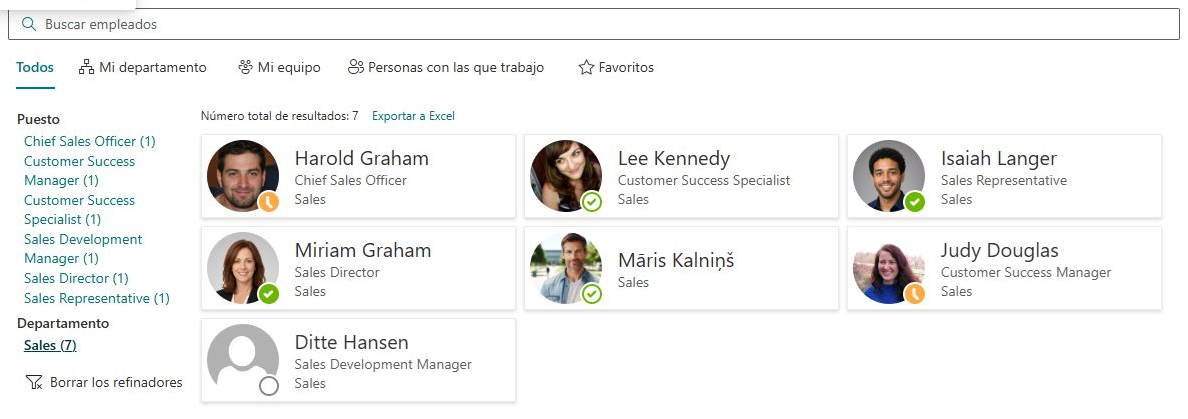
Ofrece varias opciones de configuración:
- Orden de los campos
- Número de coincidencias mostrado para cada valor
- Ordenación por nombre o número de resultados
- Posición del panel: izquierda, derecha o arriba
💡 Consejo
Employee Directory admite atributos personalizados de perfiles de usuario en el panel de refinamiento.
Exportar a Excel
Puede exportar los resultados actuales a un archivo de Excel. Consulte Cómo exportar los resultados de Employee Directory a Microsoft Excel.

📝 Nota
La exportación tiene algunas limitaciones:
- Los anchos de columna de la hoja exportada son fijos.
- El estilo de tabla no puede cambiarse y siempre es Azul, estilo de tabla medio 2.
Employee Directory (Entra ID)
Esta versión utiliza Microsoft Entra ID como único origen de datos y ofrece búsquedas completas entre sus usuarios. Su apariencia y diseño de resultados son totalmente personalizables y coinciden con los de Employee Directory estándar.

Funcionamiento y características
Employee Directory (Entra ID) obtiene primero la lista completa de usuarios de Microsoft Entra ID. Esto permite:
- Exclusiones: excluir usuarios sin licencia, cuentas bloqueadas y empleados sin departamento o puesto.
- Seleccionar campos de búsqueda: elegir qué atributos se utilizan para buscar. Pueden ocultarse en los resultados.
- Filtro predefinido: limitar el ámbito desde la configuración. El filtro siempre se aplica y los usuarios no pueden anularlo.
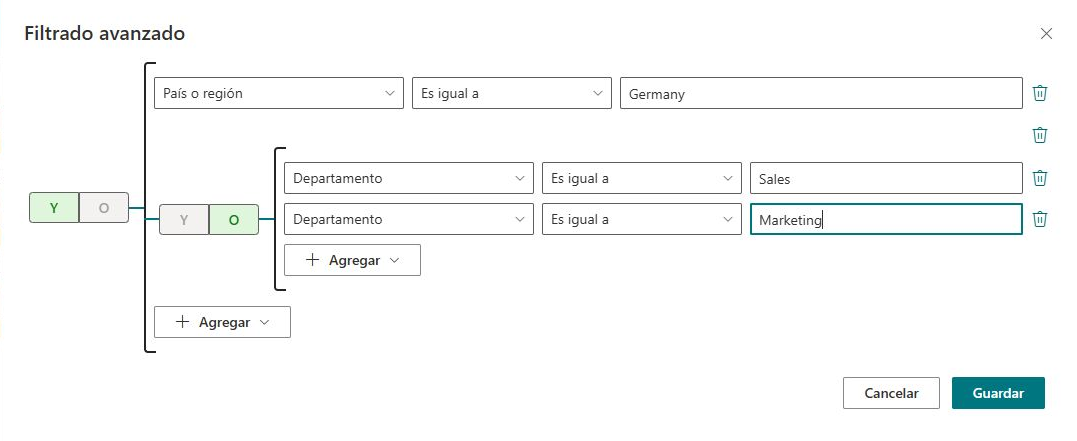
Configure el filtro con el editor del panel de propiedades. En Filtro aparece una vista previa textual o No se ha aplicado ningún filtro. Editar filtro abre Filtrado avanzado, donde puede combinar condiciones y grupos con Y / O. Una condición puede usar cualquier atributo integrado o personalizado con operadores como Es igual a, Empieza por, Contiene o Contiene datos. También están disponibles Estado de la cuenta y Funciones de usuario. No se requieren conocimientos de lenguajes de consulta.
💡 Consejo
Employee Directory (Entra ID) permite crear filtros con cualquier atributo disponible, incluidos los personalizados. Para consultar condiciones y operadores, vea KB10312. Employee Directory (Entra ID): referencia del editor de filtros.
Navegación alfabética: se genera automáticamente a partir de los datos de Microsoft Entra ID, utilizando la primera letra del apellido de cada empleado.
Panel de refinamiento: Employee Directory (Entra ID) permite crear un panel con distintos atributos de empleados.
❗ Importante
Si su inquilino de Microsoft Entra ID tiene más de 2.000 usuarios activos, la inicialización puede tardar más de un segundo.
New Employees
New Employees muestra los usuarios creados recientemente en Microsoft Entra ID.
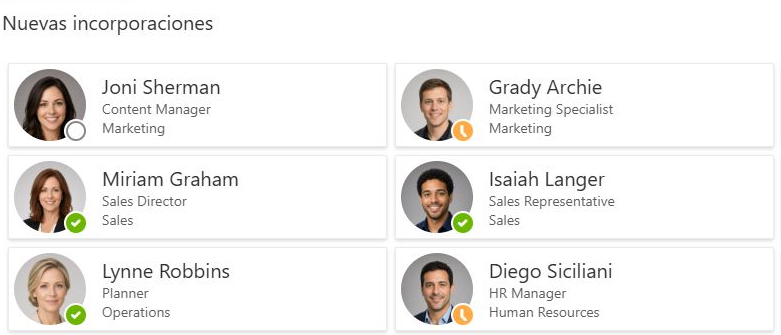
Puede configurar de 1 a 10 empleados y el periodo mediante Mostrar usuarios creados en los últimos meses, de 1 a 6 meses, con 3 como valor predeterminado. También puede limitar la lista con el mismo editor de filtros y elegir las acciones de tarjetas y menú contextual. Consulte KB10207. Cómo presentar a las nuevas incorporaciones con el elemento web New Employees.
📝 Nota
El panel de detalles no está disponible actualmente para New Employees.
Conclusión
Vitextra Employee Directory incorpora la búsqueda de empleados y sus perfiles directamente en SharePoint y Microsoft Teams. Basado en SharePoint Framework y Microsoft Graph API, se integra de forma nativa en su entorno y lee datos de Microsoft Entra ID de forma segura con los permisos de cada usuario.
Con vistas personalizables, filtros rápidos, favoritos, búsqueda por aptitudes, variantes de tema, paneles de refinamiento y exportación a Excel, se adapta a la forma de trabajar de su organización y ayuda a encontrar compañeros y contactar más rápidamente.