Quick Poll
 es un elemento web basado en SPFx que permite publicar sondeos al instante. Este artículo explica cómo configurar los permisos para que los usuarios con acceso de solo lectura al sitio puedan participar en sondeos y encuestas.
Objetos protegibles
La estructura de datos del elemento web contiene dos objetos protegibles:
- La lista de sondeos.
- La lista de respuestas.
📝 Nota
Quick Poll crea sus listas automáticamente al agregar el elemento web a una página o a una pestaña de Teams.
Permisos necesarios
Los usuarios finales no necesitan permisos de edición en la lista de sondeos. Solo los responsables del contenido y quienes crean sondeos necesitan acceso de edición a esa lista.
Para que los usuarios puedan participar, concédales el permiso Contribuir en la lista de respuestas.
Lista de respuestas
Quick Poll crea listas ocultas en cuanto se agrega a una página o a una pestaña de Teams. Este artículo se centra en la lista de respuestas de los usuarios.
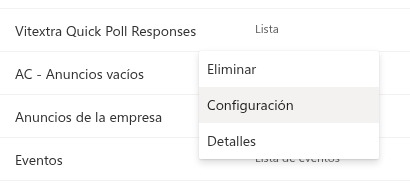
Para abrirla, abra el panel de detalles del elemento web, desplácese hasta Origen de datos y seleccione Respuestas.
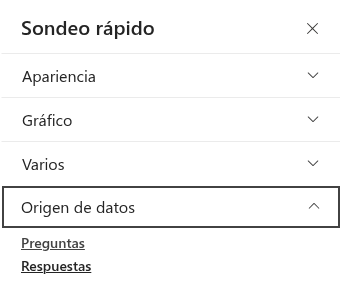
En la lista, abra Configuración y seleccione Configuración de la lista:
💡 Consejo
Puede cambiar el nombre de la lista de respuestas o crear vistas si lo necesita; esto no afecta al funcionamiento de Quick Poll.
Seleccione Permisos para esta lista en Permisos y administración:

📝 Nota
De forma predeterminada, las listas creadas por Quick Poll heredan los permisos del sitio en el que se almacenan.
Para cambiar el nivel de acceso de una lista, primero debe dejar de heredar permisos. Haga clic en Dejar de heredar permisos en la cinta de opciones y confirme la acción.
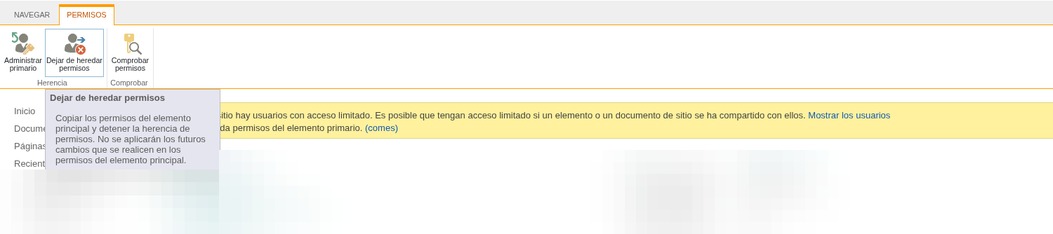
Una vez interrumpida la herencia, puede definir el nivel de acceso de un usuario o grupo. Para cambiar los permisos de un grupo existente, selecciónelo en la lista y haga clic en Editar permisos de usuario en la cinta de opciones.


En Permisos, marque Contribuir y haga clic en Guardar.
💡 Consejo
Para obtener más información, consulte Personalizar permisos para una lista o biblioteca de SharePoint.
Pestaña de Teams
Si el elemento web se aloja en una pestaña de un canal de Teams, no es necesario cambiar los permisos: todos los miembros del canal ya disponen de los permisos necesarios.