List Filter Online
El elemento web List Filter Online de Vitextra permite filtrar y recuperar datos de una lista o biblioteca de documentos de SharePoint. Este artículo describe sus funciones principales y su configuración. Se refiere a la versión 26.10 del producto.
Descripción general del elemento web
List Filter Online ayuda a encontrar rápidamente la información necesaria en listas y bibliotecas de documentos de SharePoint. Su sistema flexible de filtrado limita los resultados por criterios como la fecha, el autor o el contenido. La interfaz permite adaptar la vista a las necesidades del usuario.
Así puede trabajar con conjuntos de datos grandes y localizar documentos concretos, manteniendo al alcance la información más relevante para su trabajo.
Funciones principales
- Mostrar datos del sitio actual o de cualquier otro sitio del inquilino
- Crear consultas CAML complejas con Query Builder
- Buscar información mediante controles por columna en el panel de filtro
- Limitar las opciones desplegables según los filtros ya aplicados mediante filtros en cascada
- Guardar filtros y compartir vínculos, con la opción de recordar el último filtro del usuario
- Configurar títulos, formatos de visualización y formato de columna JSON de la lista
- Agrupar, ordenar y calcular totales
- Exportar a Excel
- Abrir los elementos seleccionados en una página con el elemento web mediante Abrir en List Filter, disponible en las vistas de listas y bibliotecas
❗ Importante
El elemento web List Filter no permite seleccionar una vista existente. En su lugar, debe seleccionar las columnas que desea mostrar.
Diseño del elemento web
El elemento web combina tres componentes principales: una barra de comandos, un panel de filtro y una tabla de resultados. La tabla siempre está visible y, a diferencia de los otros dos componentes, no puede ocultarse.
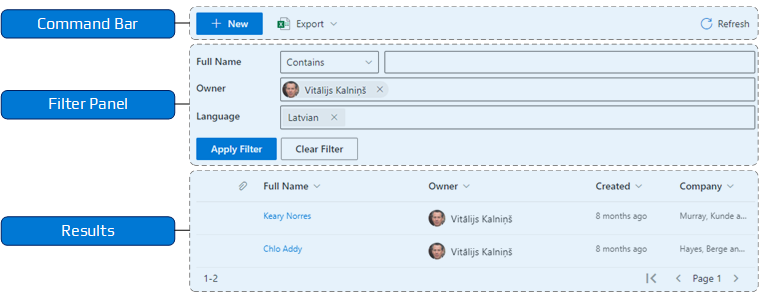
Cada encabezado de columna tiene un menú para ordenar y filtrar por sus valores. Cada fila tiene un menú contextual con acciones como abrir, compartir, descargar, ver el historial de versiones o eliminar el elemento.
📝 Nota
List Filter Online no se puede conectar con otros elementos web, pero puede utilizarse como herramienta independiente para filtrar datos.
💡 Sugerencia
Consulte KB10250. List Filter Online: descripción general de la solución para conocer la solución. La implementación y la incorporación a una página se explican en KB10251. Instalar List Filter Online y agregarlo a una página. La orden Abrir en List Filter se describe en KB10254. Abrir elementos seleccionados en List Filter Online desde una lista nativa de SharePoint.
Permisos de API
List Filter Online utiliza la API REST nativa de SharePoint para recuperar datos de listas y bibliotecas de documentos. Por tanto, no necesita permisos adicionales y puede implementarse y utilizarse de inmediato.
📝 Nota
El elemento web List Filter Online no requiere permisos de API y está listo para usarse inmediatamente después de su implementación.
Configuración del elemento web
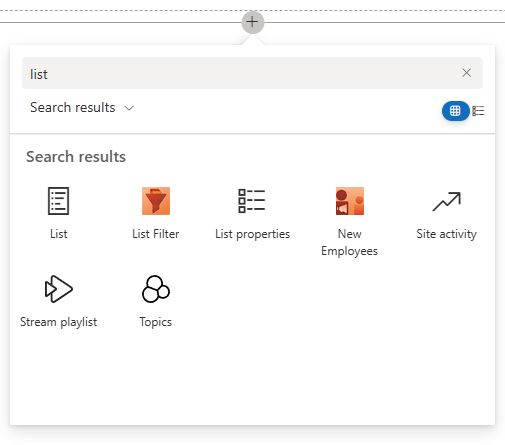
Tras implementar el paquete, el elemento web aparece en la galería de elementos web con el nombre List Filter.
💡 Sugerencia
Para implementar el elemento web en su entorno, consulte KB10035. Cómo instalar un producto Vitextra en SharePoint Online.
Después de añadir List Filter a una página, aparece el siguiente aviso:
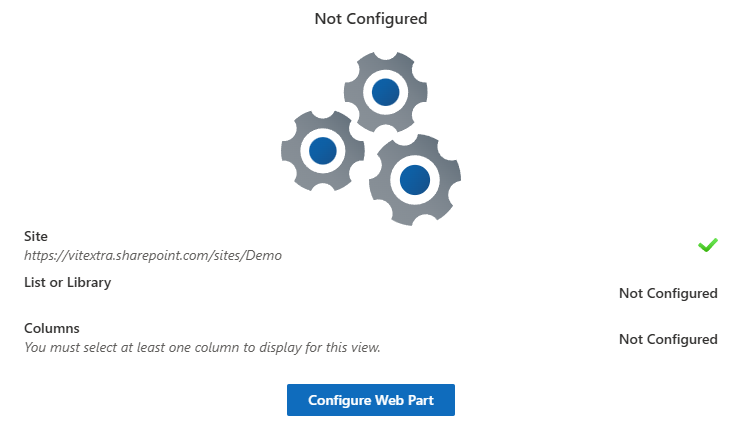
Debe proporcionar tres parámetros obligatorios:
- Sitio. Sitio de SharePoint que contiene la lista cuyos datos desea mostrar: el sitio actual o cualquier otro del inquilino.
- Lista o biblioteca. Lista o biblioteca que contiene los datos que se recuperarán y mostrarán.
- Columnas. Conjunto de columnas que desea incluir en la vista.
Haga clic en Configurar elemento web para abrir el panel de configuración.
Origen de datos
En la primera sección, Origen de datos, se especifica de dónde proceden los datos. El elemento web puede mostrar información de cualquier sitio de SharePoint.
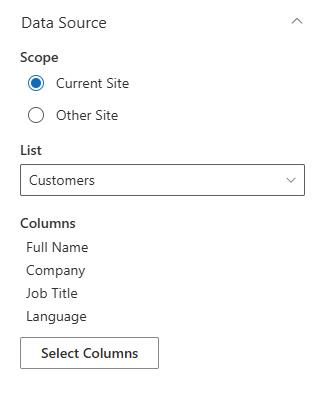
Comience por Ámbito:
- Sitio actual (predeterminado) utiliza el sitio en el que se encuentra la página.
- Otro sitio muestra el selector URL del sitio. Escriba la URL o el nombre del sitio en la búsqueda y selecciónelo entre las sugerencias.
A continuación, elija una lista o biblioteca de documentos de ese sitio en el desplegable Lista.
📝 Nota
Cambiar el sitio o la lista restablece las columnas seleccionadas, las columnas del panel de filtro y el filtro predefinido, porque pertenecen al esquema de la lista anterior.
Columnas
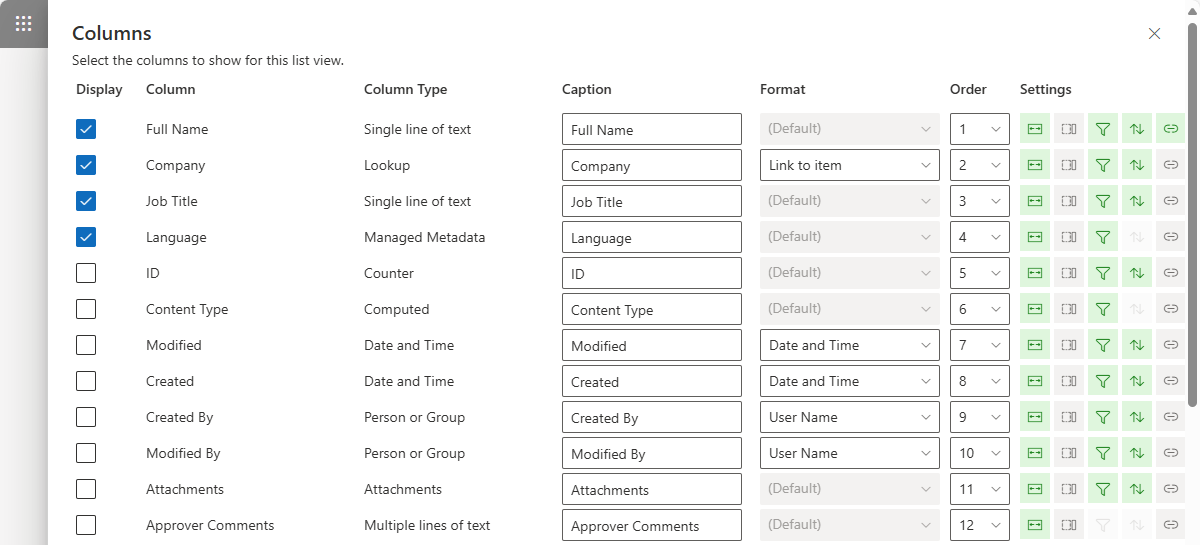
El último parámetro obligatorio es el conjunto de columnas que se mostrará en la vista. Haga clic en Seleccionar columnas para abrir el panel de opciones.
❗ Importante
El elemento web List Filter no permite seleccionar una vista existente. En su lugar, debe seleccionar las columnas que desea mostrar.
Opciones de visualización de columnas
Para cada columna puede definir Título, Formato y Orden, además de varias opciones que controlan su comportamiento.
| Icono | Nombre | Descripción |
|---|---|---|
 | Redimensionable | Permite al usuario cambiar el tamaño de la columna |
 | Contraíble | Permite al elemento web ocultar la columna si no hay espacio suficiente |
 | Filtrable | Permite filtrar valores seleccionando una o varias opciones en el menú contextual de la columna |
 | Se puede ordenar | Permite ordenar la vista por la columna |
 | Vinculado al elemento | Muestra el valor como vínculo al elemento o documento |
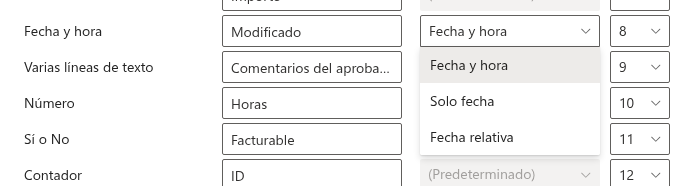
El desplegable Formato ofrece los formatos adecuados para el tipo de columna. Para otros tipos muestra (Predeterminado) y está deshabilitado:
- Columnas de fecha y hora: Fecha y hora, Solo fecha, Fecha relativa.
- Columnas de búsqueda: Enlace al elemento o Valor.
- Columnas de persona o grupo: Nombre de usuario, Nombre de usuario (con imagen) o Nombre de usuario (con imagen y detalles). Esta última abre una tarjeta de perfil al hacer clic en el nombre.
- Columnas Hipervínculo o imagen con formato de imagen: 32 x 32 px, 64 x 64 px o 96 x 96 px.
- Columna Miniatura de una biblioteca de documentos: 176 x 99 px o 96 x 54 px.
Las columnas de varias líneas de texto se presentan automáticamente como texto multilínea.
💡 Sugerencia
Los títulos, formatos y demás opciones se describen en KB10258. Configurar columnas en List Filter Online: títulos, formatos y opciones de visualización.
Carpetas
Esta sección controla cómo se muestran los datos de las carpetas.
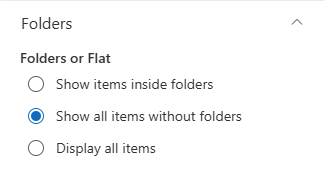
En Carpetas o plano puede elegir entre varias opciones:
Mostrar elementos dentro de carpetas. Muestra por separado los elementos de cada carpeta. El usuario entra en ellas y vuelve mediante la ruta de navegación.
Mostrar todos los elementos sin carpetas (predeterminado). Muestra todos los elementos al mismo nivel, sin carpetas: una vista plana.
Mostrar todos los elementos. Muestra todos los elementos y sus carpetas al mismo nivel.
💡 Sugerencia
La navegación por carpetas, la vista plana y la ruta de navegación se explican en KB10261. Trabajar con carpetas en List Filter Online: navegación por carpetas, vista plana y ruta de navegación.
Límite de elementos
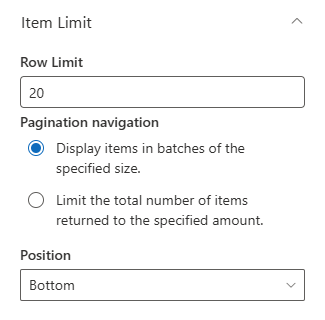
Esta sección controla cuántos elementos aparecen en la vista. Introduzca el número en Límite de filas. Debe estar entre 1 y 1000; el valor predeterminado es 20.
Paginación
Para activar la paginación, seleccione Mostrar elementos en lotes del tamaño especificado. y elija la Posición de los controles: Abajo, Arriba o Arriba + abajo.
Para desactivarla, seleccione Limitar el número total de elementos devueltos a la cantidad especificada. e introduzca el número deseado.
Ordenación
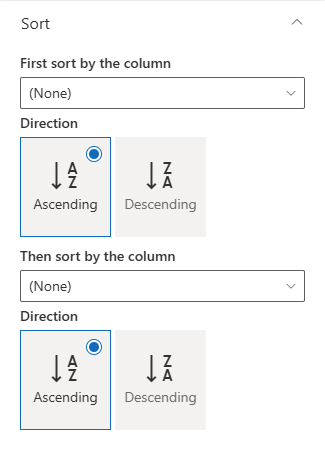
Puede ordenar la vista por un máximo de dos columnas en Ordenación: Ordenar primero por la columna y Luego ordenar por la columna, cada una con su Dirección (Ascendente o Descendente). Solo se ofrecen columnas que se pueden ordenar.
Agrupar por
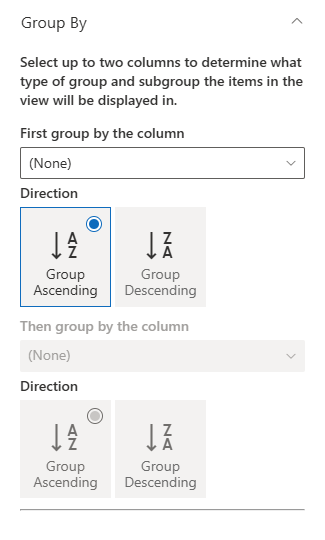
Agrupar los elementos facilita explorar y comprender los datos. Seleccione hasta dos columnas en Agrupar por: Agrupar primero por la columna y Luego agrupar por la columna. Elija Grupo ascendente o Grupo descendente para cada nivel:
📝 Nota
Los encabezados de grupo solo se muestran para la primera columna de agrupación. Los grupos siempre se cargan expandidos. Los usuarios pueden contraer y expandir grupos individuales en la tabla de resultados. El estado de los grupos no se configura en el panel de propiedades.
Totales
Los totales permiten realizar cálculos sencillos en determinadas columnas de la vista. Aparecen en una única fila al pie de la tabla, no por grupo.
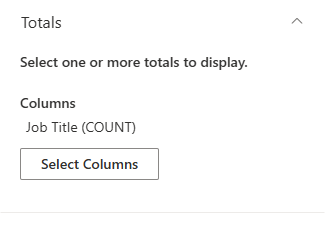
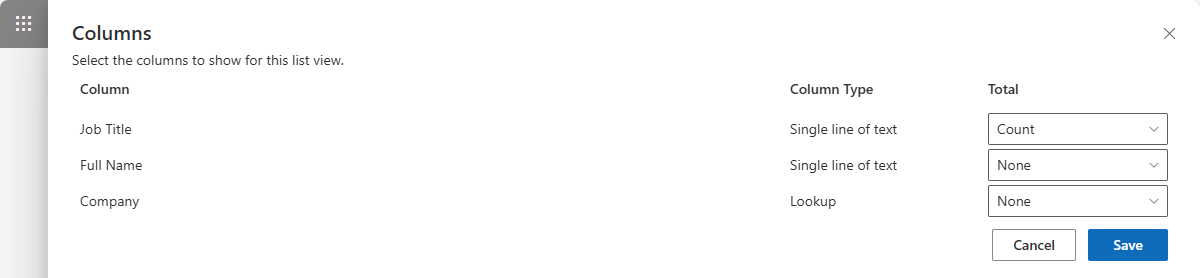
Para configurar los totales, haga clic en Seleccionar columnas bajo Totales y elija la función: Recuento para cualquier tipo; Promedio, Máximo y Mínimo para fechas, números y moneda; Suma, Desviación estándar y Varianza para números y moneda.
💡 Sugerencia
Consulte KB10260. Agrupación, ordenación y totales en List Filter Online para ver ejemplos de vistas agrupadas con totales.
Filtro
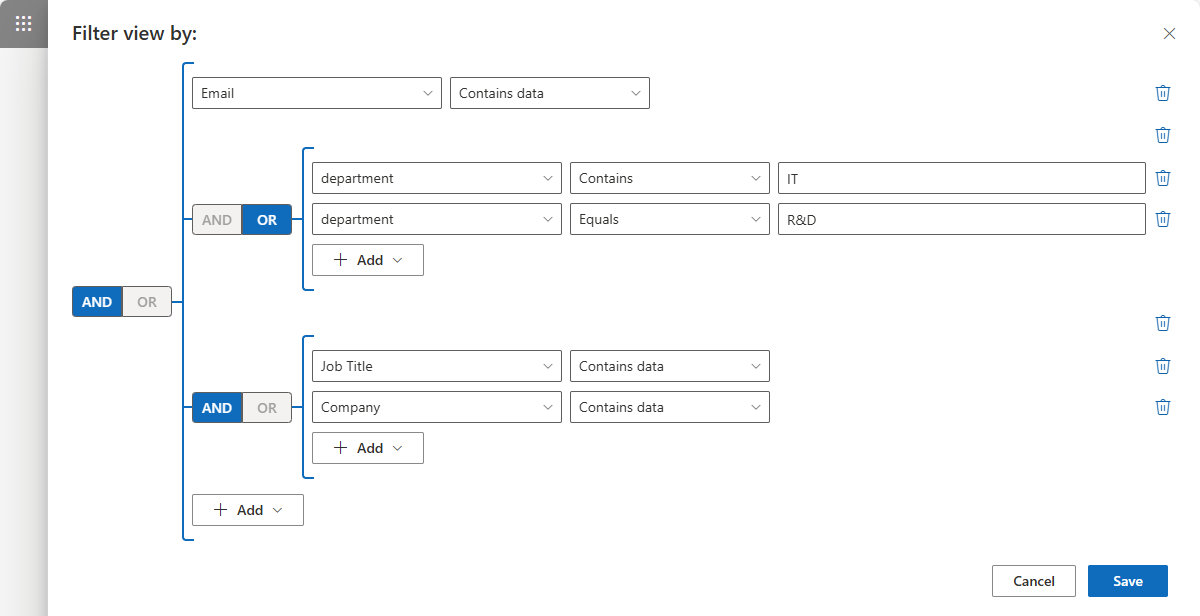
La sección Filtro incluye Query Builder para crear consultas complejas que recuperen datos específicos de listas y bibliotecas. La consulta se aplica antes que los filtros del usuario y define el conjunto de elementos con el que trabaja el elemento web.
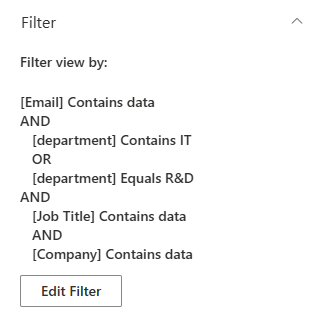
Query Builder permite combinar condiciones con Y / O, anidar grupos y elegir los operadores disponibles para cada tipo de columna, incluidos operadores dinámicos como Hoy, Últimos X días o Es usuario actual.
📝 Nota
Query Builder crea una consulta CAML para recuperar datos de una lista o biblioteca de SharePoint. Encontrará un ejemplo paso a paso en KB50025. Crear una consulta compleja con Query Builder de List Filter Online.
Panel de filtro
El panel de filtro permite a los usuarios finales filtrar la vista mediante las columnas y los controles que haya definido el administrador.
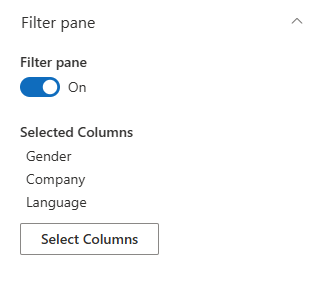
La sección Panel de filtro contiene tres interruptores:
- Panel de filtro. Muestra u oculta el panel sobre los resultados.
- Filtros en cascada. Al activarlo, las opciones de ambos tipos de listas desplegables se limitan según los valores seleccionados en los demás controles del panel de filtro. Esto reduce las combinaciones inadecuadas, pero no garantiza un resultado no vacío. El interruptor solo está disponible si el panel está activado. Consulte KB10256. Filtros en cascada: limitar las opciones desplegables según los demás filtros seleccionados.
- Recordar el último filtro del usuario. Guarda el filtro aplicado en el explorador y lo restaura en la siguiente visita. Un filtro compartido mediante un vínculo tiene siempre prioridad. Los filtros guardados y los vínculos se describen en KB10253. Guardar filtros y compartir un vínculo a una vista filtrada en List Filter Online.
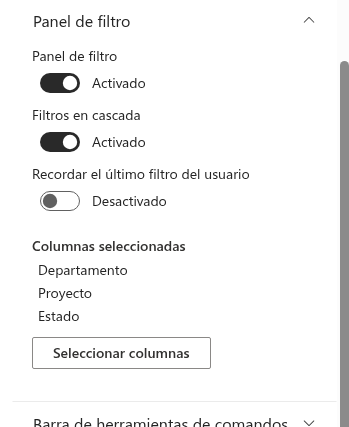
Para elegir las columnas y los tipos de filtro, haga clic en Seleccionar columnas y seleccione las columnas disponibles para filtrar. En cada una, establezca un título, un Tipo de filtro y el orden. El tipo de filtro es el control que verá el usuario, por ejemplo Desplegable, Autocompletar, Rango de fechas, Persona o grupo o Control deslizante.
❗ Importante
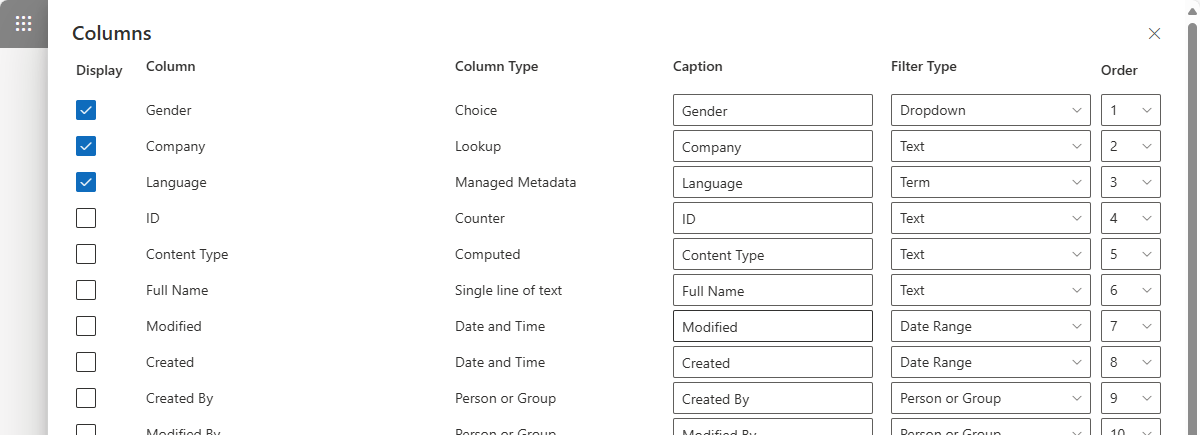
Si la lista contiene más de 5.000 elementos, cada columna de filtro seleccionada que no tenga índice se marca con el aviso La columna no está indexada. Filtrar una lista grande por esta columna puede no funcionar. Haga clic en el icono del aviso para ejecutar Crear índice directamente desde el panel. Consulte KB10257. Filtrar listas grandes: columnas indexadas y el umbral de 5.000 elementos.
💡 Sugerencia
Todos los controles y sus tipos de campo compatibles se enumeran en KB10255. Controles del panel de filtro y tipos de columna compatibles en List Filter Online.
Barra de herramientas de comandos
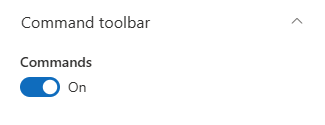
La sección Barra de herramientas de comandos contiene un único interruptor, Comandos, que muestra u oculta la barra sobre la vista de lista.
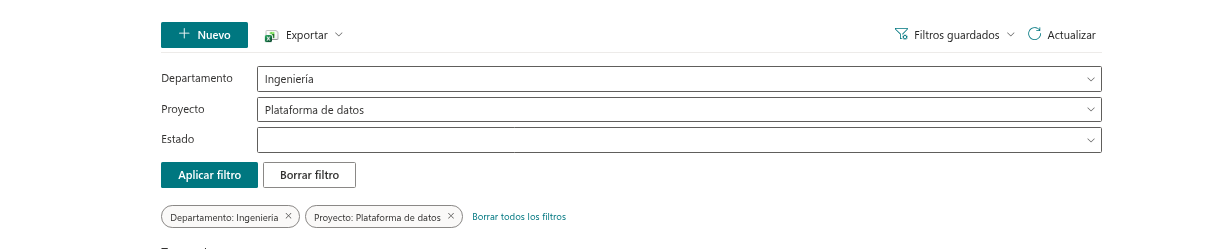
Cuando está visible, contiene estas órdenes:
- Nuevo. Crea un elemento. En una biblioteca de documentos, el menú ofrece Carpeta y Documento (carga). Solo aparece para usuarios que pueden añadir elementos.
- Exportar. Exporta la vista a un libro de Excel: Página actual, Todos los elementos o Elementos seleccionados.
- Filtros guardados. Abre un menú con Guardar filtro actual, Copiar vínculo al filtro y los filtros guardados del usuario.
- Actualizar. Vuelve a cargar los datos.
Al seleccionar un elemento, aparecen además las órdenes aplicables a la selección, como Abrir, Descargar, Editar o Eliminar, según el tipo de elemento y los permisos del usuario.
💡 Sugerencia
El proceso de exportación se explica paso a paso en KB50022. Exportar una lista de SharePoint a Excel.
Apariencia
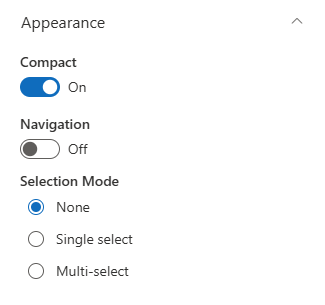
La sección Apariencia controla la presentación del elemento web. Puede ajustar lo siguiente:
- Compacto. Muestra la lista en formato compacto para reducir el espacio entre filas.
- Usar formato de columna de la lista. Representa las columnas con el JSON definido en la configuración de la lista, para mostrar los mismos colores, iconos y diseños que la vista nativa. Las funciones de formato no compatibles vuelven a la representación predeterminada de la columna. Consulte KB10259. Usar el formato de columna JSON de SharePoint en List Filter Online.
- Navegación. Muestra u oculta la ruta de navegación sobre los resultados.
- Modo de selección. Elija Ninguno, Selección única o Selección múltiple. La selección es necesaria para exportar Elementos seleccionados y utilizar las órdenes de elementos en la barra.
Herramientas de desarrollo
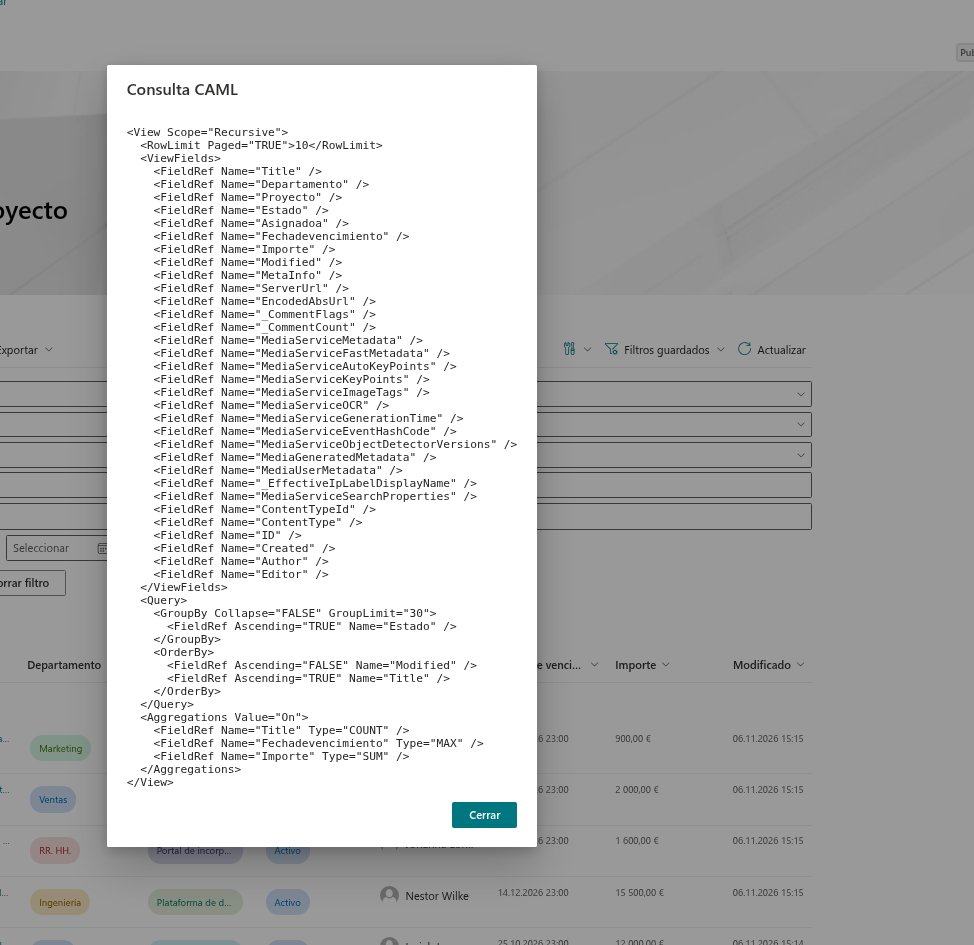
La sección Herramientas de desarrollo contiene Habilitar modo de desarrollador. Al activarlo:
- la barra de comandos incorpora un menú de desarrollo con Consulta CAML, que abre un cuadro de diálogo con la consulta CAML exacta enviada a SharePoint para la vista y los filtros actuales;
- el panel Columnas muestra junto a cada nombre un indicador Indexado o No indexado, además del nombre interno o de esquema de la columna.
Acerca de
La sección Acerca de muestra el estado de la licencia del producto en el inquilino -prueba, activa o caducada- y un vínculo a la página del producto para adquirir una suscripción.
Resumen
El elemento web Vitextra List Filter Online facilita la gestión de datos en SharePoint Online. Permite filtrar y recuperar información de listas y bibliotecas mediante el panel de filtro, filtros en cascada y guardados, agrupación y totales, formato de columna y exportación a Excel. Estas funciones mejoran la precisión y la productividad. Sus opciones de configuración lo adaptan a las necesidades de cada organización y lo convierten en un complemento útil para SharePoint.
💡 Sugerencia
Para conocer el uso del elemento web -aplicar y guardar filtros y exportar datos-, consulte KB10252. List Filter Online: guía rápida para usuarios finales.