My Tasks
Introducción
La integración de SharePoint Online y Azure DevOps permite trabajar con datos de ingeniería actualizados sin salir del espacio donde el equipo planifica, documenta y se comunica.
Este artículo explica cómo instalar y configurar Azure DevOps Query Viewer en SharePoint Online para mostrar los resultados de una consulta de Azure DevOps.
Tanto si desarrolla software y quiere agilizar su trabajo como si administra la gestión de proyectos del equipo, esta guía le ayudará a configurar y personalizar el elemento web según sus necesidades.
Elemento web Azure DevOps Query Viewer
Azure DevOps Query forma parte de la solución My Tasks y está disponible desde la versión 6.x.
📝 Nota
Para utilizarlo, asegúrese de que My Tasks esté actualizado a la última versión. Consulte las instrucciones en la guía de actualización de la solución.
Requisitos previos
Antes de instalar y configurar el elemento web en su sitio de SharePoint Online, compruebe estos requisitos:
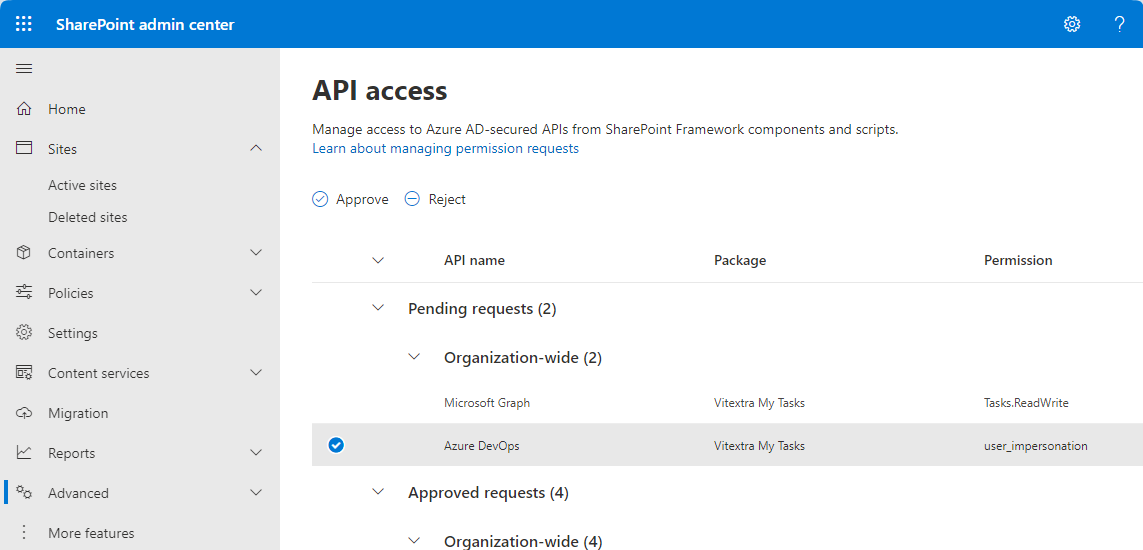
1. Acceso a API aprobado para la solución de SharePoint
En Acceso a API del centro de administración de SharePoint, apruebe el permiso solicitado por el paquete My Tasks: recurso Azure DevOps, ámbito user_impersonation. Permite al elemento web llamar a las API REST de Azure DevOps en nombre del usuario que ha iniciado sesión.
Sin ese acceso, el elemento web no puede obtener ni mostrar datos de Azure DevOps.
💡 Consejo
Consulte las instrucciones detalladas en Cómo instalar un producto de Vitextra en SharePoint Online.
2. Acceso a la organización de Azure DevOps
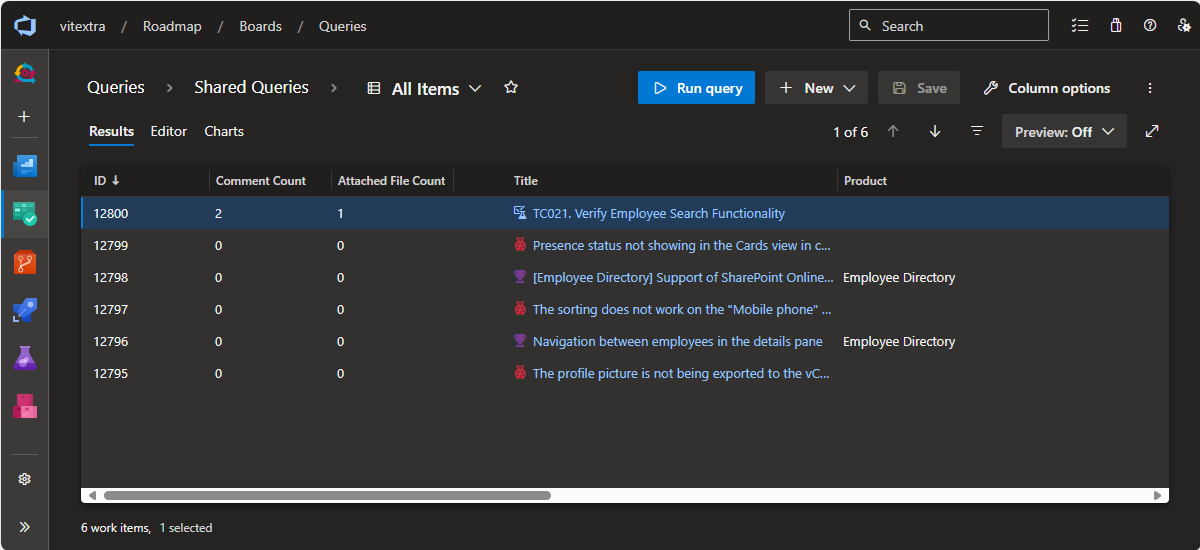
Necesita acceso a la organización que actuará como origen de datos. Debe tener una cuenta activa de Azure DevOps y pertenecer a la organización donde se guardan las consultas.
Sin ese acceso, el elemento web no puede recuperar los datos necesarios.
📝 Nota
En SharePoint Online y Azure DevOps, My Tasks llama a las API y otros servicios en nombre del usuario que ha iniciado sesión.
Para más información sobre privacidad y protección de datos, consulte Protección de datos al utilizar una aplicación de Vitextra.
3. Permisos para consultar información de proyectos y consultas
Todos los usuarios del elemento web necesitan permisos adecuados para consultar proyectos y consultas de Azure DevOps; normalmente, al menos acceso de lectura a los que se muestran en la página de SharePoint.
Compruebe que los roles de los usuarios concedan esos permisos para evitar problemas de acceso.
Agregar el elemento web
Cuando se cumplan los requisitos, puede agregar Azure DevOps Query a su sitio de SharePoint Online.
Abra la página correspondiente y pulse Editar. Después haga clic en + para agregar un elemento web: aparecerá la lista de elementos web disponibles.
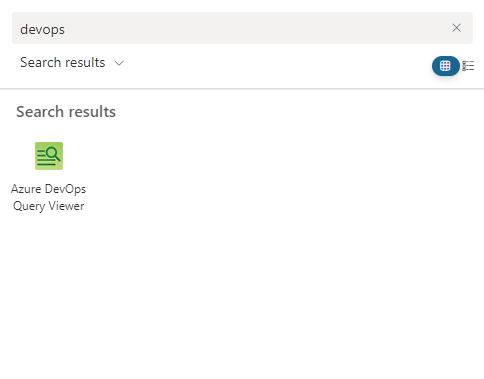
Busque Azure DevOps Query y selecciónelo para agregarlo a la página.
Una vez agregado, aparece un aviso de que aún no está configurado:
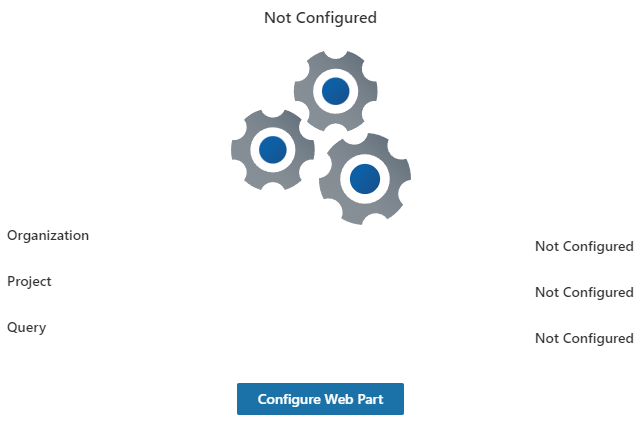
Configúrelo para mostrar los resultados de la consulta que necesite.
Configuración del elemento web
Pulse Editar elemento web (lápiz) o Configurar elemento web para abrir el panel de configuración.
Origen de datos
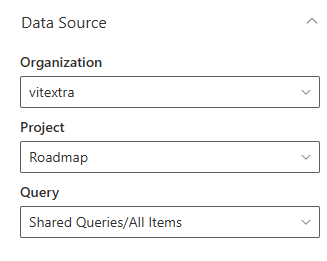
Introduzca los datos para conectarse a su organización de Azure DevOps:
- Organización de Azure DevOps.
- Proyecto cuyos resultados quiera mostrar.
- Consulta específica que se mostrará.
Tipos de consulta admitidos
La lista Consulta ofrece consultas guardadas de estos tipos:
| Tipo de consulta en Azure DevOps | Presentación |
|---|---|
| Lista plana de elementos de trabajo | Tabla que permite ordenar y agrupar. |
| Árbol de elementos de trabajo | Jerarquía desplegable; ordenación y agrupación desactivadas. |
| Elementos de trabajo y vínculos directos (un salto) | Jerarquía desplegable, como una consulta de árbol. |
No se ofrecen otros tipos. Cada consulta se carga con sus propias columnas y su orden, con un máximo de 1000 elementos de trabajo.
📝 Nota
Las versiones anteriores solo admitían consultas planas. La versión actual de My Tasks admite consultas de árbol y de vínculos directos; asegúrese de actualizar la solución a la última versión.
Opciones de visualización
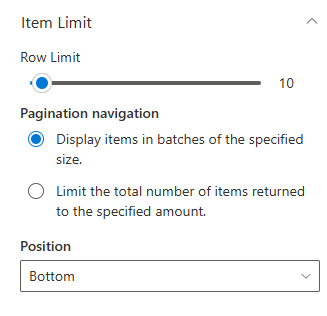
Utilice Límite de filas para establecer cuántos elementos de trabajo se muestran a la vez.
Para activar la paginación, seleccione Mostrar los elementos en lotes del tamaño especificado y elija dónde aparecen los controles: arriba, abajo o en ambas posiciones.
Para desactivarla, seleccione Limitar el número total de elementos mostrados a la cantidad especificada e indique la cantidad deseada.
Apariencia
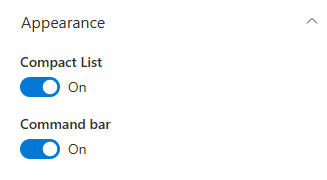
El último apartado permite personalizar cómo aparecen los resultados en SharePoint Online. Dos opciones principales son:
Lista compacta. Presenta los resultados en un formato más condensado, para mostrar más información y reducir el desplazamiento.
Barra de comandos. Permite acceder rápidamente a acciones sobre los resultados, como actualizar los datos y exportarlos a Excel.
Resultado
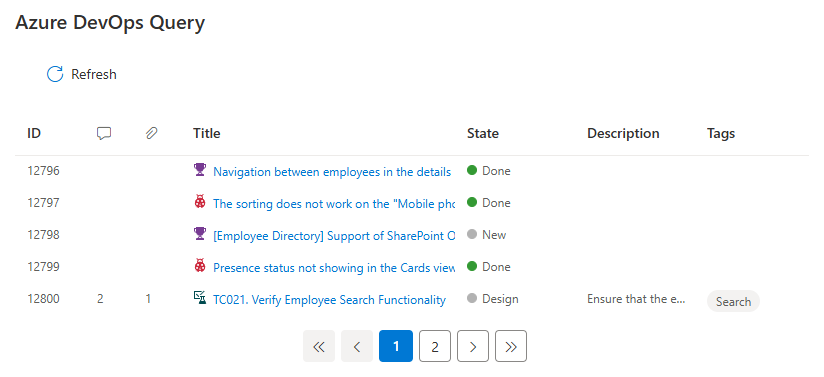
Al completar estos pasos, los resultados de Azure DevOps quedan integrados en su sitio de SharePoint Online. El equipo puede consultar datos actualizados directamente en SharePoint, lo que facilita la colaboración y la gestión de proyectos.
Conclusión
Azure DevOps Query incorpora los resultados actualizados de consultas a SharePoint para que el equipo consulte la información más reciente sin cambiar de plataforma. La vista compacta y la barra de comandos permiten adaptar la presentación y ofrecer un punto común para consultar las tareas y el progreso del proyecto.