La barra de filtros rápidos del elemento web Vitextra Employee Directory permite limitar el directorio a un grupo relevante de personas con un solo clic, sin introducir una consulta. En este artículo se explica qué muestra cada filtro, qué datos utiliza y cuándo resulta útil.
La barra de filtros rápidos
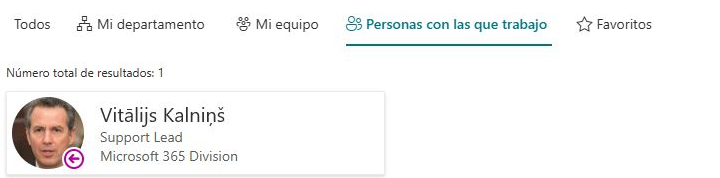
La barra de filtros rápidos contiene varias pestañas sobre la lista de resultados: Todos, Mi departamento, Mi equipo, Personas con las que trabajo y Favoritos. Seleccione una pestaña para aplicar el filtro; seleccione Todos para volver al directorio completo. La pestaña Favoritos muestra entre paréntesis el número de personas que ha marcado con una estrella.

Los filtros rápidos funcionan junto con las demás funciones del directorio. Puede escribir en el cuadro de búsqueda para limitar aún más el grupo seleccionado. La configuración Agrupar por del administrador y la ordenación por columnas siguen aplicándose a los resultados filtrados; por ejemplo, Mi departamento agrupado por puesto.
Mi departamento limita los resultados del directorio principal; el panel de refinamiento y la navegación de la A a la Z siguen disponibles cuando se admiten. Mi equipo, Personas con las que trabajo y Favoritos usan listas separadas. Al seleccionar una de ellas, se ocultan el panel de refinamiento y la navegación de la A a la Z. Employee Directory crea estas listas independientemente de la consulta del directorio. Employee Directory (Entra ID) las cruza con el directorio cargado después de aplicar las exclusiones del administrador y el filtro predefinido. Una persona fuera de ese directorio filtrado no aparece, aunque esté guardada en favoritos.
📝 Nota
El administrador elige los filtros rápidos disponibles. Cada uno tiene su propio conmutador en el grupo Filtros rápidos de la configuración del elemento web. La barra desaparece si todos están desactivados. Además, una pestaña se oculta automáticamente si no dispone de los datos necesarios: Mi departamento si su perfil no contiene un departamento, Mi equipo si no se encuentran un responsable ni subordinados, y Personas con las que trabajo si faltan el permiso o los datos. Consulte KB10309. Cómo agregar y configurar el elemento web Employee Directory para obtener más información sobre la configuración.
Mi departamento
Mi departamento muestra los compañeros de su mismo departamento. El filtro lee el valor Departamento de su perfil de Microsoft Entra ID y muestra todas las personas del directorio cuyo departamento tiene exactamente el mismo valor, sin distinguir entre mayúsculas y minúsculas.
Utilícelo para contactar rápidamente con las personas con las que trabaja a diario o consultar los integrantes de su departamento sin escribir su nombre.
📝 Nota
Mi departamento requiere que el campo Departamento de su perfil esté cumplimentado y que el departamento de sus compañeros esté escrito del mismo modo. Si su perfil no contiene un departamento, la pestaña Mi departamento no aparece.
Mi equipo
Mi equipo muestra su equipo inmediato a partir de las relaciones de dependencia jerárquica de Microsoft Entra ID:
- su responsable;
- las personas que dependen del mismo responsable que usted, incluido usted mismo;
- las personas que dependen directamente de usted, si las hay.
Las cuentas deshabilitadas se excluyen. Utilice este filtro para ver a todo su equipo, incluido su responsable, en una sola vista sin buscar a cada persona por su nombre.
Personas con las que trabajo
Personas con las que trabajo muestra los compañeros con los que interactúa con más frecuencia, aunque pertenezcan a otros departamentos o equipos. En lugar de los campos organizativos de su perfil, este filtro utiliza la Microsoft Graph People API, que ordena sus contactos más relevantes a partir de señales de Microsoft 365, como correos electrónicos, chats y reuniones. El filtro muestra hasta 20 personas de su organización; no incluye contactos externos.
Utilícelo para acceder directamente a las personas con las que colabora en la organización: compañeros de proyecto, contactos de otros equipos y personas con las que mantiene correspondencia frecuente y que no aparecen en Mi departamento o Mi equipo.
📝 Nota
Personas con las que trabajo requiere que se haya concedido el permiso People.Read de Microsoft Graph para su organización. Si no se ha concedido o Microsoft 365 aún no dispone de datos de interacción para usted, la pestaña no aparece. Microsoft 365 mantiene estos datos; las cuentas nuevas pueden necesitar tiempo para acumularlos.
Favoritos
Favoritos muestra las personas que ha marcado con una estrella. A diferencia de los otros tres filtros, no se basa en su perfil ni en señales de Microsoft 365: usted decide quién aparece aquí.
Para agregar a alguien, seleccione la estrella (Agregar a favoritos) en su tarjeta, en el menú de la fila o en el panel de detalles. Para quitarlo, seleccione de nuevo la estrella (Quitar de favoritos). La estrella solo está disponible si el administrador ha activado el filtro rápido Favoritos. Si aún no ha marcado a nadie, aparece el mensaje «Aún no hay favoritos. Use la estrella de la tarjeta de un compañero para añadirlo aquí.»
Utilice Favoritos como su lista personal de las personas con las que contacta habitualmente, independientemente de su departamento o equipo.
❗ Importante
Los favoritos se guardan en el almacenamiento local del navegador, no en su perfil de Microsoft 365. Se conservan entre sesiones en el mismo navegador y se comparten entre los elementos web Employee Directory que abre en él. Sin embargo, están vinculados a ese navegador y dispositivo: no se transfieren a otro equipo, navegador, perfil de navegador o cliente de Microsoft Teams. La aplicación de escritorio de Teams y Teams en la web pueden utilizar almacenamientos independientes. Al borrar los datos del navegador, se eliminan los favoritos.
💡 Consejo
Para obtener información sobre la estrella y las demás acciones por persona, consulte KB10315. Acciones de Employee Directory: chat, llamada, correo, copiar correo, programar reunión y vCard.
Cuando falta una pestaña o no muestra resultados
La mayoría de los filtros rápidos dependen de datos que usted no controla. Si falta una pestaña o no muestra personas, compruebe lo siguiente:
- Mi departamento depende del campo Departamento de su propio perfil. Si está vacío, la pestaña se oculta. Pida al administrador que complete su perfil.
- Mi equipo depende de las relaciones de dependencia jerárquica de Microsoft Entra ID. Si no tiene responsable ni subordinados directos, la pestaña se oculta.
- Personas con las que trabajo depende del permiso People.Read de Microsoft Graph y de su historial de interacción en Microsoft 365. Si no se ha concedido el permiso o su cuenta es nueva, la pestaña se oculta.
- Favoritos siempre aparece cuando está activado y refleja las personas que ha marcado con una estrella en este navegador. Employee Directory (Entra ID) solo muestra las personas marcadas que también cumplen las exclusiones y el filtro predefinido del directorio.
Si una pestaña falta para todos los usuarios, probablemente el administrador haya desactivado ese filtro rápido en la configuración del elemento web.
📝 Nota
Si no están disponibles los datos o el permiso necesarios, simplemente se oculta la pestaña correspondiente y el directorio sigue funcionando. El resto del elemento web, incluidas la búsqueda, las vistas y los demás filtros, continúa disponible.
Pasos siguientes
- KB10213. Guía de inicio rápido de Employee Directory para usuarios finales - conceptos básicos para buscar y explorar el directorio.
- KB10315. Acciones de Employee Directory: chat, llamada, correo, copiar correo, programar reunión y vCard - la estrella y las demás acciones por persona.
- KB10316. Cómo buscar empleados por aptitudes en Employee Directory - buscar personas por las aptitudes de su perfil.
- KB10309. Cómo agregar y configurar el elemento web Employee Directory - para administradores: activar y desactivar los filtros rápidos.