Qué es Quick Poll
Vitextra Quick Poll es un elemento web para SharePoint Online y Microsoft Teams que permite crear y publicar un sondeo interactivo directamente en una página de SharePoint en cuestión de minutos. Está pensado para recoger rápidamente las opiniones y preferencias de su equipo, desde elegir una actividad para un evento de empresa hasta valorar una iniciativa corporativa.
No hace falta escribir código ni recurrir a un administrador: el editor de la página agrega el elemento web, escribe una pregunta y las opciones de respuesta, y el sondeo queda disponible para los visitantes. Los resultados se actualizan en tiempo real y se muestran en un gráfico interactivo fácil de interpretar.
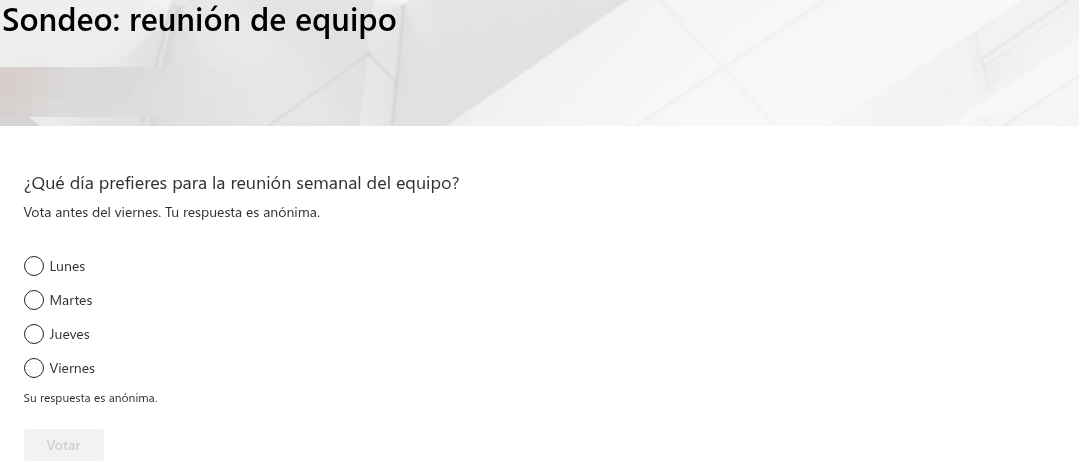
Quick Poll se basa en tres principios:
- Sencillez: el sondeo se crea mediante un formulario breve y votar solo lleva unos segundos.
- Claridad: cinco tipos de gráficos, leyenda, porcentajes y animaciones fluidas; la apariencia hereda el tema del sitio de SharePoint.
- Privacidad: todos los datos se almacenan en listas de SharePoint de su propio sitio y nunca salen del inquilino de su organización.
Crear un sondeo
Tras agregar el elemento web a una página, el editor ve el formulario de creación. Hay dos modos: Crear nuevo sondeo (un sondeo nuevo) y Seleccionar existente (reutilizar un sondeo del sitio, por ejemplo, para mostrarlo en varias páginas).
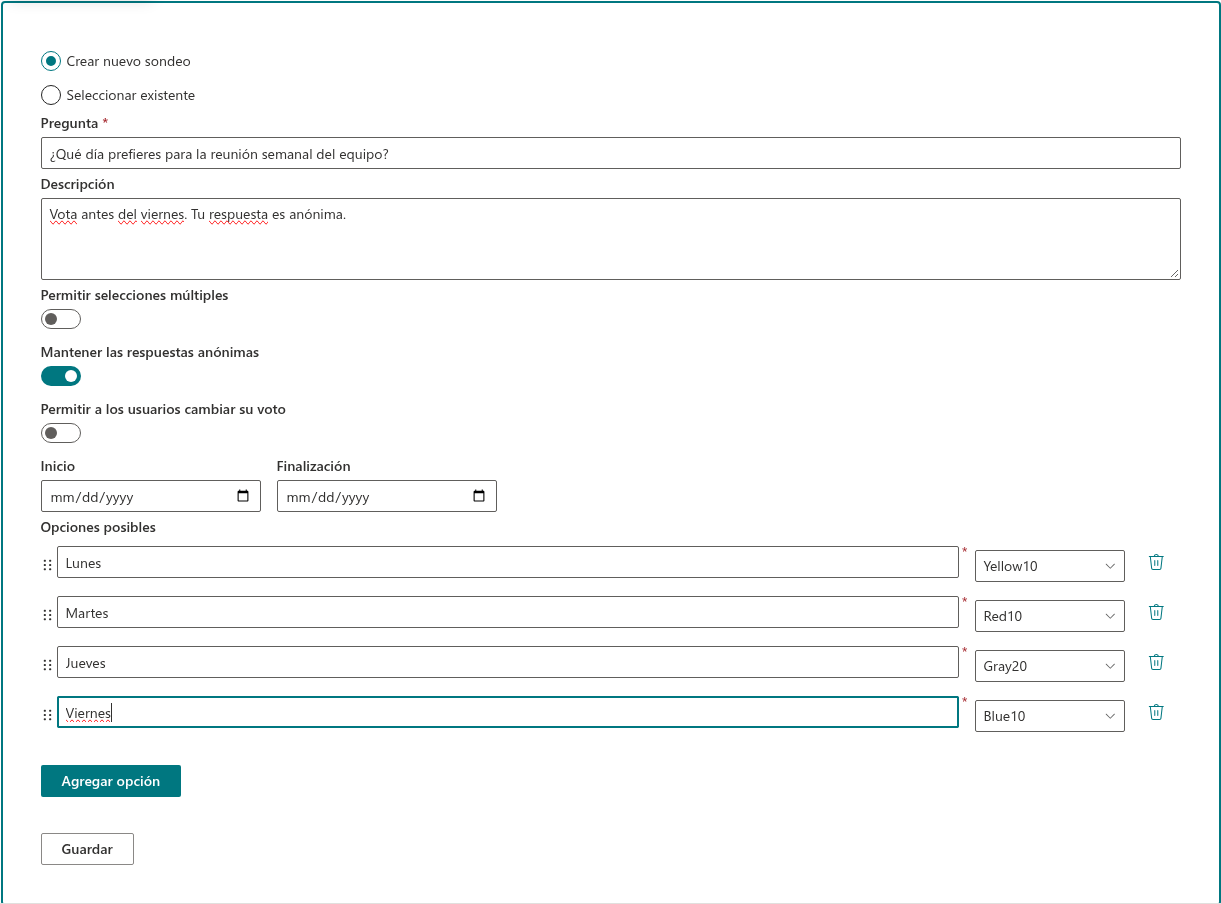
El formulario incluye una pregunta, una descripción opcional, opciones de comportamiento (selección múltiple, respuestas anónimas y cambio del voto), fechas de inicio y finalización opcionales y la lista de opciones de respuesta. Puede añadir, quitar y reordenar las opciones arrastrándolas, así como asignarles un color de la paleta Fluent, que se utilizará para representarlas en el gráfico de resultados.
El formulario valida los datos: la pregunta y todas las opciones deben contener texto, y la fecha de finalización no puede ser anterior a la de inicio.
Votar
Los visitantes ven la pregunta, la descripción y las opciones de respuesta: botones de opción si solo se admite una respuesta, o casillas si está habilitada la selección múltiple. Si el sondeo es anónimo, aparece «Su respuesta es anónima.» debajo de las opciones.
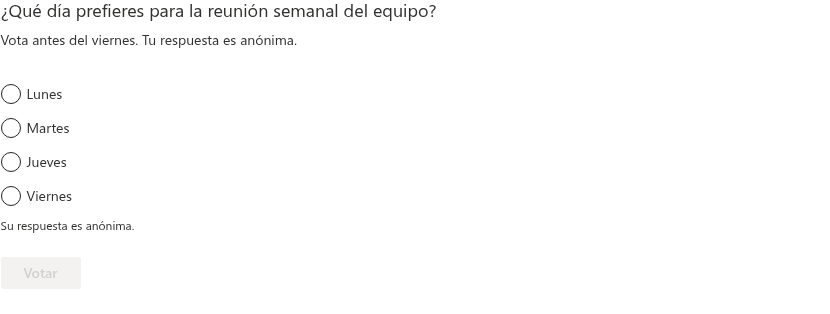
Tras enviar su respuesta, el participante ve un mensaje de agradecimiento, personalizable en las propiedades del elemento web, seguido del gráfico de resultados. Cada participante puede votar una sola vez; se bloquean los votos repetidos tanto en sondeos anónimos como en los que identifican a los participantes.
📝 Nota
De forma predeterminada, los resultados solo se muestran después de votar. Active Mostrar resultados antes de votar si desea que los participantes puedan consultar los resultados actuales sin emitir un voto.
Si está activado Permitir a los usuarios cambiar su voto, los participantes pueden retirar su respuesta con Cambiar voto y volver a votar mientras el sondeo esté abierto. También funciona en sondeos anónimos.
Resultados en tiempo real
Los resultados se muestran en un gráfico que se actualiza automáticamente cada 10 segundos, por lo que los participantes ven los nuevos votos sin recargar la página. Para evitar una carga innecesaria, la actualización se pausa mientras la pestaña del navegador está oculta y se reanuda en cuanto el usuario vuelve a ella.
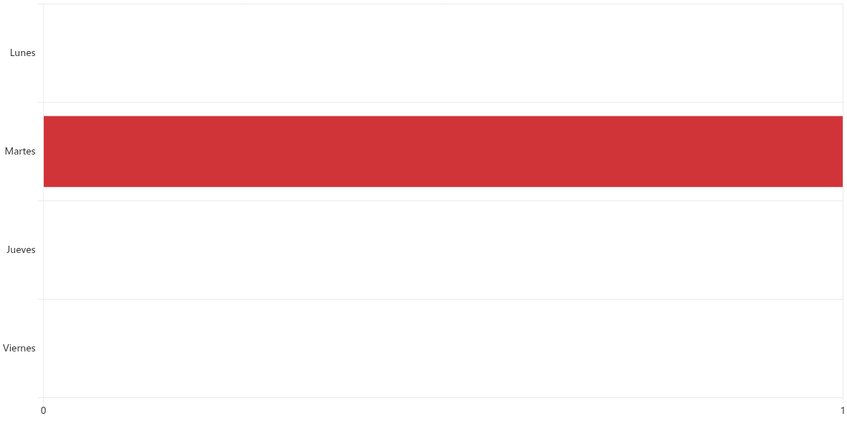
La vista de resultados ofrece numerosas opciones de configuración. Hay cinco tipos de gráficos -Barra, Columna, Anillo, Circular y Área radial- y opciones para mostrar el porcentaje de votos directamente en el gráfico, mostrar una leyenda y elegir su posición (en gráficos circulares y de anillo), y definir la duración de la animación. El gráfico utiliza los colores asignados a las opciones al crear el sondeo y hereda las fuentes y los colores del tema del sitio de SharePoint, incluidos los temas oscuros y corporativos.
De forma predeterminada, los resultados solo son visibles después de votar. Si activa Mostrar resultados antes de votar, quienes aún no hayan votado dispondrán de Ver resultados: podrán consultar los resultados actuales y volver al formulario de votación en cualquier momento.
Programar un sondeo
Puede establecer fechas opcionales de Inicio y Finalización; ambos días se incluyen en el periodo de votación:
- Antes de la fecha de inicio, se muestra «La encuesta aún no ha comenzado».
- Durante el periodo, el sondeo está abierto a la votación.
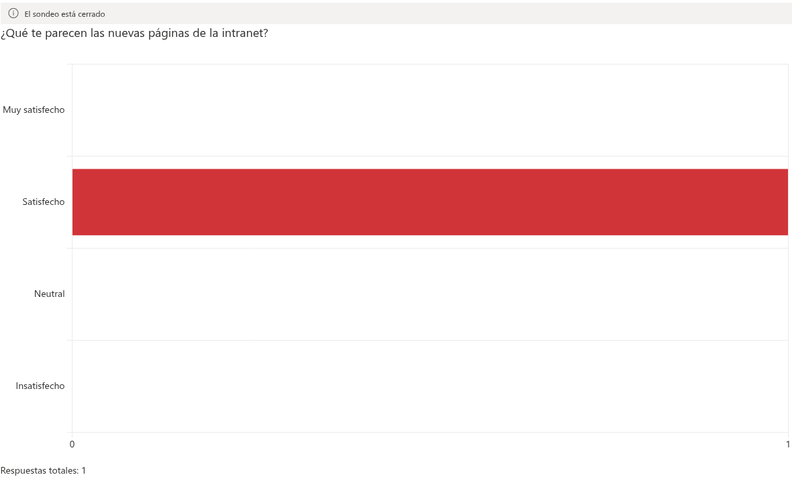
- Después de la fecha de finalización, el sondeo se cierra automáticamente: la página muestra los resultados junto con «La encuesta está cerrada» y ya no se puede votar.
Administrar un sondeo
Mientras la página está en modo de edición, el propietario del sondeo dispone de una barra de administración:
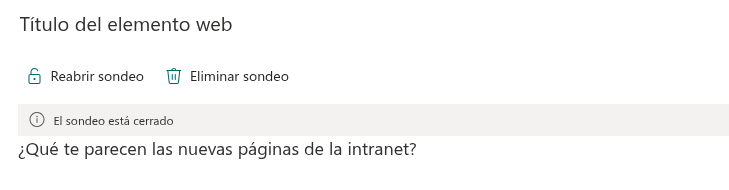
- Cerrar sondeo: finaliza la votación inmediatamente; los visitantes ven los resultados finales.
- Reabrir sondeo: reanuda un sondeo cerrado o que aún no ha comenzado.
- Eliminar sondeo: elimina el sondeo tras solicitar confirmación; el elemento web vuelve al formulario de creación.
Exportar a Excel
Si está habilitado Exportar a Excel, aparece un botón de exportación debajo del gráfico de resultados. Genera un libro de Excel con una hoja de resumen (opción, número de votos y porcentaje, con formato de tabla de Excel) y, en sondeos no anónimos, una hoja de respuestas (quién votó, qué opción eligió y cuándo). El archivo se genera directamente en el navegador y se descarga de inmediato; no se envían datos a servicios externos.

Almacenamiento y privacidad de los datos
Quick Poll no utiliza servidores externos para almacenar datos. Al agregar el elemento web por primera vez, se crean automáticamente dos listas de SharePoint en el sitio:
- Vitextra Quick Poll Questions: preguntas, opciones, colores, configuración y programación de los sondeos.
- Vitextra Quick Poll Responses: respuestas de los participantes.
❗ Importante
Estas listas se crean automáticamente; no debe agregarlas manualmente. Todos los datos de los sondeos permanecen en su sitio de SharePoint y nunca se envían a servicios externos.
Al almacenarse en listas de SharePoint normales, los datos están sujetos a las directivas de seguridad, retención y cumplimiento del inquilino de Microsoft 365. El acceso se administra con los permisos estándar de SharePoint, y puede conectarse a los resultados mediante herramientas conocidas como Excel, Power BI y Power Automate.
En sondeos anónimos, las respuestas se almacenan sin una referencia al perfil del usuario: se utiliza una clave técnica que impide votar de nuevo sin revelar la identidad del participante en la lista de respuestas. Los campos del sistema «Creado por» y «Modificado por» también se ocultan en esa lista.
Idiomas y plataformas compatibles
Quick Poll incluye 44 idiomas de interfaz, entre ellos inglés, ruso, alemán y letón. El idioma se selecciona automáticamente según el del sitio de SharePoint o el cliente de Teams. Funciona en páginas modernas de SharePoint Online, con compatibilidad completa con los temas (incluidos los oscuros) y el diseño de ancho completo, y en Microsoft Teams, donde se puede fijar un sondeo como pestaña de canal.
Requisitos del sistema
| Plataforma | SharePoint Online (Microsoft 365) |
| Clientes | Páginas modernas de SharePoint, Microsoft Teams (escritorio y móvil) |
| Instalación | Paquete SPFx (.sppkg) mediante el catálogo de aplicaciones del inquilino |
| Permisos | No se requieren permisos de API adicionales |
💡 Consejo
Para implementar el elemento web en su entorno, consulte KB10035. Cómo instalar un producto Vitextra en SharePoint Online.
Más información sobre el producto: https://vitextra.com/es/products/quick-poll