Información general
Este artículo explica cómo colocar Vitextra Questions and Answers en una página de SharePoint Online, conectarlo a un origen de datos y configurarlo mediante el panel de propiedades. Se presupone que el paquete ya está implementado en el catálogo de aplicaciones del espacio empresarial.
💡 Sugerencia
Si el elemento web aún no está disponible en su sitio, impleméntelo primero. Consulte KB10035. Cómo instalar un producto Vitextra en SharePoint Online.
Agregar el elemento web a una página
- Abra la página donde desea colocar la base de conocimientos y pulse Editar en la esquina superior derecha.
- Sitúe el puntero en el lugar deseado y pulse el botón redondo + para agregar un elemento web.
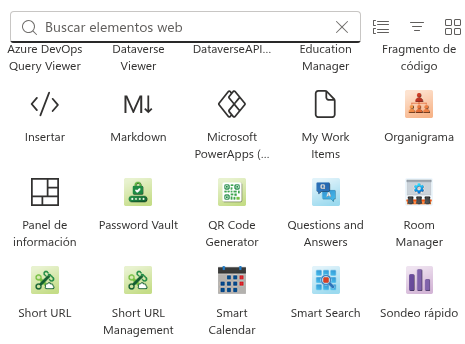
- En el cuadro de herramientas, escriba Questions and Answers y selecciónelo en la lista.
El elemento web se agrega a la página. Como aún no está conectado a un origen de datos, muestra su pantalla de configuración.
Configurar el origen de datos
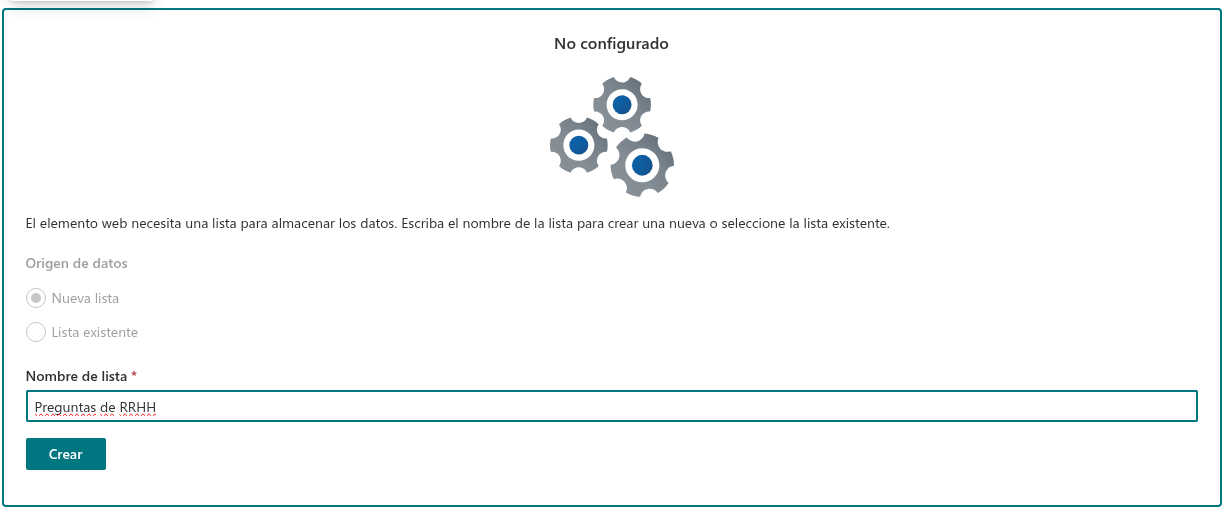
Questions and Answers almacena todo su contenido en una lista de SharePoint del sitio actual. Hasta que seleccione una lista, muestra la pantalla No configurada con dos opciones:
- Nueva lista: escriba un nombre y pulse Crear. El elemento web crea una lista con la estructura necesaria (Title, Answer, Category, Link, VideoUrl, Contact, Order, Published) y se conecta automáticamente.
- Lista existente: seleccione en Lista una lista que tenga la estructura requerida y pulse Guardar. Solo se ofrecen listas que superan la comprobación inicial de nombres de columnas.
La pregunta se almacena en el campo de título integrado, con nombre interno Title. El elemento web crea las columnas personalizadas Answer, Category, Order, Link, VideoUrl, Contact y Published con nombres en inglés. La traducción de la interfaz no cambia los nombres de estas columnas. El selector de listas existentes solo comprueba los nombres internos Category, Answer, Link, VideoUrl, Contact y Order. No valida sus tipos ni Published. Aparecer en el selector no garantiza la compatibilidad completa: Published también debe existir como columna Sí/No para consultar preguntas. La creación de la lista no comprueba el estado HTTP de cada solicitud de creación de columna. Revise las columnas y sus tipos antes de utilizar la base de conocimientos.
📝 Nota
Para crear una lista se necesita el permiso correspondiente en el sitio. Si no lo tiene, pida a un propietario del sitio que la cree una vez. Después podrá conectarla mediante Lista existente.
Una vez conectada la lista, aparece la vista de la base de conocimientos. Si una página sin lista conectada se abre en modo de lectura, los visitantes ven un mensaje que pide a un editor que abra la página en modo de edición y termine la configuración.
Configurar el elemento web
Seleccione el elemento web y pulse el icono del lápiz (Editar elemento web) para abrir el panel de propiedades. Los ajustes están organizados en grupos. El ajuste del vínculo solo controla el botón de copia: una URL con questionId se procesa aunque el botón esté desactivado. La recuperación independiente de una pregunta solo se realiza si la primera respuesta incluye un token de página siguiente. La agrupación se suprime durante una búsqueda no vacía; las pestañas solo incluyen categorías de los resultados cargados.
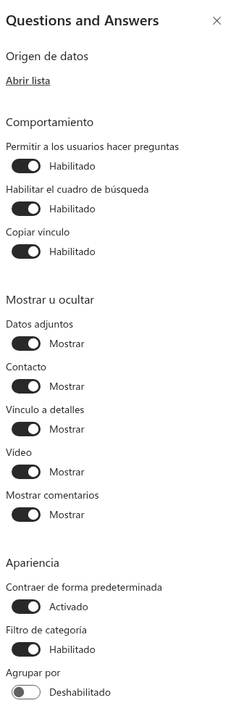
Origen de datos
Contiene un vínculo que abre la lista conectada de SharePoint en una pestaña nueva. Así, los editores pueden acceder directamente al contenido para agregar o editar preguntas.
Comportamiento
- Permitir a los usuarios hacer preguntas: muestra Agregar una pregunta a quienes pueden agregar elementos a la lista.
- Habilitar el cuadro de búsqueda: muestra el cuadro de búsqueda sobre la lista.
- Copiar vínculo: muestra un botón en cada encabezado de pregunta y permite vínculos directos (
?questionId=N). El ajuste de copia controla el botón, pero no desactiva los vínculos questionId recibidos.
Mostrar u ocultar
Active o desactive cada bloque de respuesta por separado: Datos adjuntos, Contacto, Vínculo a detalles, Vídeo y Mostrar comentarios.
Apariencia
- Contraer de forma predeterminada: inicialmente muestra solo los encabezados de las preguntas.
- Filtro de categoría: muestra las pestañas Todos y las categorías sobre la lista, cuando hay al menos dos categorías.
- Agrupar por y la columna de agrupación: agrupa las preguntas por Categoría, con encabezados de sección.
- Ordenar por (Nombre, Orden de las preguntas o Creado) y Ordenación (A→Z o Z→A): establece el orden de las preguntas.
- Tamaño de página (Todos, 10, 20, 50, 100): carga las bases grandes por partes con el botón Mostrar más.
Acerca de
Muestra el estado de la licencia, la versión del producto y los datos del espacio empresarial, y ofrece las acciones de evaluación y activación.
Editar el título del elemento web
Como los elementos web estándar de SharePoint, Questions and Answers tiene un título editable encima de la lista. En modo de edición, pulse el área del título y escriba el encabezado, por ejemplo, Preguntas frecuentes o Centro de ayuda de TI.
Cuando termine, pulse Publicar o Volver a publicar para que los visitantes puedan acceder a la base de conocimientos.
💡 Sugerencia
A continuación, agregue contenido: consulte KB10219. Crear, editar y publicar preguntas en Questions and Answers. Permita también que los empleados envíen sus preguntas con KB10220. Permitir que los empleados hagan preguntas en Questions and Answers.
Más información sobre el producto: https://vitextra.com/en/products/questions-and-answers