Smart Search
Qué es Smart Search
Vitextra Smart Search es un elemento web de búsqueda configurable para SharePoint Online y Microsoft Teams. Incorpora una experiencia de búsqueda completa en cualquier página: cuadro de búsqueda, pestañas para cambiar de tipo de contenido, panel de refinamiento y tarjetas de resultados que permiten previsualizar documentos o reproducir vídeos sin salir de la página.
El elemento web está basado en SharePoint Framework (SPFx) y utiliza el índice de búsqueda estándar de SharePoint. Envía las consultas en nombre del usuario actual, por lo que cada persona solo ve el contenido al que ya tiene acceso. Smart Search no copia, indexa ni almacena sus datos en ningún otro lugar.
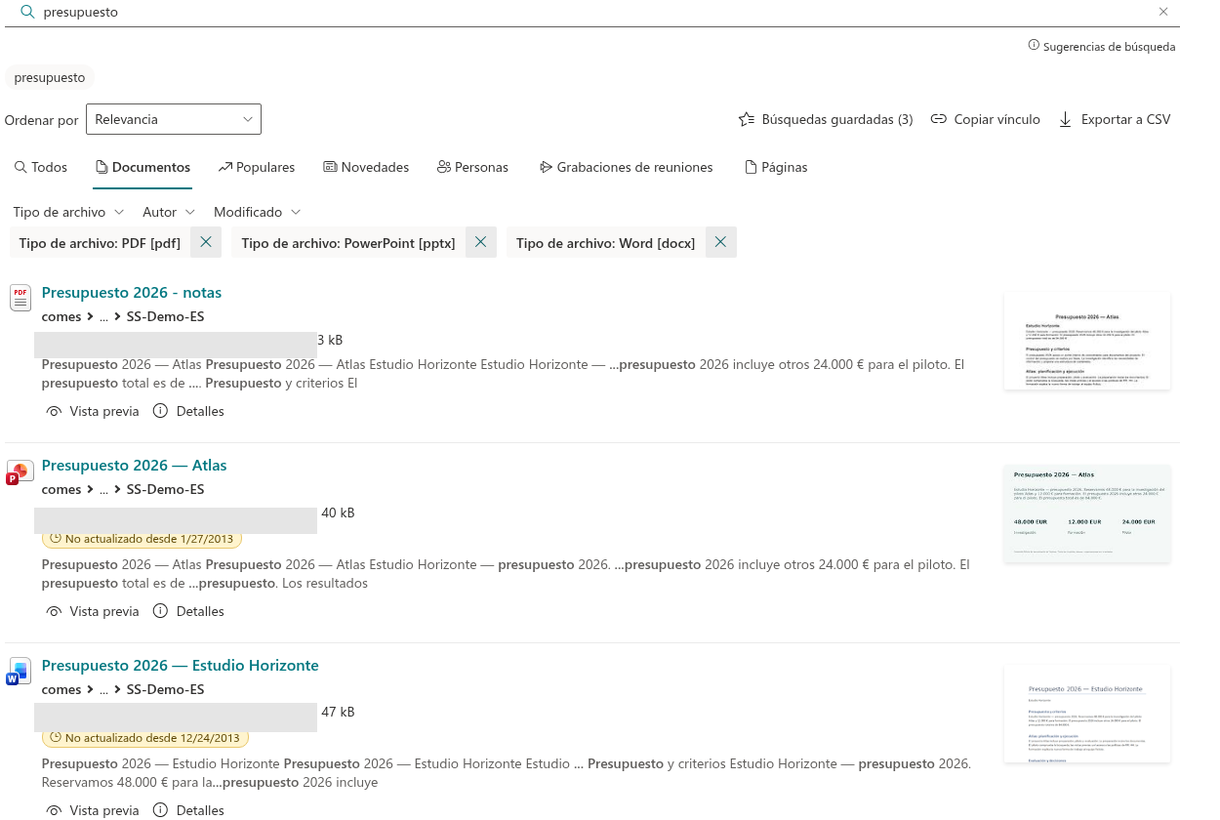
Smart Search se basa en tres ideas:
- El contenido adecuado en un solo lugar: documentos, páginas, noticias, personas y grabaciones de reuniones disponibles desde un único cuadro de búsqueda, organizados en pestañas claras.
- Flexibilidad sin código: más de 30 ajustes en el panel de propiedades controlan dónde buscar, qué mostrar y cómo presentar los resultados.
- Acciones sin perder el contexto: previsualice, reproduzca o descargue un resultado desde la página de búsqueda y vuelva a la misma lista.
Orígenes de búsqueda y pestañas
Smart Search admite dos modos:
- Fuente Única - el elemento web busca un solo tipo de contenido. Resulta útil para bloques específicos, como Documentos recientes en el sitio de un departamento o Grabaciones de reuniones en la página de un proyecto.
- Múltiples Fuentes (Pestañas) - los usuarios cambian de origen mediante las pestañas situadas encima de los resultados. Es la opción indicada para un centro de búsqueda de la intranet.
Hay diez orígenes integrados disponibles: Todos, Documentos, Populares, Novedades, Personas, Vídeo, Grabación De Reuniones, Páginas, Elementos modificados recientemente y Imágenes. En el modo con pestañas, el administrador decide cuáles se muestran, sus nombres y su orden.
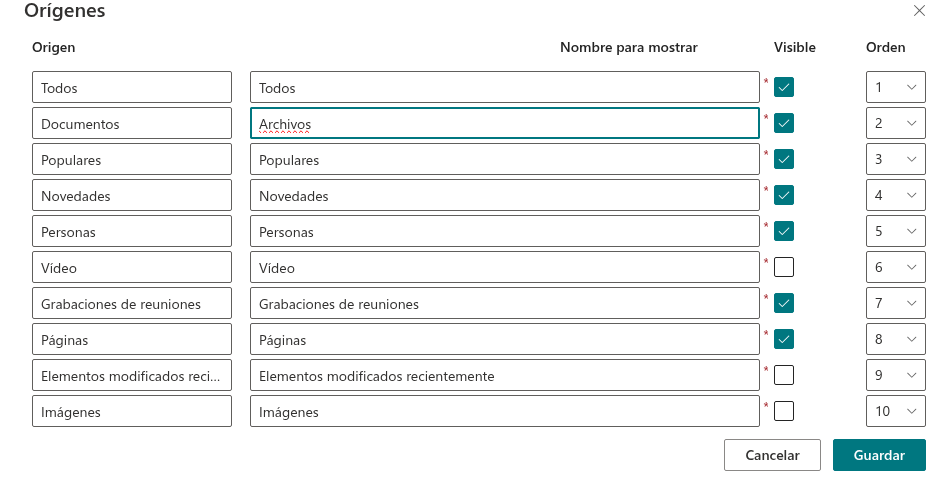
La pestaña Novedades muestra noticias en el idioma del usuario cuando se utilizan páginas multilingües. La pestaña Grabación De Reuniones encuentra grabaciones de reuniones de Teams almacenadas en OneDrive y SharePoint.
También puede elegir el ámbito de búsqueda: todo el inquilino, la colección de sitios actual o solo el sitio actual. Si limita el ámbito a un sitio, Smart Search buscará únicamente en él, sin mezclar contenido de otras ubicaciones.
Panel de refinamiento
El panel de refinamiento situado encima de los resultados permite reducir las listas largas. Cada refinador es una lista desplegable con los valores presentes en los resultados actuales y el número de elementos coincidentes junto a cada valor. Así se ve de inmediato cuántos resultados quedarán al aplicar un filtro.
De forma predeterminada, el panel ofrece Tipo de archivo, Autor, Modificado y Etiquetas. También puede activar Creado, Tipo de contenido, Departamento y Ubicación de oficina, o agregar cualquier otra propiedad administrada refinable del esquema de búsqueda. Para cada refinador, el administrador configura el nombre para mostrar, la ordenación de valores por nombre o recuento, el número máximo de valores, la visualización de recuentos y su posición en el panel.
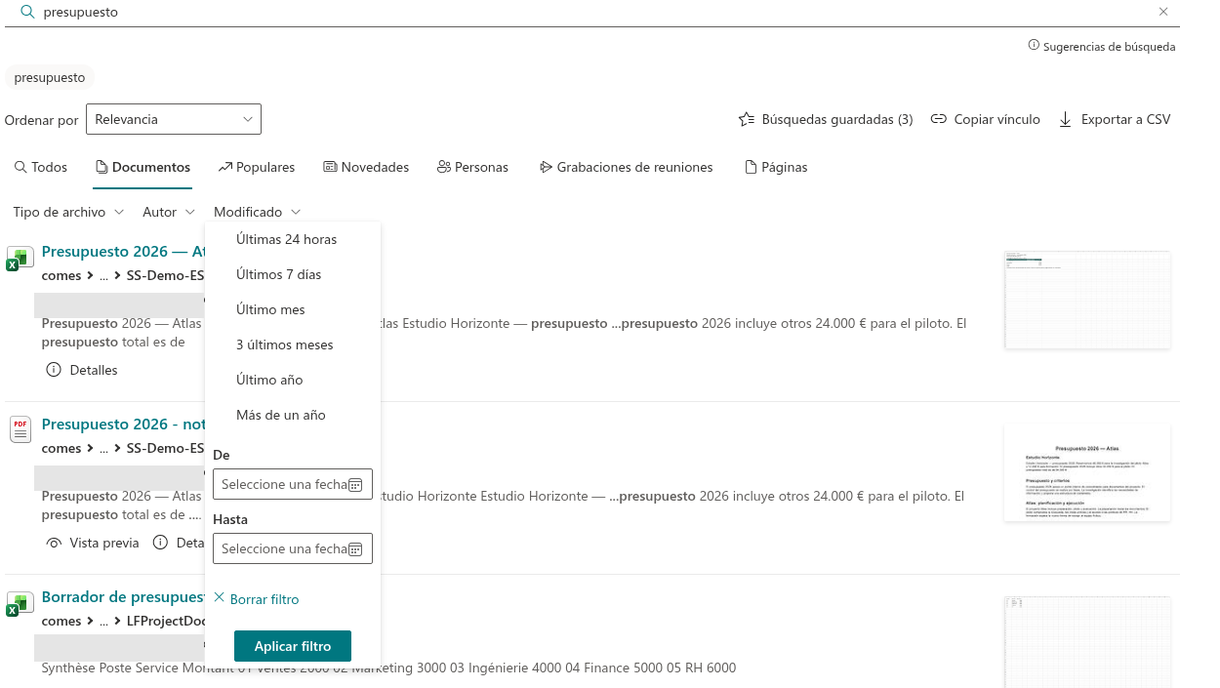
Los refinadores de fecha ofrecen períodos rápidos - Último día, Última semana, Último mes, 3 últimos meses, Último año y Más de un año - y un intervalo personalizado con fechas De y Hasta.
📝 Nota
El panel de refinamiento no se muestra en la pestaña Todos, que combina tipos de contenido muy distintos. Los filtros están disponibles al cambiar a una pestaña más específica, como Documentos o Páginas.
Los resultados también se pueden ordenar por relevancia (Clasificación), Última modificación o Tamaño, en orden ascendente o descendente.
Un diseño de resultados adaptado a su página
Cada resultado se muestra como una tarjeta cuyo contenido puede elegir. El diseño puede ser tan sencillo como un icono y un título, o incluir:
- el icono del tipo de archivo y el título, que abre el elemento en una nueva pestaña;
- la ruta hasta la ubicación del elemento: sitio y biblioteca;
- la fecha de la última modificación y el editor, con una tarjeta de perfil interactiva de Microsoft 365;
- el tamaño del archivo, el número de visitas y el número de vínculos entrantes;
- un resumen de 100 a 300 caracteres con los términos de búsqueda resaltados;
- etiquetas de los metadatos administrados;
- una miniatura del documento o imagen.
Al activar Mostrar Analytics, cada tarjeta incluye un pequeño gráfico de visitas diarias y visitantes únicos de los últimos siete días. Permite ver de un vistazo qué documentos utilizan los compañeros.
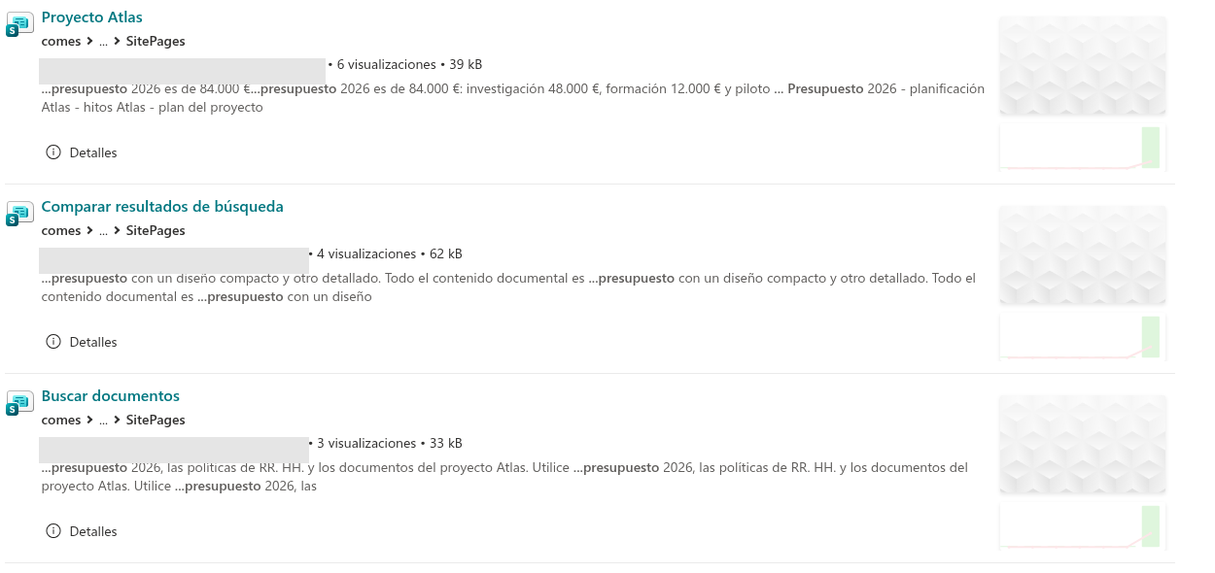
Los resultados de personas se muestran como tarjetas de perfil con foto, nombre, puesto y ubicación de oficina. Combínelos con los refinadores Departamento y Ubicación de oficina para utilizar la pestaña Personas como una búsqueda sencilla de empleados.
📝 Nota
En columnas estrechas, de menos de 320 píxeles de ancho, la miniatura y el gráfico se ocultan automáticamente para mantener legible el texto.
Previsualizar, reproducir y descargar
Los botones situados debajo de cada resultado permiten trabajar con él desde la página de búsqueda:
- Vista previa abre en un cuadro de diálogo un documento compatible con la vista previa de SharePoint, como un archivo de Word, Excel o PowerPoint, para leerlo.
- Reproducir reproduce un archivo de vídeo (MP4, AVI, MOV o WMV), incluidas las grabaciones de reuniones, en un cuadro de diálogo.
- Descargar descarga el documento directamente.
Al cerrar el cuadro de diálogo, el usuario vuelve a la misma lista con la misma consulta, pestaña y filtros, sin necesidad de abrir nuevas pestañas ni repetir la búsqueda.
📝 Nota
Los administradores pueden activar o desactivar cada acción por separado; por ello, es posible que no vea todos estos botones.
Funciones que facilitan la búsqueda
Smart Search incluye funciones que ahorran tiempo a diario:
- Sugerencia de corrección: si la consulta contiene un error tipográfico, el elemento web propone una corrección que puede aplicar con un clic.
- Consultas recientes: las cinco últimas consultas aparecen debajo del cuadro de búsqueda y pueden repetirse con un clic.
- Se recuerda la última consulta: si el usuario sale de la página y vuelve durante la misma sesión del navegador, se restaura la última consulta.
- Vínculos para compartir: la consulta, la pestaña seleccionada y el número de página se conservan en la dirección (
?q=…&source=…&p=…). Copie el vínculo para enviar los resultados a un compañero o agregue un vínculo a una consulta predefinida en un menú o una noticia. - La tecla
/: púlsela desde cualquier lugar de la página para ir directamente al cuadro de búsqueda.
Para ajustar las coincidencias, el administrador puede activar la lematización (búsqueda de otras formas de una palabra), la búsqueda por apodos y la coincidencia fonética de nombres, así como eliminar duplicados para ocultar documentos idénticos almacenados en varias ubicaciones. Una consulta predeterminada establece qué ven los usuarios antes de escribir; por ejemplo, los documentos más recientes.
💡 Consejo
Para crear paso a paso una página dedicada a los resultados, consulte KB10058. Cómo crear una página de resultados de búsqueda personalizada con Smart Search. Para configurar la búsqueda de grabaciones de reuniones, consulte KB10059. Cómo buscar grabaciones de reuniones de Teams con Vitextra Smart Search.
Idiomas y plataformas compatibles
Smart Search incluye 51 configuraciones regionales de interfaz, entre ellas inglés, alemán, francés, letón, ruso, árabe, japonés y chino. El idioma se selecciona automáticamente a partir del sitio de SharePoint o del cliente de Teams.
El elemento web funciona en páginas modernas de SharePoint Online, incluidas las secciones de ancho completo, y como aplicación de página completa. Admite temas de sitio y sección y fuentes del Centro de marca de SharePoint. En Microsoft Teams puede agregarse como pestaña de canal o utilizarse como aplicación personal. El diseño se adapta al ancho de la columna y funciona en equipos, tabletas y teléfonos.
Requisitos del sistema
| Plataforma | SharePoint Online (Microsoft 365) |
| Clientes | Páginas modernas y aplicaciones de página completa de SharePoint; Microsoft Teams (pestaña de canal y aplicación personal) |
| Origen de datos | El índice de búsqueda estándar de SharePoint; no se copia ni almacena nada por separado |
| Instalación | Paquete SPFx (.sppkg) mediante el catálogo de aplicaciones del inquilino |
| Permisos | No se requieren permisos de API adicionales |
💡 Consejo
Para implementar el elemento web en su entorno, consulte el artículo KB10035. Cómo instalar un producto Vitextra en SharePoint Online.
Más información sobre el producto: https://vitextra.com/es/products/smart-search