Introducción
El elemento web Announcements Carousel no dispone de un almacenamiento de contenido propio. Cada tarjeta que muestra es un elemento de una lista estándar de anuncios de SharePoint. Para publicar noticias en la página, los editores trabajan con esta lista en la conocida interfaz de Microsoft Lists, y el elemento web recoge los cambios automáticamente.
Este artículo está dirigido a los editores. Explica cómo abrir la lista, qué campos del anuncio utiliza el elemento web y cómo afecta cada campo a la tarjeta que ven los lectores. Si aún no ha agregado el elemento web a la página, empiece por KB10208. Announcements Carousel: primeros pasos con el elemento web de anuncios para SharePoint.
Abrir la lista de anuncios
Hay tres formas de abrir la lista conectada al elemento web:
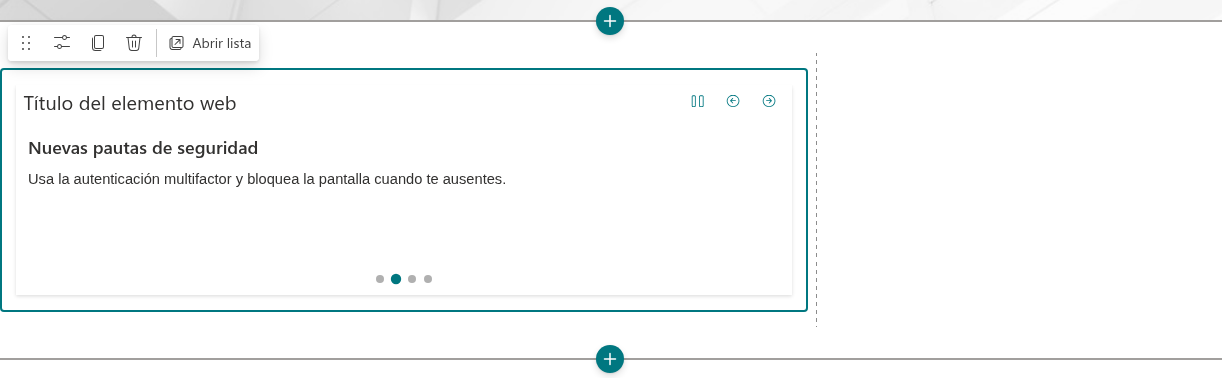
- El botón Abrir lista de la barra de herramientas del elemento web. En modo de edición, seleccione el elemento web y haga clic en Abrir lista en la barra de herramientas situada encima.
- El vínculo Abrir lista del panel de propiedades. Abra la configuración del elemento web; el vínculo es el primer elemento del grupo Origen de datos.
- Contenido del sitio. Vaya a Contenido del sitio en su sitio de SharePoint y abra la lista por su nombre.
📝 Nota
Para agregar y editar anuncios, necesita como mínimo permisos de Contribuir (edición) en la lista. Los lectores de la página solo necesitan acceso de lectura.
Agregar un anuncio
- Abra la lista de anuncios.
- Haga clic en Nuevo en la barra de comandos.
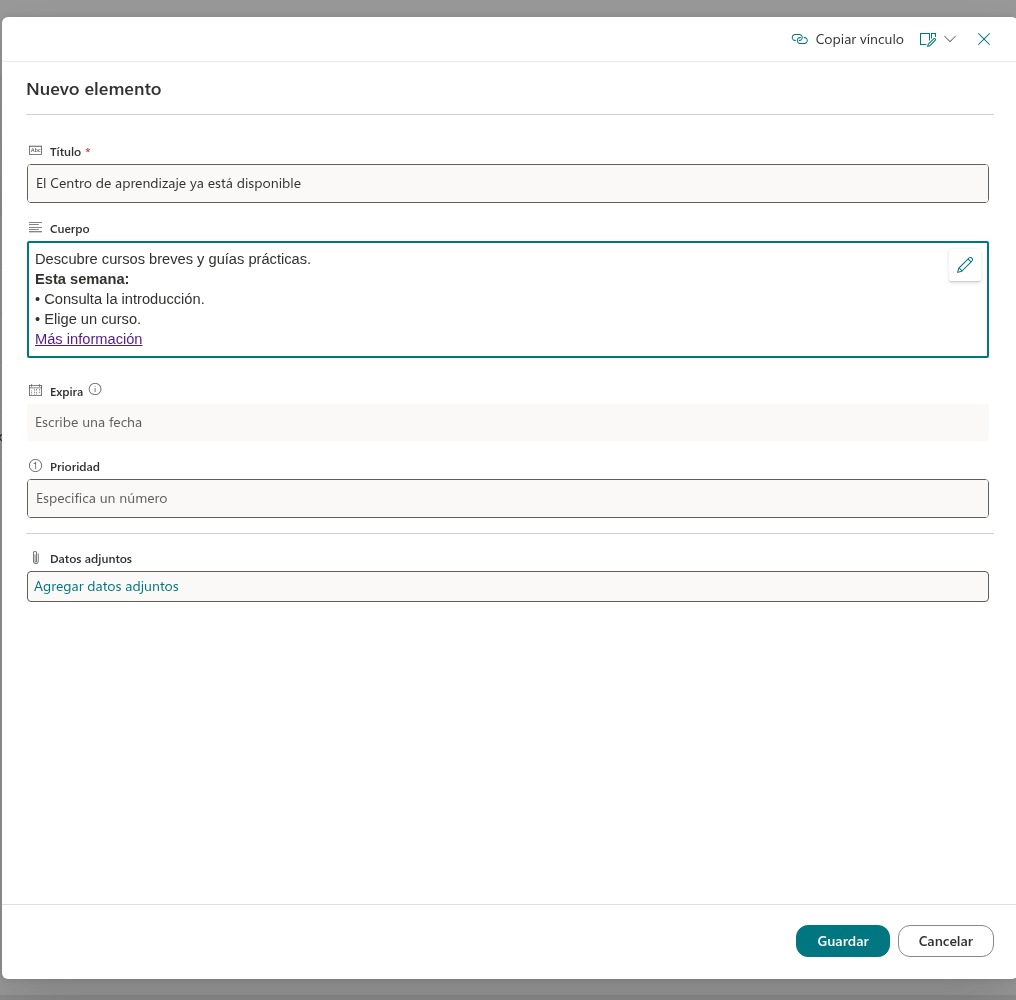
- Complete el campo Título: es obligatorio y se muestra como encabezado de la tarjeta.
- Escriba el texto del anuncio en el campo Cuerpo.
- Si es necesario, establezca la fecha Caduca y adjunte archivos (véase más abajo).
- Haga clic en Guardar.
El nuevo anuncio aparece en el elemento web la próxima vez que se carga la página.
❗ Importante
Si la aprobación de contenido está activada en la lista, el anuncio nuevo se crea con el estado Pendiente. Su visibilidad antes de aprobarse depende de la seguridad de los borradores y de los permisos del usuario actual; el elemento web no añade ningún filtro propio por estado de aprobación. Consulte KB10230. Publicar anuncios con aprobación de contenido en Announcements Carousel.
Cómo se muestran los campos del anuncio en la tarjeta
El elemento web lee los siguientes campos del elemento de lista:
| Campo | Dónde aparece | Opción del elemento web |
|---|---|---|
| Título | Encabezado de la tarjeta | Siempre visible |
| Cuerpo | Texto principal de la tarjeta con formato | Siempre visible |
| Datos adjuntos | Lista de vínculos a archivos debajo del texto | Datos adjuntos |
| Caduca | En la siguiente carga de datos, la consulta de SharePoint excluye las fechas anteriores al inicio del día actual; la línea de metadatos muestra «Caduca …» | Mostrar autor y fecha (para la etiqueta) |
| Creado por, Creado | Línea de metadatos debajo del título | Mostrar autor y fecha |
| Priority (VtxPriority) | Orden de las tarjetas | Ordenar por: Prioridad |
Texto del cuerpo
El campo Cuerpo es un campo de texto enriquecido. El formato se conserva en la tarjeta: negrita y cursiva, listas, vínculos, etc. Procure que el texto sea breve: en el diseño Carrusel, la tarjeta dispone de un espacio limitado, y un texto largo obliga a los lectores a desplazarse.
💡 Consejo
Exponga la idea principal en la primera frase y traslade los detalles a un documento adjunto o a un vínculo a una página de noticias. Así las tarjetas resultan fáciles de leer de un vistazo.
Datos adjuntos
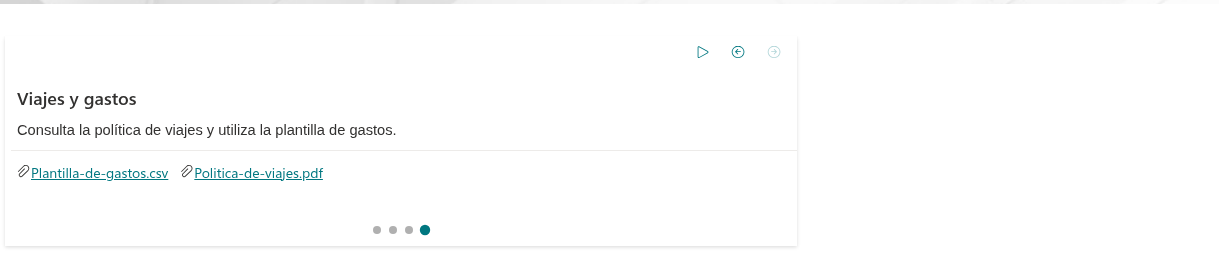
Los archivos adjuntos a un anuncio se muestran debajo del texto como una lista de vínculos con un icono de clip. Al hacer clic en un vínculo, el archivo se abre en una nueva pestaña del navegador. Las listas creadas desde el elemento web tienen habilitados los datos adjuntos.
La lista de archivos adjuntos se muestra cuando está activada la opción Datos adjuntos del grupo Apariencia del panel de propiedades (activada de forma predeterminada).
Fecha de caducidad
Al cargar los datos, la consulta de SharePoint incluye los elementos sin fecha de caducidad o con Expires mayor o igual que <Today /> (el inicio del día actual según SharePoint). Una fecha de hoy no oculta el anuncio inmediatamente. El elemento web no realiza ninguna comprobación adicional de caducidad en el navegador ni vuelve a cargar los datos automáticamente a medianoche; recargue la página.
💡 Consejo
Establezca una fecha de caducidad para todos los anuncios con una vigencia limitada: un evento, una ventana de mantenimiento o un plazo de inscripción. La página se mantiene actualizada sin tareas de limpieza manual y el historial permanece en la lista.
Prioridad y presentación de las tarjetas
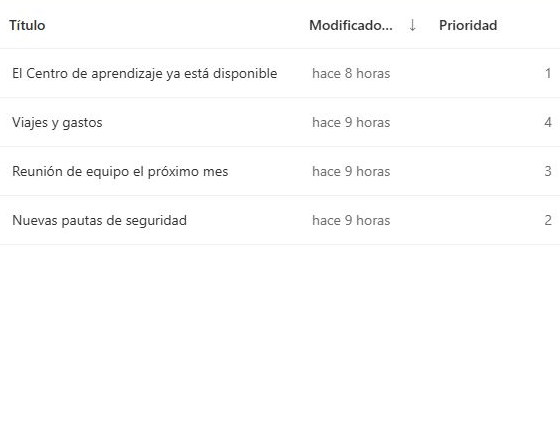
La ordenación por prioridad utiliza VtxPriority, si existe, o el campo Order como alternativa. Los números menores aparecen primero; a igual prioridad, aparecen primero los anuncios más recientes. Los valores vacíos o no numéricos se sitúan al final.
📝 Nota
La versión actual no muestra etiquetas de color ni emojis de los elementos y no ofrece controles para activarlos. Para destacar un anuncio, utilice un título claro y texto con formato.
Editar y quitar anuncios
Para modificar un anuncio, ábralo en la lista, haga clic en Editar, realice los cambios y guárdelos. El elemento web muestra el contenido actualizado la próxima vez que se carga la página.
Para quitar un anuncio de la página, dispone de tres opciones:
- Establecer una fecha de caducidad anterior a la fecha actual: el anuncio desaparece de la página, pero permanece en la lista.
- Restrinja los borradores a los usuarios que pueden aprobar elementos y al autor. Si permite que cualquier lector vea borradores, también podrá ver anuncios pendientes o rechazados.
- Eliminar el elemento: se envía a la papelera de reciclaje del sitio.
❗ Importante
Cuando la lista no contiene anuncios que mostrar, el elemento web se oculta por completo en modo de lectura. En modo de edición, muestra el mensaje «No hay elementos que mostrar» para que pueda comprobar que sigue en la página.
Conclusión
Los anuncios se gestionan con las herramientas estándar de Microsoft Lists, por lo que los editores no necesitan aprender a usar otras herramientas. Un título, un cuerpo conciso, archivos adjuntos cuando sean necesarios y una fecha de caducidad para las noticias de vigencia limitada bastan para mantener actualizado el carrusel. Para saber cómo selecciona y ordena los anuncios el elemento web, continúe con KB10229.