Introducción
Vitextra Organizational Chart no tiene datos propios: obtiene la jerarquía de los perfiles de usuario de Microsoft Entra ID y su precisión depende directamente de ellos. Esta es su gran ventaja: los cambios del directorio aparecen al actualizar los datos, sin tener que dibujar de nuevo el organigrama. Por eso, un organigrama ordenado empieza en el directorio.
Este artículo explica qué atributos utiliza el organigrama, dónde mantenerlos y qué criterios permiten obtener una sola raíz, ramas completas y tarjetas con información útil. Está dirigido a quienes mantienen el directorio: administradores de Microsoft 365, administradores de identidades y equipos de recursos humanos que colaboran con ellos.
Atributos que utiliza el organigrama
| Atributo (Entra ID) | Uso |
|---|---|
| Responsable | La propia jerarquía. Cada relación jerárquica del organigrama corresponde al valor del responsable en un perfil de usuario. Es el atributo imprescindible para construir el organigrama. |
| Nombre completo | Encabezado predeterminado de la tarjeta y orden de los empleados que dependen de un mismo responsable |
| Puesto | Campo predeterminado de la tarjeta; las cuentas sin puesto se excluyen de forma predeterminada |
| Departamento | Campo predeterminado de la tarjeta y atributo más habitual para filtrar; se pueden excluir las cuentas sin departamento |
| Ubicación de oficina, Ciudad, Estado o provincia, País o región, Código postal, Dirección | Campos opcionales de las tarjetas y atributos de filtrado |
| Correo electrónico, Teléfono móvil | Campos opcionales de las tarjetas; el teléfono del trabajo aparece en la tarjeta de perfil de Microsoft 365 |
| Id. de empleado, Nombre principal de usuario, Nombre, Apellido | Campos opcionales de las tarjetas y atributos de filtrado |
| Fotografía | Imagen de la tarjeta |
| Cuenta habilitada | Las cuentas deshabilitadas se excluyen siempre en la consulta a Microsoft Graph |
| Licencias asignadas | Las cuentas sin licencia se excluyen de forma predeterminada |
| Tipo de usuario | Solo se cargan cuentas de tipo Member; los invitados nunca aparecen |
Todos ellos son atributos estándar de un usuario de Microsoft Entra ID. No se necesitan extensiones de esquema, atributos personalizados ni sistemas adicionales.
Dónde mantener los datos
El lugar donde debe editar los atributos depende del sistema que actúe como origen de las identidades.
Cuentas solo en la nube
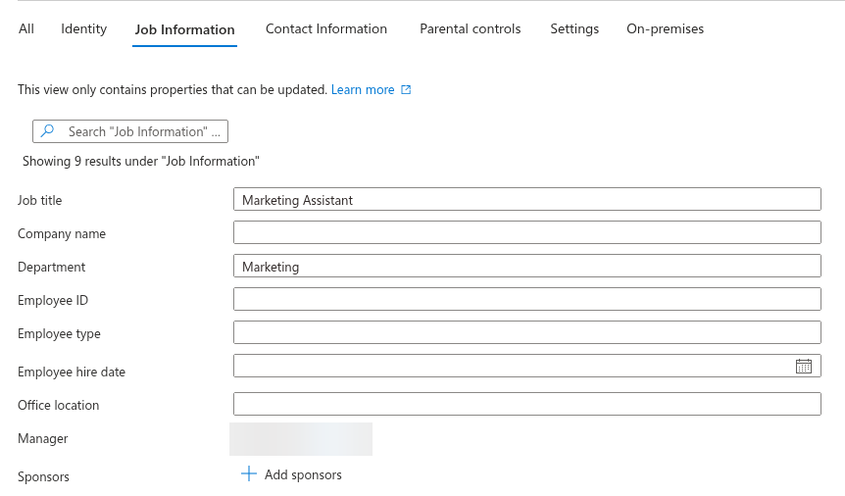
Para las cuentas creadas directamente en Microsoft 365, edite el perfil en el Centro de administración de Microsoft Entra: vaya a Usuarios → Todos los usuarios, abra el usuario, haga clic en Editar propiedades y complete la sección Información del trabajo -Puesto, Departamento, Responsable, Id. de empleado, Ubicación de la oficina- y la sección Información de contacto para los teléfonos y la dirección. Los mismos campos están disponibles en el Centro de administración de Microsoft 365, en Usuarios → Usuarios activos → usuario → Administrar información de contacto y Administrar responsable.
Cuentas sincronizadas desde Active Directory
Si los usuarios se sincronizan desde un Active Directory local con Microsoft Entra Connect o Cloud Sync, el directorio local es el origen de referencia y los atributos en la nube son de solo lectura. Edite el usuario en Usuarios y equipos de Active Directory: la pestaña Organización contiene Puesto, Departamento, Compañía y Responsable; las pestañas General y Dirección contienen los datos de contacto, y el Id. de empleado corresponde al atributo employeeID. Los cambios llegan a Microsoft Entra ID en el siguiente ciclo de sincronización, que en Entra Connect Sync se ejecuta cada 30 minutos de forma predeterminada; Cloud Sync utiliza su propia programación.
❗ Importante
Compruebe que el atributo manager esté incluido en la sincronización. Forma parte del conjunto predeterminado de atributos, pero algunas organizaciones lo eliminan al reducir los atributos sincronizados. En ese caso, todos los usuarios sincronizados aparecen en la nube sin responsable y el organigrama los muestra como raíces independientes.
Aprovisionamiento basado en recursos humanos
Las organizaciones que aprovisionan usuarios desde un sistema de recursos humanos, como Workday o SAP SuccessFactors, ya tienen la estructura jerárquica en ese sistema. En la configuración del aprovisionamiento, asigne el campo del responsable de recursos humanos al atributo Responsable de Entra ID, junto con el puesto, el departamento y la ubicación. El organigrama reflejará automáticamente los cambios organizativos realizados en recursos humanos.
Mantener una jerarquía ordenada
Una sola raíz
En el modo Toda la empresa, el organigrama empieza por las cuentas que no tienen responsable. Lo ideal es que haya una sola persona, el director general, para que el organigrama tenga una única raíz. Todos los demás empleados, incluido el equipo directivo, deben tener un responsable asignado.
Revise los empleados que aparecen en el nivel superior del organigrama: cada uno de ellos debe ser realmente la cabeza de la jerarquía o tener vacío el atributo del responsable. El modo Toda la empresa es la forma más rápida de comprobarlo: las raíces adicionales se detectan de un vistazo.

Sin interrupciones en la cadena
Una relación jerárquica solo se dibuja cuando ambos extremos aparecen en el organigrama. Si se excluye a un responsable porque su cuenta no tiene licencia, carece de puesto, está deshabilitada o es de invitado, todos los empleados que dependen de él desaparecen también. Preste especial atención a los responsables: sus perfiles deben estar completos y tener licencia. Lo mismo se aplica a la persona seleccionada como raíz en el modo Empleados que reportan a un usuario específico.
Sin ciclos
Una cuenta que se tiene a sí misma como responsable se trata como una raíz. Dos cuentas que se tienen mutuamente como responsables, o un ciclo más largo, no pueden representarse como un árbol: el organigrama se detiene en el límite de profundidad y las personas del ciclo quedan en posiciones confusas. Los ciclos son poco frecuentes y casi siempre se deben a un error de edición manual; para corregirlos, asigne el responsable adecuado a una de las cuentas.
Cuentas de servicio y buzones compartidos
Las cuentas que no representan personas -buzones compartidos, salas de reuniones, cuentas de servicio y usuarios de prueba- deben quedar fuera del organigrama. El criterio más sencillo es dejar vacío el Puesto y no asignarles licencia: las exclusiones predeterminadas del elemento web las ocultarán sin configuración adicional. Si estas cuentas deben tener licencia, asígneles un departamento reconocible, como Cuentas de servicio, o siga un patrón de nombres en el nombre principal de usuario que permita excluirlas mediante un filtro.
Tarjetas con información útil
La utilidad de los campos de las tarjetas depende de los datos que contienen:
- Nombres de departamento uniformes. Los filtros comparan los valores como texto, de modo que Ventas, Departamento de ventas y Ventas EMEA son tres departamentos distintos. Acuerde un criterio de denominación y aplíquelo en todo el directorio; el filtro de departamento de cada sitio depende de ello.
- Puestos descriptivos. El puesto es la segunda línea de la tarjeta predeterminada. Ingeniero sénior aporta más información que Empleado.
- Ubicación de oficina y ciudad. En organizaciones con varias sedes, estos dos atributos hacen que el organigrama sea mucho más útil: pueden mostrarse en las tarjetas y permiten filtros como «la oficina de Riga».
- Fotografías. Los usuarios pueden cargar su fotografía en el perfil de Microsoft 365 o en Teams; los administradores pueden cargarlas en el Centro de administración de Microsoft 365, y las organizaciones híbridas pueden sincronizar el atributo
thumbnailPhotodesde Active Directory.
📝 Nota
Una fotografía recién cargada puede tardar en aparecer en los distintos servicios de Microsoft 365, y el organigrama conserva los datos de empleados en la caché del navegador durante un máximo de 12 horas. Después de actualizar el directorio, haga clic en Actualizar, encima del organigrama, para ver el resultado inmediatamente.
Rutina de mantenimiento
Los datos del directorio cambian: los empleados pasan de un equipo a otro, cambian los responsables y llegan nuevas incorporaciones con perfiles incompletos. Una rutina sencilla ayuda a mantener la fiabilidad del organigrama:
- Incorporaciones. Haga obligatorios los campos del responsable, el puesto y el departamento en el proceso de creación de cuentas, ya sea mediante un formulario, una regla de aprovisionamiento o una lista de comprobación.
- Cambios organizativos. Cuando cambie un responsable o se reestructure un equipo, actualice el atributo del responsable al mismo tiempo que se comunica el cambio; el organigrama se actualizará automáticamente.
- Revisión mensual. Abra el organigrama en modo Toda la empresa y busque raíces inesperadas en el nivel superior; después, localice los empleados con el departamento o el puesto vacíos y complete sus perfiles.
- Bajas. Deshabilite la cuenta de quien abandone la empresa; el elemento web la excluirá de la consulta a Microsoft Graph. Sus subordinados también desaparecerán hasta que se les asigne otro responsable, lo que sirve de recordatorio para hacerlo cuanto antes.
💡 Consejo
Si falta un empleado aunque sus datos del directorio sean correctos, siga las comprobaciones de KB10236. ¿Por qué falta una persona en Organizational Chart?. Las opciones que determinan qué cuentas se muestran se describen en KB10233. Cómo agregar y configurar el elemento web Organizational Chart.
Más información sobre el producto: https://vitextra.com/es/products/org-chart