List Filter Online
Introducción
Una lista de SharePoint puede crecer hasta que resulte difícil encontrar información. La vista integrada ofrece un cuadro de búsqueda y un menú en los encabezados de columna, pero quien necesita «todos los contratos de este cliente, firmados el trimestre pasado y a cargo de mi departamento» debe abrir varios menús seguidos, y el siguiente usuario tiene que repetir todo el proceso. List Filter Online sustituye esta rutina por un panel de filtro: un administrador selecciona las columnas pertinentes y el control de cada una; los usuarios filtran la lista con desplegables, intervalos de fechas, selectores de personas y otros controles conocidos, guardan el resultado y lo comparten mediante un vínculo.
List Filter Online es un elemento web de SharePoint Framework para páginas modernas de SharePoint Online. Muestra los elementos de una lista o biblioteca de documentos en una tabla con su propia barra de herramientas de comandos, panel de filtro y menús de elementos, y puede obtener los datos de cualquier sitio del inquilino. Este artículo presenta la solución: dónde funciona, qué contiene el paquete, qué ve el usuario en la página y qué funciones puede activar el administrador.
Dónde funciona List Filter Online
List Filter Online se implementa en un inquilino de Microsoft 365 desde el catálogo de aplicaciones como un único paquete y queda disponible en todos sus sitios sin activación adicional. El elemento web se puede colocar:
- en cualquier página moderna: una página de sitio, una publicación de noticias o una página principal, en una sección normal o con columnas;
- en una página de aplicación de un solo elemento web, donde la vista de lista es el único contenido de la página.
El elemento web adopta el tema del sitio, incluidos los temas oscuros y las variantes de color de las secciones. Su interfaz está disponible en más de 40 idiomas, que se seleccionan automáticamente según el idioma del usuario.
📝 Nota
List Filter Online solo admite páginas modernas. No se puede agregar a páginas clásicas.
Contenido del paquete
El paquete de la solución contiene dos componentes.
El elemento web List Filter. En el cuadro de herramientas del editor de páginas aparece como List Filter, en el grupo Documentos, listas y bibliotecas. Es el componente que muestra la lista y al que se refiere este artículo.
El comando de lista Abrir en List Filter. El mismo paquete agrega el comando Abrir en List Filter a la barra de comandos de las listas y bibliotecas nativas. El usuario selecciona elementos en una vista de lista normal y el comando abre, en una pestaña nueva, la página con el elemento web List Filter, filtrada por los elementos seleccionados. El comando permanece oculto hasta que un administrador de SharePoint indica la página que contiene el elemento web. La configuración se explica en KB10254. Abrir elementos seleccionados en List Filter Online desde una lista nativa de SharePoint.
Datos de cualquier sitio del inquilino
El elemento web no está limitado al sitio donde se coloca. En el grupo Origen de datos del panel de propiedades, el administrador elige el Ámbito -Sitio actual u Otro sitio- y, si se trata de otro sitio, lo busca por nombre o URL en el selector de sitios. Después selecciona una lista o biblioteca de ese sitio y las columnas que se mostrarán.
List Filter Online lee y escribe datos mediante la API REST nativa de SharePoint en nombre del usuario actual. No necesita permisos de API adicionales ni aprobaciones de un administrador global. Los usuarios ven exactamente los elementos a los que tienen acceso en la propia lista.
❗ Importante
List Filter Online no utiliza las vistas de una lista. En lugar de seleccionar una vista, se eligen las columnas que se mostrarán, y la ordenación, la agrupación y el filtro se configuran en el elemento web. Tampoco puede conectarse a otros elementos web de la página; funciona como una herramienta independiente.
Qué ve el usuario
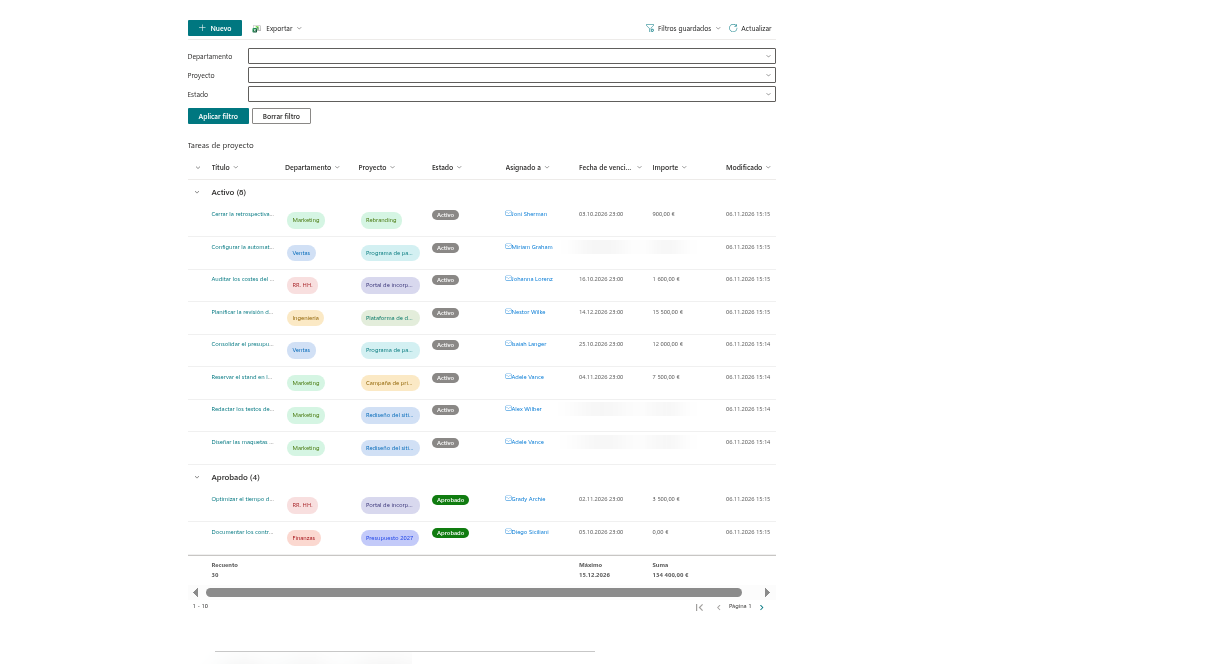
El elemento web combina tres áreas. La barra de herramientas de comandos, en la parte superior, contiene Nuevo, Exportar, Filtros guardados y Actualizar. El administrador decide qué comandos se muestran, y los que el usuario no tiene permiso para utilizar se ocultan automáticamente. El panel de filtro contiene los controles de filtro, el botón Aplicar y las etiquetas que muestran los filtros activos, cada una con su propio botón para quitarla, además del vínculo Borrar todos los filtros. La tabla de resultados permanece siempre visible; muestra las columnas seleccionadas, los grupos y los totales, con un control de paginación arriba o abajo.
Cuando la opción Navegación está activada, una ruta de navegación encima de la tabla muestra la ubicación dentro de la biblioteca, y el usuario pasa de una carpeta a otra pulsando su nombre o un segmento de la ruta.
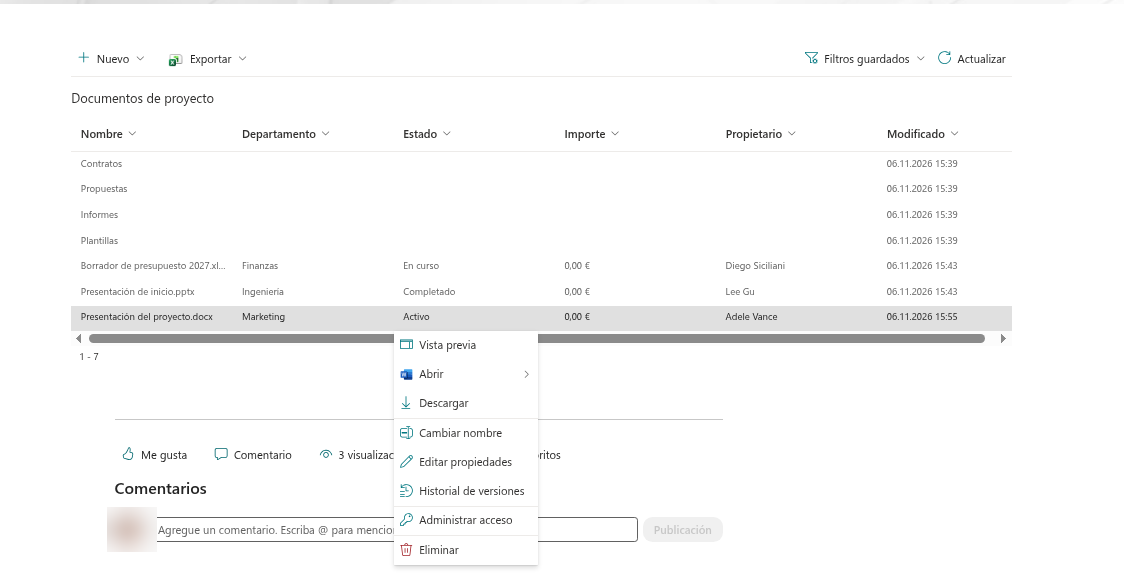
Dos menús contextuales completan la interfaz. El encabezado de una columna abre un menú con opciones de ordenación, una lista de valores por los que filtrar y Borrar filtro. El menú de un elemento ofrece las acciones habituales de la lista nativa: Abrir -en el explorador o en la aplicación de escritorio para archivos de Office-, Vista previa, Cambiar nombre, Editar propiedades, Descargar, Administrar acceso, Historial de versiones, Color de carpeta para las carpetas y Eliminar. Las acciones disponibles dependen de los permisos del usuario.
Funciones principales
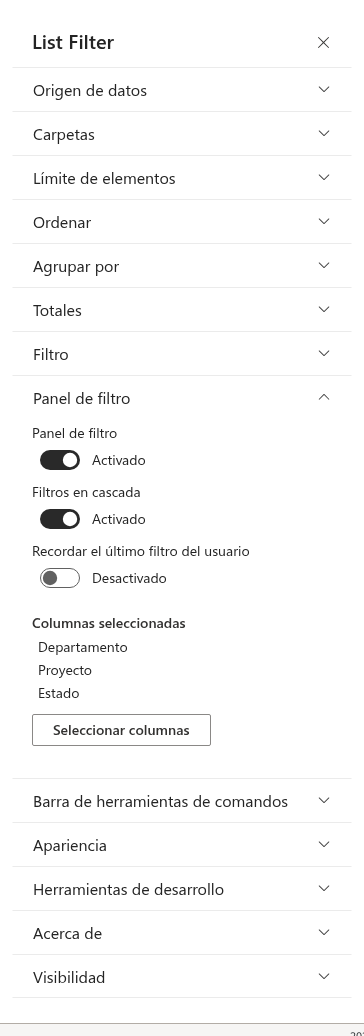
Panel de filtro. Para cada columna, el administrador elige uno de los once controles de filtro adecuados para su tipo: Texto, Texto (con opciones), Desplegable, Desplegable (Múltiples valores), Selector de fecha, Rango de fechas, Fecha relativa, Persona o grupo con una o varias personas, Término con uno o varios términos, Rango numérico y Sí/No. Consulte KB10255. Controles del panel de filtro y tipos de columna compatibles en List Filter Online.
Generador de consultas. Independientemente de los filtros disponibles para los usuarios, el administrador puede restringir los datos mediante un filtro predefinido en el grupo Filtro. Las condiciones se combinan en grupos Y/O, que pueden anidarse, y los operandos incluyen valores estáticos y dinámicos, como el usuario actual o los últimos X meses. El resultado es una consulta CAML. Consulte KB50025. Crear una consulta compleja con el generador de consultas de List Filter Online.
Columnas. Cada columna tiene su propio título, orden y comportamiento -redimensionable, contraíble, filtrable, ordenable o vinculada al elemento- y un formato de visualización: solo fecha, fecha y hora o fecha relativa; búsqueda con o sin vínculo; nombre de usuario, con imagen o con imagen y detalles, donde pulsar el nombre abre la tarjeta de perfil; miniaturas e imágenes en tres tamaños. Consulte KB10258. Configurar columnas en List Filter Online: títulos, formatos y opciones de visualización.
Formato de columna de la lista. Al activar Usar formato de columna de la lista, el elemento web representa el formato JSON definido en la propia lista, de modo que las etiquetas de estado con colores, las barras y los iconos tienen el mismo aspecto que en la vista nativa. Consulte KB10259. Usar el formato de columna JSON de SharePoint en List Filter Online.
Agrupación, ordenación y totales. Los elementos se pueden ordenar por dos columnas y agrupar por dos columnas, aunque solo se muestran encabezados para la primera columna de agrupación y los grupos se cargan expandidos. Los totales -recuento, suma, promedio, mínimo, máximo, desviación estándar y varianza- se muestran en una fila al pie de la tabla, sin totales por grupo. Consulte KB10260. Agrupación, ordenación y totales en List Filter Online.
Carpetas. Una biblioteca puede mostrarse con su estructura de carpetas, como una lista plana de todos los documentos sin carpetas, o con carpetas y documentos de todos los niveles juntos. Consulte KB10261. Trabajar con carpetas en List Filter Online: navegación por carpetas, vista plana y ruta de navegación.
Filtros guardados y vínculos de filtro. El usuario guarda una combinación de filtros con un nombre y vuelve a ella desde el menú Filtros guardados. Copiar vínculo al filtro genera un vínculo que abre la página con el mismo filtro aplicado, y el elemento web puede recordar el último filtro del usuario. Consulte KB10253. Guardar filtros y compartir un vínculo a una vista filtrada en List Filter Online.
Filtros en cascada. Cuando Filtros en cascada está activado, los valores de un desplegable se limitan según los filtros seleccionados en los demás controles, lo que reduce las combinaciones sin resultados. Consulte KB10256. Filtros en cascada: limitar las opciones desplegables según los demás filtros seleccionados.
Exportación a Excel. El comando Exportar guarda la página actual, todos los elementos o los elementos seleccionados en un libro de Excel, en el orden agrupado, sin filas de encabezado de grupo. La fila de totales solo se incluye al exportar Todos los elementos. Consulte KB50022. Exportar una lista de SharePoint a Excel.
Acciones sobre elementos. Desde el menú contextual de un elemento, el usuario abre el historial de versiones y restaura una versión anterior, descarga el documento o le cambia el nombre, administra el acceso y asigna a una carpeta uno de los dieciséis colores disponibles. Consulte KB50010. Cambiar el color de las carpetas en SharePoint Online.
Licencias
List Filter Online se instala con un período de prueba. El grupo Detalles de la aplicación del panel de propiedades muestra el Estado de la licencia, la Versión del elemento web, la Fecha de inicio de la suscripción y el Inquilino al que está asignada. Cuando finaliza el período de prueba, el elemento web muestra un aviso en lugar de la lista hasta que se activa una suscripción.
Pasos siguientes
💡 Sugerencia
Para implementar el paquete y colocar el elemento web en una página, consulte KB10251. Instalar List Filter Online y agregarlo a una página. Todas las opciones del panel de propiedades se describen en KB10201. Configurar el elemento web List Filter Online, y el uso habitual de los filtros, en KB10252. List Filter Online: guía rápida para usuarios finales.