List Filter Online
Introducción
Con List Filter Online, limitar una lista grande a los pocos elementos que necesita es rápido. Sin embargo, resulta tedioso volver a crear cada mañana un filtro de cuatro o cinco condiciones y difícil explicárselo a un compañero por teléfono. El elemento web resuelve ambos problemas desde el menú Filtros guardados de la barra de herramientas de comandos:
- Puede guardar la combinación actual de filtros con un nombre y volver a aplicarla con un solo clic.
- Puede copiar un vínculo a la página que aplica los filtros actuales al abrirse.
- El administrador también puede permitir que el elemento web recuerde su último filtro y lo restaure en la siguiente visita.
Este artículo explica cada función, dónde se guardan los datos y qué implica en la práctica. Está dirigido a quienes utilizan la página; la única opción de administración pertinente se describe en su propio apartado.
El menú Filtros guardados
Filtros guardados se encuentra a la derecha de la barra de herramientas de comandos, junto a Actualizar. Abre un menú desplegable con:
- Guardar filtro actual: guarda los filtros activos como una configuración reutilizable.
- Copiar vínculo al filtro: copia en el portapapeles un vínculo a la vista filtrada.
- Un separador seguido de los filtros guardados, una entrada por filtro, o el texto Aún no hay filtros guardados si no hay ninguno.
Guardar filtro actual y Copiar vínculo al filtro solo están disponibles si hay al menos un filtro activo, aplicado desde el panel de filtro o desde un encabezado de columna. Sin filtros activos, ambas entradas están deshabilitadas.

📝 Nota
El menú Filtros guardados forma parte de la barra de herramientas de comandos. Si el administrador la ha ocultado en la página, no estarán disponibles el menú, los filtros guardados ni los vínculos de filtro.
Guardar el filtro actual
- Configure los filtros que desee, desde el panel, los encabezados de columna o ambos, y compruebe que estén aplicados: las etiquetas encima de la tabla los muestran.
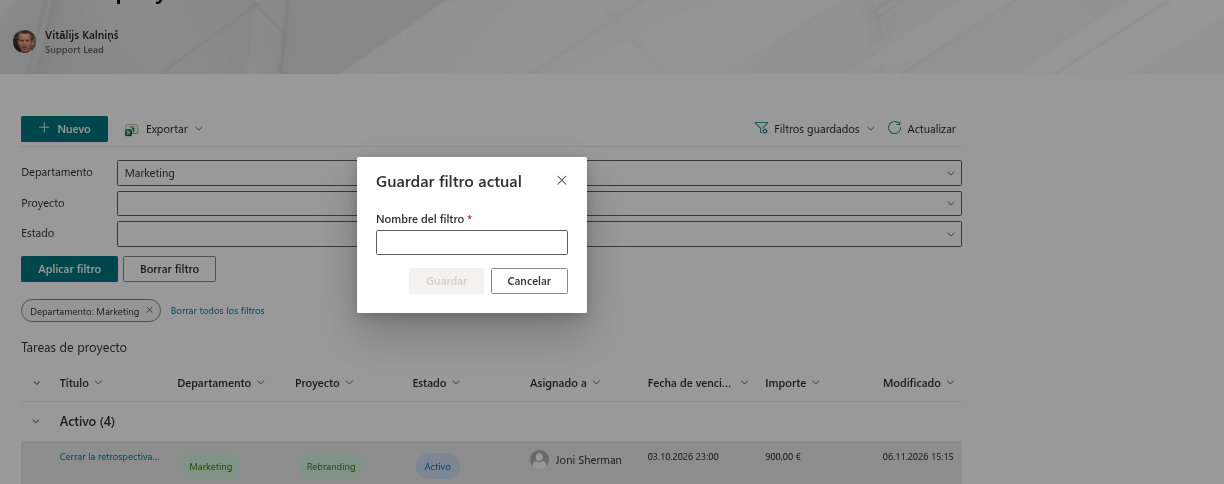
- Abra Filtros guardados y pulse Guardar filtro actual.
- En el cuadro de diálogo, escriba un nombre en Nombre del filtro (hasta 80 caracteres) y pulse Guardar. El botón permanece deshabilitado hasta que el nombre contiene al menos un carácter que no sea un espacio. Cancelar cierra el cuadro sin guardar.
La nueva configuración aparece de inmediato en Filtros guardados. Si guarda otro filtro con el mismo nombre, reemplaza el anterior.
Aplicar un filtro guardado. Pulse su nombre en el menú Filtros guardados. Sus condiciones sustituyen todos los filtros activos en ese momento, tanto los del panel como los de los encabezados, y la tabla vuelve a cargarse desde la primera página. Los filtros aplicados se muestran como etiquetas.
Eliminar un filtro guardado. Cada entrada es un botón dividido: el nombre aplica el filtro y la flecha situada a su derecha abre un submenú con Eliminar. La eliminación es inmediata, sin confirmación, y no modifica los filtros aplicados en ese momento.
📝 Nota
Un filtro guardado conserva las condiciones. Al aplicarlo, se restauran los controles correspondientes del panel y se muestran las condiciones aplicadas como etiquetas. Revise el panel antes de aplicar más cambios.
Dónde se almacenan los filtros guardados
Los filtros se guardan en el almacenamiento local del navegador, asociados a la instancia del elemento web y a la lista para la que se crearon. No se escribe nada en la lista de SharePoint ni en su perfil de usuario. Esto permite guardarlos de forma inmediata, pero tiene consecuencias que conviene conocer:
❗ Importante
Los filtros guardados residen en un navegador de un dispositivo. No se sincronizan entre navegadores o dispositivos, desaparecen al borrar los datos del sitio en el navegador. Las ventanas privadas o de incógnito normalmente se abren sin esos filtros. Además, están asociados a un elemento web concreto de una página concreta: la misma lista mostrada en otro elemento web o en otra página tiene su propio conjunto de filtros guardados.
El almacenamiento está vinculado al perfil del navegador, no a la cuenta con la que se ha iniciado sesión. Otra persona que utilice el mismo perfil del navegador puede acceder a estos filtros guardados y al último filtro recordado.
Si un filtro guardado hace referencia a una columna que ya no existe en la lista, esa condición se omite al aplicarlo; las demás se aplican con normalidad.
Para compartir un filtro con compañeros o conservarlo con independencia del navegador, utilice un vínculo de filtro.
Copiar un vínculo al filtro
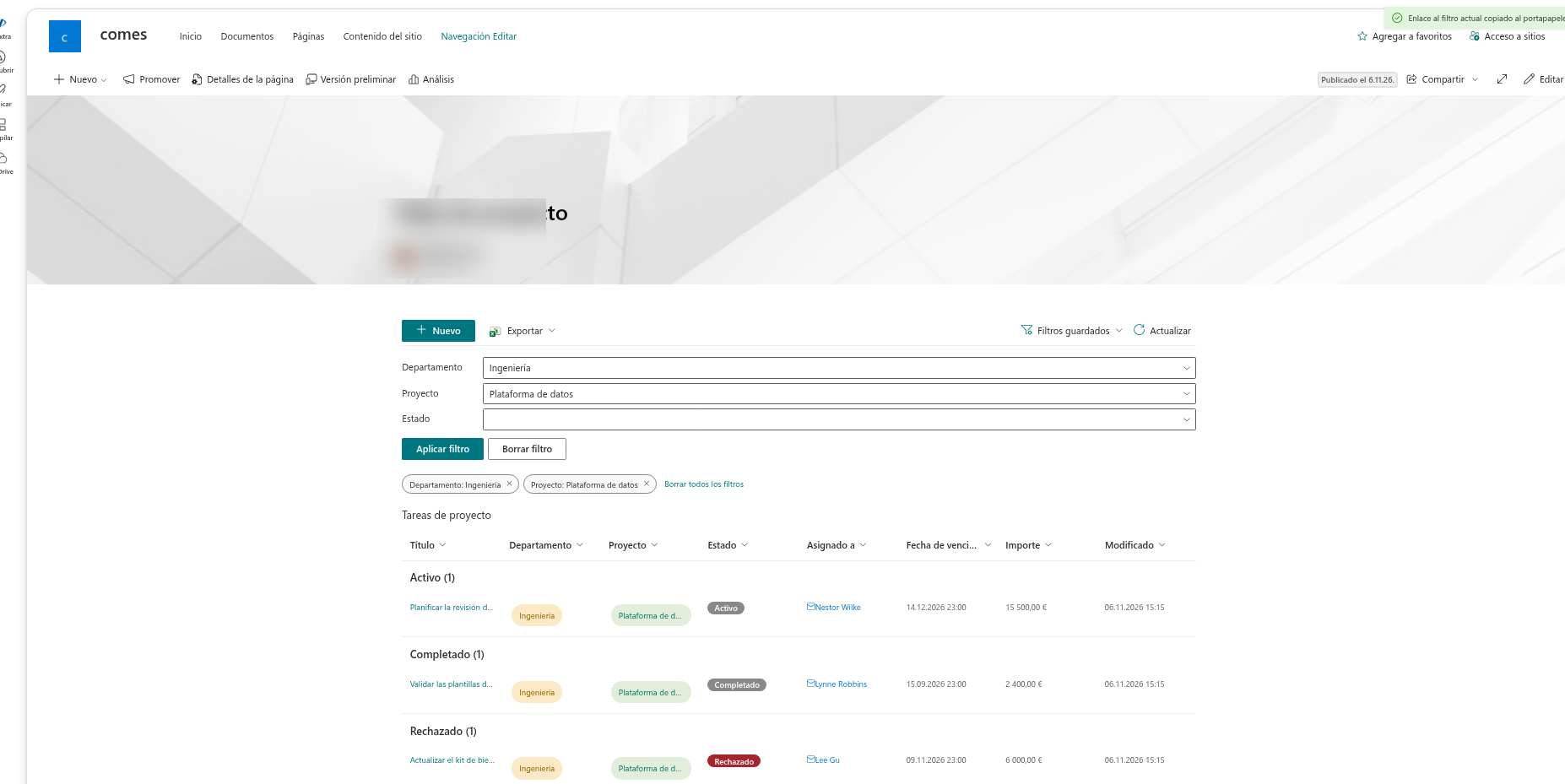
Copiar vínculo al filtro crea la dirección de la página actual con un parámetro adicional en la cadena de consulta, lff, y la copia en el portapapeles. El mensaje verde Enlace al filtro actual copiado al portapapeles confirma la acción. El parámetro contiene las condiciones comprimidas, por lo que el vínculo mantiene una longitud razonable incluso con varias condiciones.
El vínculo está dirigido al elemento web desde el que se creó. Al abrirlo, ese elemento web lee el parámetro, aplica las condiciones y elimina el parámetro de la barra de direcciones. Así, al volver a cargar la página o utilizar después el botón Atrás, no se vuelve a aplicar el filtro sobre los cambios que el usuario haya realizado desde entonces.
Tenga en cuenta lo siguiente:
- El vínculo aplica condiciones; no concede acceso. Quien lo abre solo ve los elementos para los que tiene permisos y también debe tener acceso a la propia página.
- El vínculo se aplica una vez al abrir la página. Después, el usuario puede modificar o borrar el filtro de la forma habitual.
- Si la página contiene varios elementos web List Filter Online, solo aplica el filtro aquel desde el que se creó el vínculo; los demás conservan su estado. Los vínculos creados fuera de la página -véase el último apartado- se dirigen a cualquier elemento web de la página y todos ellos los aplican.
- Se omiten las condiciones sobre columnas que ya no existen en la lista.
💡 Consejo
Los vínculos de filtro permiten publicar «vistas» sin modificar la lista: incluya vínculos como Contratos abiertos, Vencen este mes o Asignados al departamento jurídico en una noticia, un panel de Smart Tiles o un correo electrónico. Cada vínculo abre la misma página con un filtro diferente.
Recordar el último filtro
En el grupo Panel de filtro de la configuración, el administrador puede activar Recordar el último filtro del usuario. El elemento web guarda entonces los filtros que aplique -desde el panel, los encabezados de columna, un filtro guardado o un vínculo- y los restaura la próxima vez que abra la página, para que pueda continuar donde lo dejó.
Detalles de este comportamiento:
- El último filtro se almacena en el mismo lugar que los filtros guardados: en su navegador, para ese elemento web y esa lista. No se transfiere a otro navegador o dispositivo.
- Los vínculos de filtro tienen prioridad. Si abre la página mediante un vínculo con el parámetro
lff, se aplican sus condiciones en lugar del filtro recordado, y pasan a ser el nuevo filtro recordado. - Para evitar que un filtro vuelva a aplicarse, bórrelo antes de abandonar la página mediante Borrar filtro en el panel o Borrar todos los filtros debajo de las etiquetas. Un filtro vacío se recuerda como «sin filtro».
- Cuando el administrador desactiva la opción, se olvida el filtro almacenado.
📝 Nota
Si la página siempre se abre con filtros inesperados, consulte las etiquetas encima de la tabla: muestran exactamente qué se ha restaurado. Pulse Borrar todos los filtros para volver a la vista sin filtrar.
Vínculos creados con el comando Abrir en List Filter
El paquete del producto también incluye Abrir en List Filter, un comando para listas y bibliotecas nativas de SharePoint que el administrador puede habilitar en el inquilino. Abre en una pestaña nueva una página con el elemento web List Filter Online y transmite los elementos seleccionados en la lista nativa como filtro (ID es uno de...) mediante el mismo parámetro lff. Estos vínculos se dirigen a cualquier elemento web List Filter Online de la página de destino. El comando y su configuración se describen en KB10254. Abrir elementos seleccionados en List Filter Online desde una lista nativa de SharePoint.