List Filter Online
Introducción
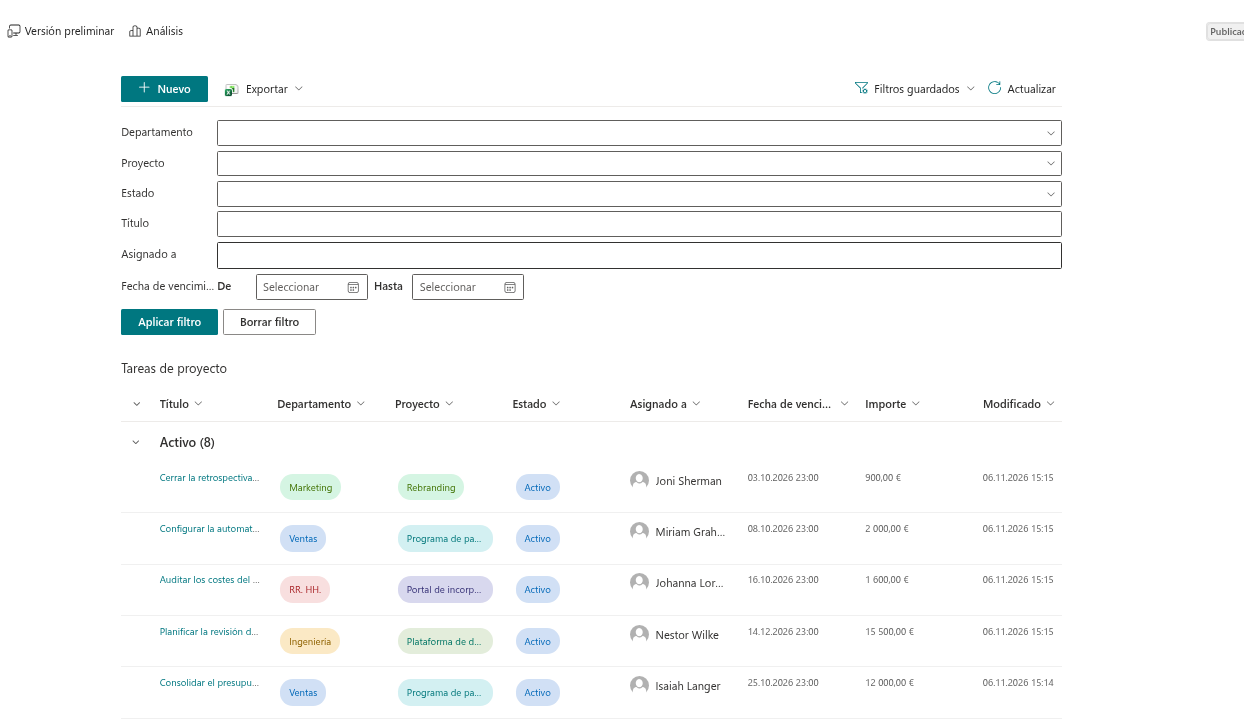
El panel de filtro es el área de List Filter Online con la que más interactúan los usuarios. Un administrador selecciona las columnas por las que conviene filtrar y asigna un control a cada una; después, los usuarios limitan la lista mediante desplegables, selectores de fecha y personas y controles deslizantes, sin escribir CAML ni abrir varios menús de columna seguidos.
Este artículo sirve de referencia para ese panel. Describe cómo seleccionar columnas y controles en el panel de propiedades, su aspecto y comportamiento, la comparación que el elemento web envía a SharePoint Online y los controles disponibles para cada tipo de columna. La configuración general se explica en KB10201. Configurar el elemento web List Filter Online.
Configurar el panel de filtro
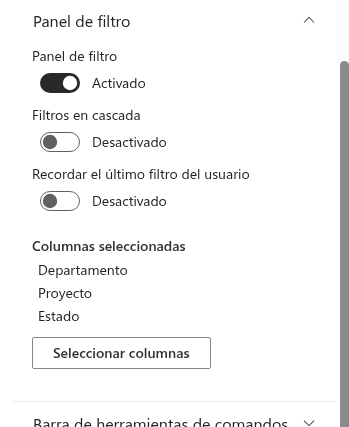
El panel se configura en el grupo Panel de filtro del panel de propiedades. Contiene tres conmutadores y el configurador de columnas:
- Panel de filtro: muestra u oculta el panel. También se oculta automáticamente si no tiene columnas seleccionadas.
- Filtros en cascada: limita los valores de los desplegables según los filtros seleccionados en los demás controles; consulte KB10256. Filtros en cascada: limitar las opciones desplegables según los demás filtros seleccionados.
- Recordar el último filtro del usuario: restaura el filtro de la visita anterior; consulte KB10253. Guardar filtros y compartir un vínculo a una vista filtrada en List Filter Online.
- Columnas seleccionadas: las columnas actuales del panel (o No seleccionado), seguidas del botón Seleccionar columnas, que abre el configurador.
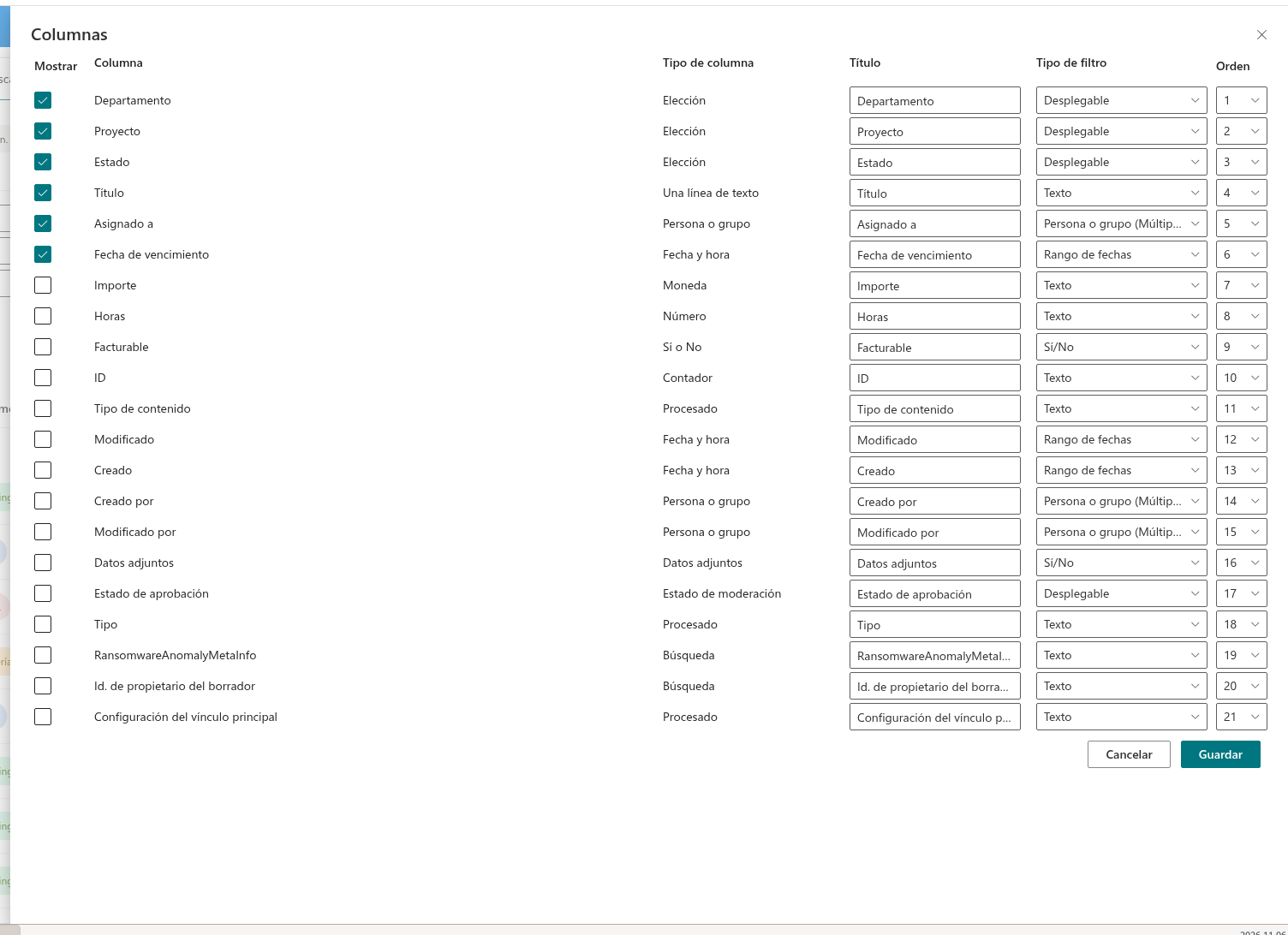
Seleccionar columnas abre Columnas, que enumera las columnas que SharePoint marca como filtrables, excepto las columnas del sistema y las de texto ocultas asociadas a metadatos administrados. Cada fila incluye:
| Campo | Finalidad |
|---|---|
| Mostrar | Casilla que incluye la columna en el panel. Las seleccionadas pasan al principio al volver a abrir el configurador. |
| Columna | Nombre de la columna en la lista. En listas con más de 5.000 elementos, un icono avisa si no está indexada; consulte KB10257. Filtrar listas grandes: columnas indexadas y el umbral de 5.000 elementos. |
| Tipo de columna | Tipo de SharePoint, como información. |
| Título | Etiqueta sobre el control. De forma predeterminada, es el nombre de la columna; cámbielo si los usuarios conocen los datos por otro nombre o si resulta demasiado largo. |
| Tipo de filtro | Control utilizado. Solo se ofrecen los compatibles con el tipo de columna, según la tabla inferior. El control predeterminado también depende del tipo. |
| Orden | Posición numérica en el panel. Elegir otro número mueve la columna y renumera las demás. |
Guardar aplica la selección al elemento web; Cancelar cierra sin cambios. Las columnas no marcadas no se guardan: desmarcarlas también descarta su título y control.
📝 Nota
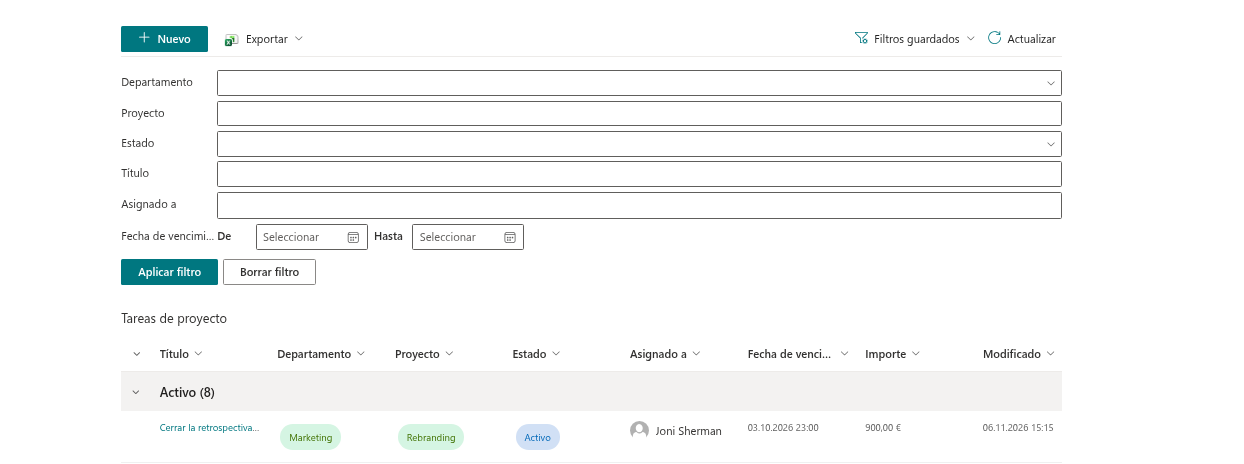
Los filtros del panel se aplican al pulsar Aplicar filtro; cambiar un control no vuelve a cargar la lista por sí solo. Borrar filtro restablece todos los controles y carga la lista sin filtros de usuario. Las condiciones se combinan con Y entre sí y con el filtro predefinido del grupo Filtro. Las condiciones aplicadas aparecen como etiquetas encima de los resultados, cada una con un botón para quitarla, junto al vínculo Borrar todos los filtros.
Controles de filtro
Los apartados siguientes describen cada control de Tipo de filtro: qué ve el usuario, cómo introduce un valor y qué comparación se incorpora a la consulta CAML. Los nombres de elementos CAML (Eq, Contains, In, Geq, etc.) se indican para quienes consultan Consulta CAML en modo de desarrollador o crean el filtro predefinido con el generador de consultas.
Texto
Un cuadro de texto. El usuario introduce un fragmento del valor y se aplica Contiene (Contains) con ese texto. Es el control predeterminado para columnas de texto, número, moneda, búsqueda, hipervínculo, calculadas e ID. Como Contains no puede utilizar índices, conviene elegir otro control para listas grandes (véase KB10257).
Texto (con opciones)
Un desplegable de operadores seguido de un cuadro de texto de hasta 300 caracteres. Los operadores son Contiene (Contains), Es igual a (Eq), No es igual (Neq), Empieza por (BeginsWith), Es mayor que (Gt), Es mayor o igual que (Geq), Es menor que (Lt), Es menor o igual que (Leq), No contiene datos (IsNull) y Contiene datos (IsNotNull). Con los dos últimos, el cuadro desaparece porque no requieren valor. El operador predeterminado es Contiene; si el cuadro está vacío, no se agrega ninguna condición.
Desplegable
Una lista desplegable de valores de la columna. La solicitud tiene en cuenta la carpeta actual y, con Filtros en cascada activado, las demás condiciones del panel. Seleccionar un valor genera Eq. El control no agrega comandos fijos (Todos), Contiene datos ni No contiene datos. Utilice Borrar filtro para quitar la selección. Es el control predeterminado para columnas de elección.
Desplegable (Múltiples valores)
Un cuadro combinado que permite marcar varios valores y los muestra separados por comas. La condición es In (In con una lista Values): un elemento coincide si contiene cualquiera de los valores marcados. Las opciones se cargan y limitan igual que en Desplegable. No incluye (Todos), Contiene datos ni No contiene datos.
Selector de fecha
Un desplegable de operadores y, cuando el operador requiere fecha, un calendario que respeta el formato y el primer día de la semana de la configuración regional del sitio. Los operadores son Contiene datos (IsNotNull), No contiene datos (IsNull), En (Eq), No en (Neq), En o después (Geq), Después (Gt), En o antes (Leq) y Antes (Lt). La fecha se envía sin hora, por lo que se compara por día.
❗ Importante
La selección predeterminada es Cualquier fecha y no agrega condiciones. Elija un operador o período, introduzca el valor necesario y pulse Aplicar filtro. Los filtros restaurados desde una configuración guardada, un vínculo o la visita anterior pueden sustituir este estado inicial.
Rango de fechas
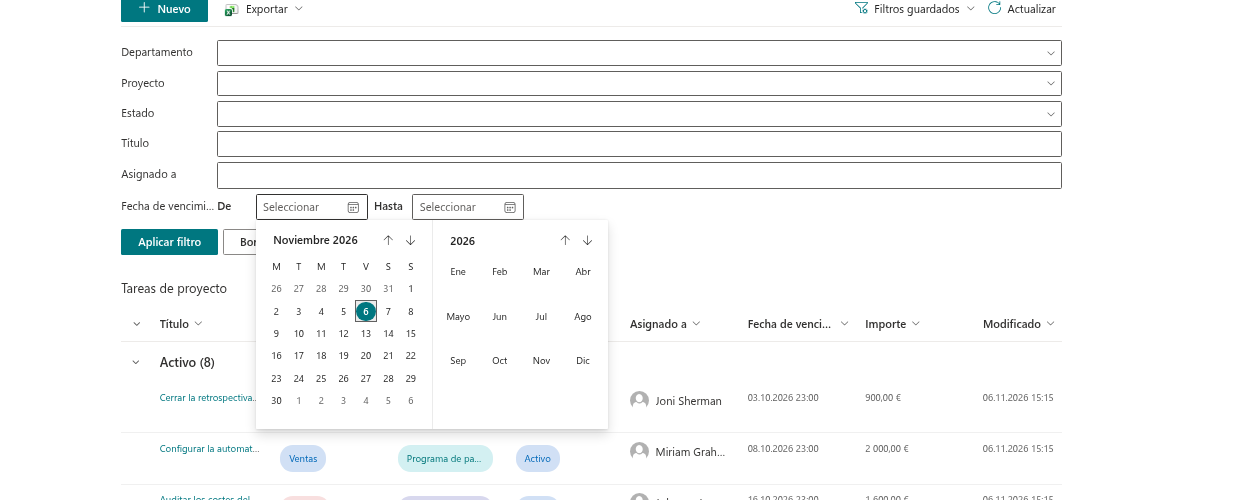
Dos calendarios, Desde y Hasta, que pueden dejarse vacíos de forma independiente. La fecha inicial genera Después (Gt) y la final Antes (Lt); ambos límites son exclusivos, de modo que no se incluyen los elementos con fecha exactamente igual a los días indicados. Para incluirlos, el usuario debe elegir un día anterior o posterior. No se permite seleccionar una fecha final anterior a la inicial. Es el control predeterminado para fecha y hora, y no agrega condiciones hasta seleccionar una fecha.
Fecha relativa
Un desplegable de períodos relativos al día actual, seguido de un cuadro numérico cuando se requiere: Últimos X días, Últimas X semanas, Últimos X meses, Últimos X años, Hoy, Próximos X días, Próximas X semanas, Próximos X meses y Próximos X años. Hoy genera Eq con el valor CAML <Today />; los demás generan dos comparaciones (Geq y Leq) entre la fecha límite calculada y hoy. El número puede ser de hasta 1.000.
📝 Nota
La selección predeterminada es Cualquier fecha y no agrega condiciones. Elija un operador o período, introduzca el valor necesario y pulse Aplicar filtro. Los filtros restaurados desde una configuración guardada, un vínculo o la visita anterior pueden sustituir este estado inicial.
Persona o grupo
Un selector compacto. El usuario escribe parte de un nombre y elige una persona en Personas sugeridas; se buscan los usuarios del sitio. La variante de un valor permite una persona y Persona o grupo (Múltiples valores), hasta veinte. La condición es In sobre el identificador de usuario (FieldRef LookupId="TRUE"), por lo que una columna de varios valores coincide si contiene alguna de las personas seleccionadas. La variante de múltiples valores es la predeterminada para persona o grupo.
📝 Nota
El selector solo sugiere usuarios; no permite seleccionar grupos de SharePoint o Microsoft 365, aunque la columna los admita. Para filtrar por el nombre de un grupo, asigne Desplegable o Texto.
Término
Un selector de etiquetas para metadatos administrados. El usuario escribe parte de la etiqueta y selecciona un término del conjunto asociado a la columna; no se sugieren términos en desuso. Término admite uno y genera Contiene (Contains) con su etiqueta; Término (Múltiples valores) admite hasta veinte y genera In con las etiquetas. Es el control predeterminado para metadatos administrados.
Rango numérico
Un control deslizante de dos extremos. Al cargar el panel, el elemento web lee el mínimo y máximo de la columna en la lista, dentro de la carpeta actual, y los utiliza como límites. El paso es 1 para enteros y 0,1 para otros números y moneda. Mover los extremos genera Es mayor o igual que (Geq) para el inferior y Es menor o igual que (Leq) para el superior, con el tipo de la columna.
Sí/No
Un conmutador con Sí y No. La condición es Es igual a (Eq) con 1 o 0. Si no se toca, no agrega condiciones; después de cambiarlo, se envía su posición actual. Volver a No filtra los elementos con valor No en lugar de quitar el filtro. Borrar filtro elimina la condición. Es el único control para columnas sí/no y Datos adjuntos, donde Sí significa «tiene datos adjuntos».

Tipos de columna y controles disponibles
Tipo de filtro ofrece los siguientes controles según el tipo de columna de SharePoint. El predeterminado aparece en negrita.
| Tipo de columna | Controles disponibles |
|---|---|
| Una línea de texto, Título | Texto, Texto (con opciones), Desplegable, Desplegable (Múltiples valores) |
| Varias líneas de texto | No aparece: SharePoint no permite filtrar por este tipo |
| Elección (selección única y múltiple) | Texto, Texto (con opciones), Desplegable, Desplegable (Múltiples valores) |
| Número, Moneda | Texto, Texto (con opciones), Rango numérico |
| Fecha y hora, Creado, Modificado | Selector de fecha, Rango de fechas, Fecha relativa |
| Sí/No | Sí/No |
| Persona o grupo (único y múltiple), Creado por, Modificado por | Persona o grupo, Persona o grupo (Múltiples valores), Texto, Texto (con opciones), Desplegable, Desplegable (Múltiples valores) |
| Búsqueda (única y múltiple) | Texto, Texto (con opciones), Desplegable, Desplegable (Múltiples valores) |
| Metadatos administrados (únicos y múltiples) | Texto, Texto (con opciones), Término, Término (Múltiples valores), Desplegable, Desplegable (Múltiples valores) |
| Hipervínculo o imagen | Texto, Texto (con opciones) |
| ID | Texto, Texto (con opciones) |
| Datos adjuntos | Sí/No |
| Calculada | Texto, Texto (con opciones), Desplegable, Desplegable (Múltiples valores) |
| Estado de aprobación | Desplegable, Desplegable (Múltiples valores) |
| Me gusta, columnas de valoración | Texto |
Otros tipos -identificador de tipo de contenido, GUID, columnas de flujo de trabajo y de subprocesos- pueden aparecer si SharePoint los marca como filtrables, pero su lista Tipo de filtro está vacía y no deben seleccionarse. Las columnas de varios valores (elección múltiple, búsqueda múltiple, persona o grupo múltiple y metadatos administrados múltiples) reciben los mismos controles que sus equivalentes de valor único; un elemento coincide si cualquiera de sus valores cumple la condición.
❗ Importante
En listas y bibliotecas con más de 5.000 elementos, SharePoint puede rechazar consultas que filtren por columnas sin índice. El configurador las señala con «La columna no está indexada. Filtrar una lista grande por esta columna puede no funcionar.» y permite crear el índice directamente. Consulte los índices, el umbral y las reglas de diseño en KB10257. Filtrar listas grandes: columnas indexadas y el umbral de 5.000 elementos.