List Filter Online
Introducción
SharePoint Online limita a 5.000 el número de elementos que puede examinar una consulta: es el umbral de vista de lista. El límite no se refiere al número de elementos almacenados en una lista ni al de filas que muestra una página. Una lista de 50.000 elementos puede seguir siendo utilizable con índices adecuados y condiciones suficientemente selectivas. Sin embargo, un filtro sobre una columna sin índice obliga a SharePoint a examinar toda la lista; si supera los 5.000 elementos, SharePoint rechaza la consulta en lugar de ejecutarla. Para los usuarios de List Filter Online, esto se manifiesta como un error o un resultado vacío al aplicar un filtro concreto.
Este artículo explica cómo afecta el umbral al panel de filtro, a los filtros de encabezado de columna y al filtro predefinido; cómo el elemento web señala las columnas de filtro que necesitan un índice y permite crearlo; cómo agregarlo desde la configuración de la lista y qué reglas ayudan a mantener los filtros, la ordenación y la agrupación dentro del límite. El panel de filtro se describe en KB10255. Controles del panel de filtro y tipos de columna compatibles en List Filter Online.
Cómo afecta el umbral al filtrado
List Filter Online lee los elementos mediante la API REST nativa de SharePoint con una consulta CAML que combina el filtro predefinido del administrador, las condiciones del panel y los filtros de encabezado, además de la ordenación y la agrupación configuradas en el panel de propiedades. SharePoint comprueba cada consulta frente al umbral:
- Una condición sobre una columna indexada permite seleccionar directamente las filas coincidentes, y la consulta puede ejecutarse si la condición reduce suficientemente el conjunto de elementos.
- Una condición sobre una columna sin índice requiere examinar todos los elementos. Si la lista supera los 5.000, SharePoint devuelve un error y el elemento web muestra ¡Vaya! Algo salió mal. con el mensaje devuelto por SharePoint.
- Ordenar o agrupar por una columna sin índice tiene el mismo efecto, porque las filas deben ordenarse antes de devolver la primera página.
- Las listas de valores de los controles Desplegable y de los filtros de encabezado también se obtienen mediante consultas. Si SharePoint las rechaza, el control no muestra valores.
El Límite de filas del elemento web (de 1 a 1.000 filas por página) no resuelve este problema. Limita las filas devueltas, no las que SharePoint debe examinar para encontrarlas.

📝 Nota
Tanto las vistas nativas como el elemento web están sujetos a los límites de consultas de SharePoint, pero sus consultas pueden diferir. Un índice por sí solo no garantiza el éxito: compruebe también los operadores, las demás condiciones y el número de elementos coincidentes.
Los errores de recorrido completo descritos se refieren a consultas que no se limitan primero mediante una condición indexada selectiva. El índice de una columna de búsqueda no resuelve el problema del umbral; utilice otro tipo de columna para esa condición inicial. Microsoft.
Cómo ayuda List Filter Online
Cuando la lista seleccionada en Origen de datos tiene más de 5.000 elementos, el configurador del panel de filtro comprueba cada columna que se selecciona para el panel. Una columna sin índice cuyo tipo admite indexación se señala en dos lugares:
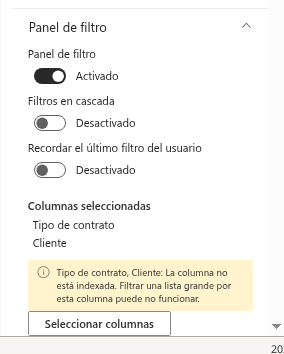
- En el grupo Panel de filtro del panel de propiedades, debajo de Columnas seleccionadas, una barra de aviso enumera las columnas afectadas: «Tipo de contrato, Cliente: La columna no está indexada. Filtrar una lista grande por esta columna puede no funcionar.»
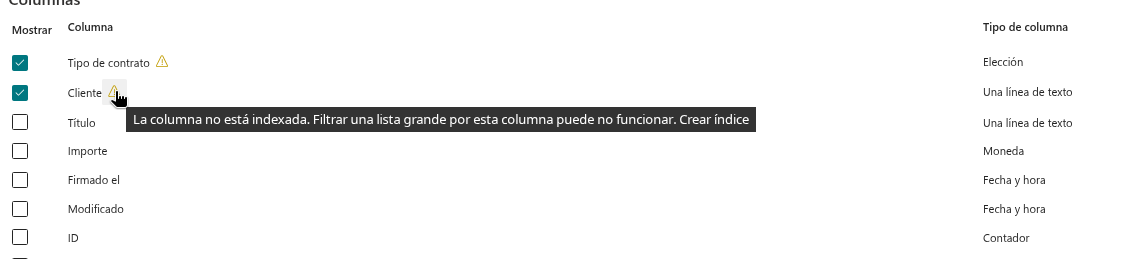
- En el panel Columnas, abierto mediante Seleccionar columnas, aparece un icono amarillo de advertencia junto al nombre de cada columna afectada. Su información sobre herramientas repite el aviso y termina con Crear índice.
Al pulsar el icono se crea el índice: el elemento web establece la propiedad Indexed de la columna mediante la API REST; el icono desaparece cuando SharePoint lo confirma y la columna deja de aparecer en la barra de aviso. Si SharePoint rechaza el cambio, el panel muestra Se produjo un error inesperado. Las causas habituales se enumeran en la tabla al final del artículo.
La comprobación sigue estas reglas:
- El aviso solo aparece si el número de elementos que SharePoint comunica al cargar el panel supera los 5.000. En listas más pequeñas no se muestra, aunque haya columnas sin índice.
- Solo se examinan las columnas marcadas en Mostrar en el configurador.
- Nunca se señalan los tipos que SharePoint no puede indexar: varias líneas de texto, columnas calculadas, elección con selección múltiple y la columna Datos adjuntos.
- Si el elemento web muestra datos de otro sitio, el índice se crea en la lista de ese sitio.
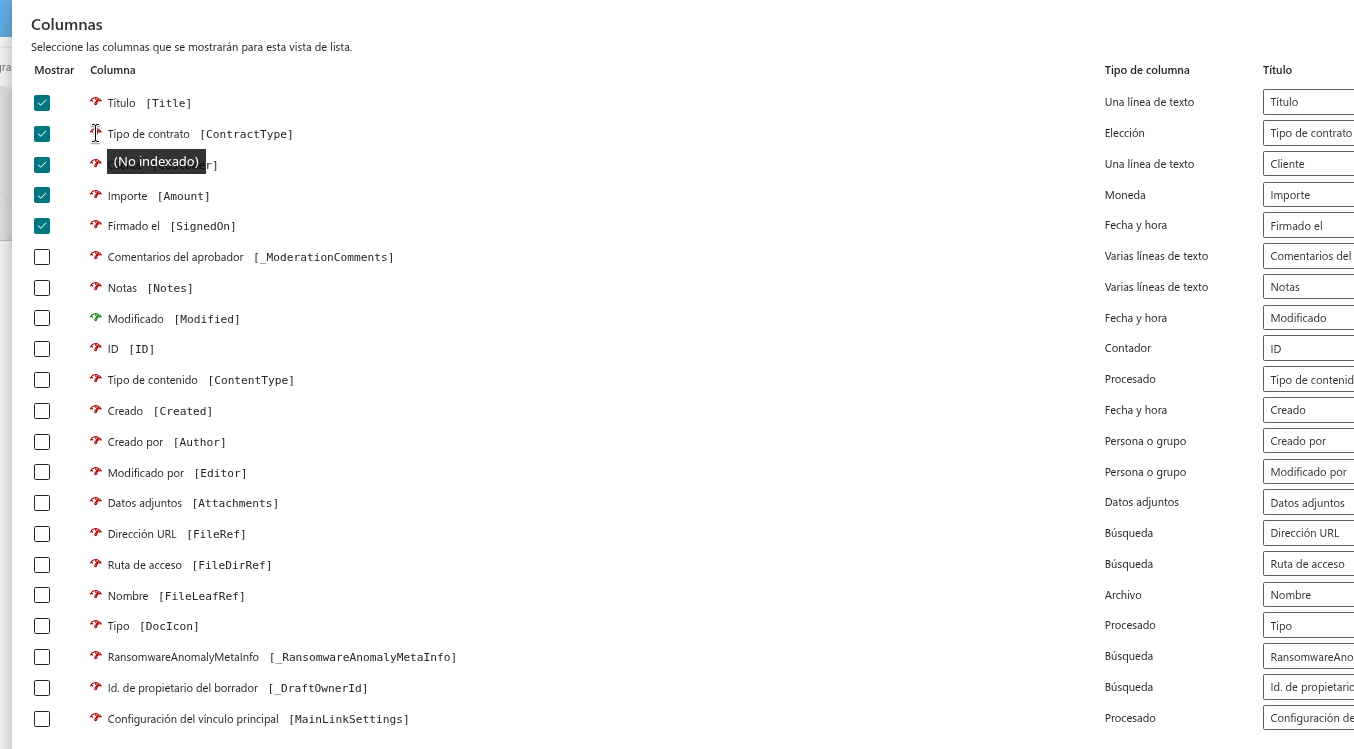
Además del panel de filtro, el configurador de columnas de Origen de datos (Seleccionar columnas) muestra el estado de indexación de todas las columnas cuando está activado Habilitar modo de desarrollador en Herramientas de desarrollo: un icono de velocímetro delante del nombre aparece en verde con la información (Indexado) o en rojo con (No indexado). Utilícelo para revisar las columnas por las que piensa ordenar o agrupar, que no están cubiertas por la comprobación del panel de filtro.
❗ Importante
Crear un índice modifica la lista, no el elemento web. Quien pulsa Crear índice necesita permiso para administrar la lista: el nivel Editar, Diseño o Control total en ella. De lo contrario, SharePoint rechaza la solicitud. Una lista admite como máximo 20 columnas indexadas. El elemento web no comprueba previamente estas condiciones; comunica el resultado de SharePoint.
Crear índices desde el configurador
- Abra la página en modo de edición y el panel de propiedades de List Filter.
- Expanda Panel de filtro. Si la lista supera los 5.000 elementos y alguna columna seleccionada carece de índice, la barra situada debajo de Columnas seleccionadas la identifica.
- Pulse Seleccionar columnas. En Columnas, busque las columnas con el icono amarillo de advertencia.
- Pulse el icono de la primera columna. Se deshabilita mientras se ejecuta la solicitud y desaparece al crearse el índice.
- Repita el proceso para las demás columnas señaladas y pulse Guardar (o Cancelar si no ha cambiado nada más: los índices ya están creados).
- Compruebe que la barra debajo de Columnas seleccionadas haya desaparecido, vuelva a publicar la página y aplique los filtros que antes fallaban.
Alternativa: crear el índice en la configuración de la lista
El mismo índice puede crearse en SharePoint. Es la vía para las columnas utilizadas en la ordenación, la agrupación o el filtro predefinido, puesto que el configurador comprueba únicamente las columnas del panel de filtro.
- Abra la lista o biblioteca y seleccione Configuración → Configuración de lista (o Configuración de biblioteca) en el menú del engranaje.
- En Columnas, pulse Columnas indexadas.
- Pulse Crear un nuevo índice.
- Seleccione la columna como Columna principal para este índice y pulse Crear.
- Repita el proceso para las columnas utilizadas en filtros, ordenación o agrupación, hasta el límite de 20 índices por lista.
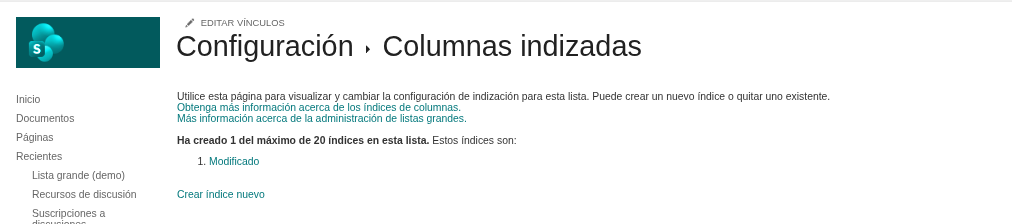
SharePoint Online permite indexar estos tipos de columna: una línea de texto, elección (selección única), número, moneda, fecha y hora, sí/no, búsqueda (valor único), persona o grupo (valor único) y metadatos administrados (valor único). No permite indexar varias líneas de texto, elección con selección múltiple, búsqueda de varios valores, persona o grupo con selección múltiple, metadatos administrados de varios valores, columnas calculadas ni hipervínculo o imagen. En listas grandes, crear un índice puede llevar tiempo. Compruebe su estado en Columnas indexadas antes de volver a probar.
Diseñar filtros para listas grandes
Un índice acelera una condición individual; el diseño de toda la consulta determina si la lista sigue siendo utilizable al crecer.
Empiece el filtro predefinido por una columna indexada. En el generador de consultas del grupo Filtro, utilice como primera condición del grupo de nivel superior una comparación sobre una columna indexada que, por sí sola, deje menos de 5.000 elementos: un estado, un año o un departamento. SharePoint utiliza la primera condición indexada para reducir el conjunto antes de evaluar las demás; después pueden utilizarse condiciones sobre columnas sin índice. Utilice Y para limitar el conjunto inicial; indexar todas las ramas O no garantiza evitar el umbral.
Elija controles que generen comparaciones compatibles con índices. Eq, Neq, In, Geq, Leq, Gt, Lt y BeginsWith pueden utilizar índices; Contains no. En el panel de filtro, esto significa utilizar Desplegable, Desplegable (Múltiples valores), Persona o grupo, Selector de fecha, Rango de fechas, Fecha relativa, Rango numérico y Sí/No en lugar de Texto, y Es igual a o Empieza por en lugar de Contiene en Texto (con opciones). El control Término también utiliza Contains, por lo que conviene sustituirlo por Desplegable en listas grandes.
Revise los filtros restaurados. Los controles de fecha empiezan sin condiciones. Un filtro guardado, un vínculo o el último filtro recordado puede aplicar condiciones al abrir la página; revíselos junto con la consulta predefinida.
Ordene y agrupe por columnas indexadas. Los grupos Ordenar por y Agrupar por admiten cualquier columna; en listas grandes, elija columnas indexadas y prefiera un solo nivel de agrupación. Recuerde que el usuario también puede ordenar desde el encabezado de cualquier columna marcada como Se puede ordenar. Desactive esta opción en las columnas sin índice de una lista grande.
Mantenga los filtros de encabezado en columnas indexadas. La opción Filtrable carga los valores distintos de la columna para su menú de encabezado; en listas grandes, actívela solo para columnas indexadas.
Utilice las carpetas y el límite de filas según su finalidad. Mostrar elementos dentro de carpetas consulta una carpeta cada vez, lo que a menudo mantiene cada consulta por debajo del umbral incluso sin índices. Un Límite de filas pequeño con paginación aligera la página, pero no sustituye un índice.
💡 Consejo
Active Habilitar modo de desarrollador mientras diseña los filtros: el comando Consulta CAML de la barra muestra la consulta exacta que envía el elemento web, para que pueda identificar las comparaciones y columnas utilizadas y contrastarlas con las columnas indexadas de la lista.
Síntomas y soluciones
| Síntoma | Causa | Solución |
|---|---|---|
| ¡Vaya! Algo salió mal. con un mensaje de SharePoint sobre el umbral de vista de lista al aplicar un filtro | La condición utiliza una columna sin índice o la primera condición no reduce la lista a menos de 5.000 elementos | Cree un índice en la columna; coloque una condición indexada al principio del filtro predefinido |
| El mismo error aparece sin filtros de usuario, nada más abrir la página | Es necesario revisar la consulta predefinida, la ordenación, la agrupación y los filtros restaurados | Indexe las columnas utilizadas en Filtro, Ordenar por y Agrupar por; sustituya el control o indexe su columna |
| Un desplegable o filtro de encabezado no muestra valores de la columna | SharePoint ha rechazado la consulta que carga los valores distintos de la columna | Cree un índice en la columna |
| El filtro funciona para algunos valores y falla para otros | Un valor que coincide con más de 5.000 elementos deja el resto de la consulta sin un índice utilizable | Agregue al filtro predefinido o al panel una condición indexada que reduzca más el resultado |
| Al pulsar el icono aparece Se produjo un error inesperado. | El usuario no puede administrar la lista, ya existen 20 índices o el tipo de columna no admite indexación | Pida al propietario que cree el índice; elimine índices sin uso en Columnas indexadas; elija otra columna o control |
| Una columna sin índice no muestra ningún aviso | La lista tiene como máximo 5.000 elementos o el tipo de columna no admite indexación | No se requiere ninguna acción hasta que crezca la lista; para tipos no indexables, elija una columna indexable para el filtro |
| El índice está creado, pero el filtro sigue fallando | SharePoint sigue construyendo el índice en una lista grande | Espere y vuelva a intentarlo más tarde |