List Filter Online
Introducción
List Filter Online no utiliza las vistas de una lista o biblioteca de documentos de SharePoint. El elemento web mantiene su propia definición de la tabla: qué columnas incluye, en qué orden, con qué títulos, cómo se comportan y cómo se presentan sus valores. Todo se configura en un único lugar: el configurador de columnas del panel de propiedades.
Este artículo describe todas las opciones del configurador, los formatos disponibles para cada tipo de columna y las opciones de apariencia que afectan a toda la tabla. Se aplica a List Filter Online 26.10 y versiones posteriores.
📝 Nota
La configuración de columnas pertenece a la instancia del elemento web de la página. No modifica la lista, sus columnas ni sus vistas. La misma lista puede mostrarse con columnas y formatos distintos en diferentes páginas.
Abrir el configurador de columnas
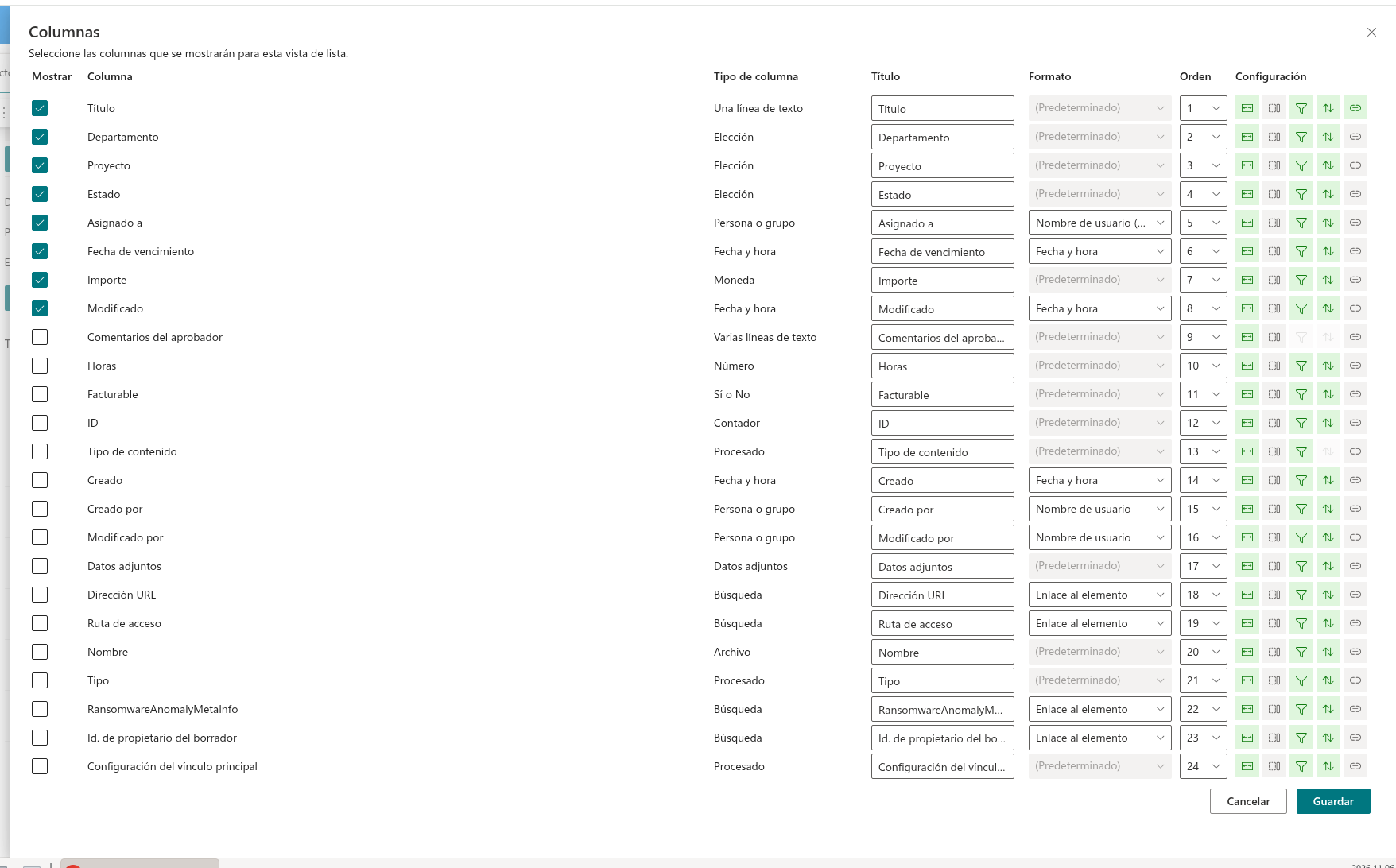
Edite la página, abra el panel de propiedades del elemento web y expanda Origen de datos. Una vez seleccionada una Lista, el grupo muestra la etiqueta Columnas con los nombres de las columnas incluidas, seguida del botón Seleccionar columnas. Este botón abre el panel Columnas, con el texto «Seleccione las columnas que se mostrarán para esta vista de lista.» y una fila por cada columna de la lista.
Cada fila contiene lo siguiente:
- Mostrar: casilla que incluye la columna en la tabla o la quita;
- Columna: nombre de la columna en la lista;
- Tipo de columna: tipo de SharePoint, como Una línea de texto o Persona o grupo;
- Título: encabezado que aparece en la tabla;
- Formato: formato de visualización de los valores;
- Orden: posición de la columna en la tabla;
- Configuración: opciones de comportamiento, representadas mediante iconos.
Guardar aplica los cambios y Cancelar los descarta. El elemento web solo conserva las columnas con Mostrar marcado.
No se incluyen columnas del sistema que no puedan mostrarse, como los campos de metadatos internos. También se omiten los campos de texto ocultos que SharePoint crea para las columnas de metadatos administrados: cada columna de este tipo aparece una sola vez, con su propio nombre.
Si activa Habilitar modo de desarrollador en Herramientas de desarrollo, cada fila muestra además un indicador de índice delante del nombre y el nombre interno o de esquema entre corchetes. El indicador es verde para columnas indexadas y rojo para las que no lo están. Su información sobre herramientas indica (Indexado) o (No indexado). Los índices son importantes al trabajar con listas grandes; consulte KB10257. Filtrar listas grandes: columnas indexadas y el umbral de 5.000 elementos.
Título y orden
Título es el texto del encabezado de la columna. De forma predeterminada coincide con el nombre de la columna en la lista. Escriba otro texto para cambiarlo solo en este elemento web; por ejemplo, abrevie «Fecha de modificación del documento» como «Modificado». Si deja el título vacío, se utiliza el nombre de la columna. El título también se usa como encabezado al exportar la tabla a Excel.
Orden es una lista desplegable con posiciones desde 1 hasta el número de columnas de la lista. Al seleccionar otra posición, la columna se mueve allí y las demás se desplazan en consecuencia. Al abrir el panel, primero aparecen las columnas incluidas, en su orden actual, y después las que no se muestran.
💡 Sugerencia
Defina el orden definitivo antes de ajustar los títulos y formatos. Así, la fila que edita mantiene su posición y resulta más fácil imaginar el resultado en la tabla.
Opciones de comportamiento
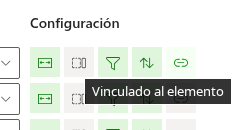
La celda Configuración de cada fila contiene cinco iconos. Un icono resaltado indica que la opción está activada; uno atenuado, que está desactivada. Haga clic para cambiarla. Las opciones que no se aplican a la columna aparecen deshabilitadas y no pueden modificarse.
| Icono | Opción | Función |
|---|---|---|
| Ajustar ancho | Redimensionable | Permite arrastrar el borde derecho del encabezado para cambiar el ancho. Activada de forma predeterminada. |
| Sección de columna | Contraíble | Si la tabla es más estrecha que la suma de los anchos de columna, el elemento web puede ocultar esta columna en lugar de comprimir las demás. Desactivada de forma predeterminada. |
| Filtro | Filtrable | Añade el filtrado al menú del encabezado, donde el usuario puede seleccionar valores y borrar el filtro. Solo está disponible en columnas que SharePoint permite filtrar. |
| Ordenar | Se puede ordenar | Añade la ordenación ascendente y descendente al menú del encabezado. Solo está disponible en columnas que SharePoint permite ordenar. |
| Vínculo | Vinculado al elemento | Muestra el valor como vínculo al elemento: un documento se abre en una pestaña nueva, en el explorador o en el reproductor de Stream si es un vídeo; un elemento de lista abre su formulario de visualización en una pestaña nueva; una carpeta se abre dentro del elemento web. No está disponible para Miniatura ni Hipervínculo o imagen. Activada de forma predeterminada en la columna Título. |
Una columna con Filtrable o Se puede ordenar activado muestra una flecha desplegable en el encabezado. Si ambas opciones están desactivadas, no tiene menú. El filtrado y la ordenación mediante este menú se describen en KB10252. List Filter Online: guía rápida para usuarios finales.
Las columnas de varias líneas de texto se presentan automáticamente en celdas multilínea: el texto se ajusta dentro de la celda en lugar de recortarse. No existe una opción independiente; depende del tipo de columna. En una columna multilínea que solo permite anexar contenido, con «Anexar cambios al texto existente» activado, el texto almacenado se muestra con su formato.
Formatos por tipo de columna
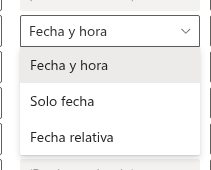
La lista Formato ofrece los formatos apropiados para el tipo de columna. Para la mayoría de los tipos solo hay una forma de mostrar el valor; en ese caso aparece (Predeterminado) y la lista está deshabilitada. Si no se elige otro formato, se utiliza el primero.
| Tipo de columna | Formatos | Resultado en la tabla |
|---|---|---|
| Fecha y hora | Fecha y hora (predeterminado), Solo fecha, Fecha relativa | Fecha y hora muestra la fecha y la hora; Solo fecha, únicamente la fecha; Fecha relativa, la distancia respecto al momento actual, como «hace 3 días» o «dentro de 2 meses». En los tres casos, la información sobre herramientas muestra la fecha y hora exactas. |
| Búsqueda (uno o varios valores) | Enlace al elemento (predeterminado), Valor | Enlace al elemento muestra cada valor como un vínculo que abre el formulario de visualización del elemento en la lista de origen en una pestaña nueva. Valor solo muestra el texto. Los valores múltiples aparecen uno debajo de otro. |
| Persona o grupo (uno o varios valores) | Nombre de usuario (predeterminado), Nombre de usuario (con imagen), Nombre de usuario (con imagen y detalles) | Nombre de usuario muestra el nombre para mostrar. Los formatos con imagen muestran una foto pequeña, el nombre y el puesto. En todos los formatos, hacer clic en el nombre abre la tarjeta de perfil descrita más adelante. |
| Miniatura (columna Miniatura de una biblioteca y columnas Imagen) | 176 x 99 px (predeterminado), 96 x 54 px | Vista previa del documento o imagen con el tamaño elegido. En una columna Imagen, la vista previa es un vínculo que abre el archivo de imagen en una pestaña nueva. |
| Hipervínculo o imagen, mostrado como hipervínculo | (Predeterminado) | Vínculo cuyo texto es la descripción o, si no existe, la dirección. |
| Hipervínculo o imagen, mostrado como imagen | 32 x 32 px (predeterminado), 64 x 64 px, 96 x 96 px | Imagen con el tamaño elegido, vinculada al archivo de imagen. |
| Todos los demás tipos | (Predeterminado) | Valor tal como SharePoint lo presenta en la lista: texto, números, moneda, Sí/No, opciones, etiquetas de metadatos administrados, valores calculados y valoraciones. Las opciones y los metadatos administrados con varios valores se separan con punto y coma. |
Algunas columnas integradas tienen una representación fija, independientemente del formato: Tipo, el icono del documento, muestra el icono del tipo de archivo, un icono de carpeta coloreado o un icono genérico de elemento; Datos adjuntos muestra un clip que abre los archivos adjuntos del elemento; Tamaño de archivo muestra un tamaño legible, como 2,4 MB; ID muestra el número del elemento en una columna estrecha; las columnas multimedia de una biblioteca muestran la duración de un vídeo y la fecha en que se tomó una fotografía.
La tarjeta de perfil de una persona
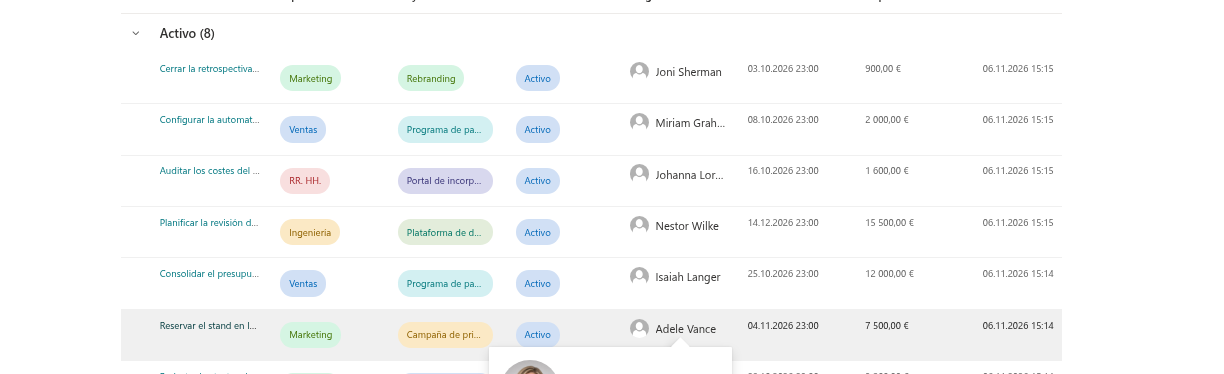
Todos los valores Persona o grupo de la tabla admiten clic. Al hacer clic se abre una tarjeta con la foto, el nombre para mostrar, el puesto, el departamento y el teléfono del trabajo, obtenidos del perfil de usuario. Si el servicio de perfiles no está disponible, la tarjeta muestra el nombre y el nombre principal de usuario. Para cerrarla, haga clic fuera de ella.
Anchos de columna
Los anchos no se establecen en el configurador. El elemento web asigna un ancho inicial según el tipo: entre 80 y 400 píxeles para columnas normales, entre 80 y 160 para fechas, entre 40 y 60 para ID, y anchos fijos de 20 y 18 píxeles para Tipo y Datos adjuntos, respectivamente. Las columnas de miniaturas e imágenes tienen el ancho del formato elegido y no pueden redimensionarse. Dentro de estos límites, las columnas se reparten el ancho disponible del elemento web.
El usuario puede cambiar el ancho de una columna Redimensionable arrastrando el borde del encabezado. El nuevo ancho se mantiene hasta que se vuelve a cargar la página; no se guarda.
Modo compacto
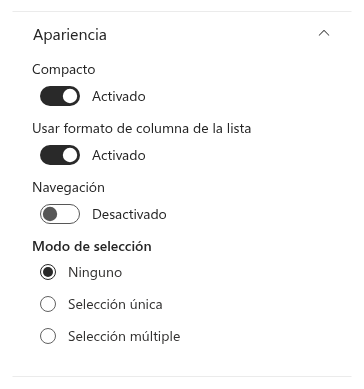
El grupo Apariencia del panel de propiedades contiene el interruptor Compacto, activado de forma predeterminada. En este modo, las filas y los encabezados de grupo son más bajos y caben más elementos en pantalla. Desactívelo para obtener una tabla más espaciosa, por ejemplo, si una columna Persona o grupo usa un formato con imagen o hay texto multilínea largo.
Tipos de columna sin representación específica
❗ Importante
El elemento web tiene una representación específica para los tipos habituales indicados anteriormente. Cualquier otro tipo, como Ubicación o una columna añadida por una solución de terceros, se muestra como valor sin procesar en texto sin formato, que puede incluir notación técnica. Compruebe estas columnas en la página antes de publicarla y exclúyalas de la tabla si el resultado no es legible.