List Filter Online
Introducción
La utilidad de una vista depende del orden en que presenta la información. List Filter Online permite al autor de la página decidir cómo se ordenan los elementos de una lista o biblioteca de documentos, si se reúnen en grupos y qué valores de resumen -recuento, suma o promedio- aparecen debajo de la tabla. Los usuarios también pueden cambiar el orden desde el encabezado de una columna.
Este artículo sirve de referencia para los tres grupos del panel de propiedades que controlan este comportamiento -Ordenar por, Agrupar por y Totales- y explica cómo interactúan con la paginación, el filtrado y la exportación a Excel. Todo lo descrito se aplica al elemento web que aparece como «List Filter» en el cuadro de herramientas.
📝 Nota
El elemento web no utiliza las vistas de la lista. La ordenación, la agrupación y los totales se configuran en el propio elemento web y son independientes de las vistas definidas en SharePoint.
Ordenación
Configuración en el panel de propiedades
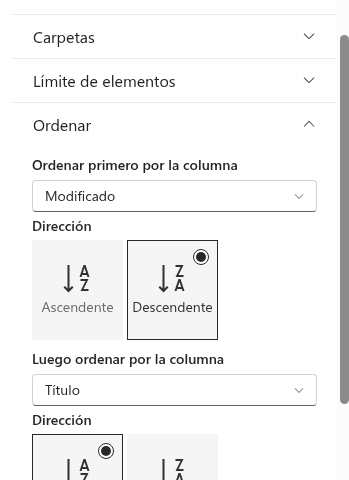
Ordenar por define el orden predeterminado. Contiene dos pares de ajustes:
- Ordenar primero por la columna: columna principal y su Dirección, Ascendente o Descendente.
- Luego ordenar por la columna: columna secundaria, que se aplica a los elementos con el mismo valor en la primera, con su propia Dirección.
Ambos desplegables empiezan por (Ninguno). Mantenga el segundo en (Ninguno) para ordenar por una sola columna, o ambos para que SharePoint devuelva su orden predeterminado. La ordenación se envía como parte de la consulta y se aplica a todas las páginas, no solo a las filas visibles.
Columnas que se pueden ordenar
Los desplegables solo incluyen columnas que SharePoint marca como ordenables. El elemento web también oculta algunas internas: variantes de vínculo de Título, columnas de cumplimiento y retención y «Creado por la aplicación» / «Modificado por la aplicación». No aparecen tipos que SharePoint no ordena, como varias líneas de texto, elección múltiple, búsquedas múltiples o personas de varios valores.
Ordenación por el usuario
El usuario puede cambiar el orden desde la tabla. En cada columna con Se puede ordenar activado en el configurador (véase KB10258. Configurar columnas en List Filter Online: títulos, formatos y opciones de visualización), pulsar el encabezado abre Ordenar de A a Z y Ordenar de Z a A. El orden actual se marca en el menú y con una flecha en el encabezado.
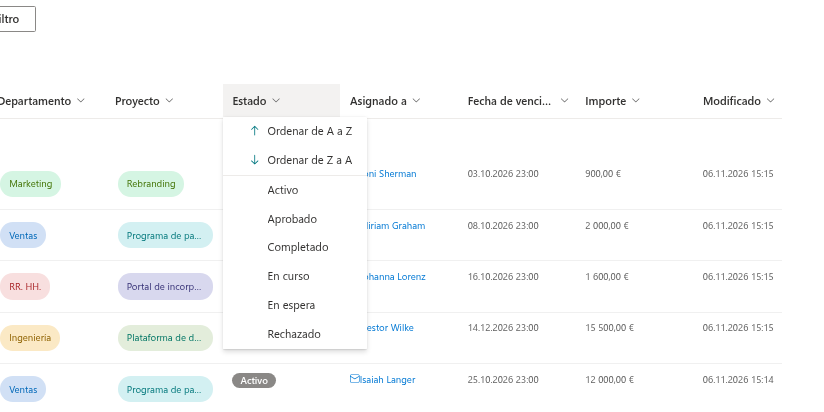
El orden elegido por el usuario sustituye al configurado -tanto la primera como la segunda columna- mientras la página permanece abierta. Se aplica en el servidor y abarca también las otras páginas. Se restablece al volver a cargar la página.
📝 Nota
Si Se puede ordenar está desactivado pero Filtrable está activado, el menú sigue abriéndose, aunque solo ofrece valores de filtro. Sin ninguna de estas opciones, no hay menú de encabezado.
Agrupación
Configuración de Agrupar por
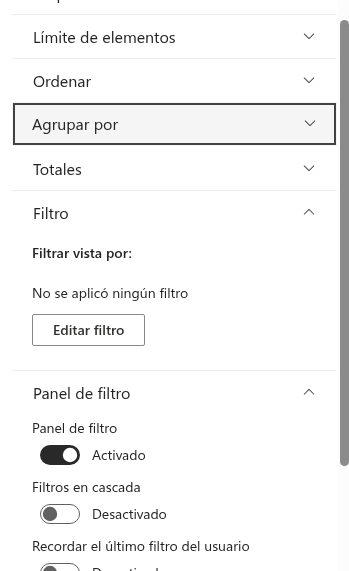
Agrupar por reúne los elementos con el mismo valor bajo un encabezado común. El panel indica «Seleccione hasta dos columnas para determinar en qué grupos y subgrupos se mostrarán los elementos de la vista.» y ofrece:
- Agrupar primero por la columna, con su Dirección: Grupo ascendente o Grupo descendente.
- Luego agrupar por la columna, con su propia Dirección; permanece deshabilitado hasta seleccionar la primera columna.
Se ofrecen las mismas columnas que para la ordenación.
Presentación de los grupos
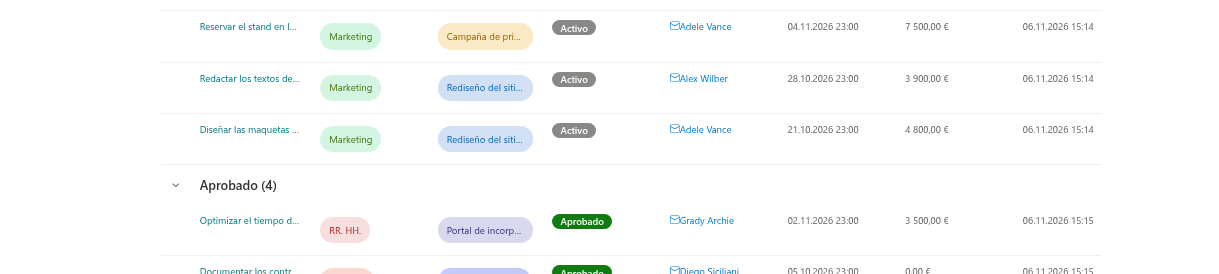
Cada grupo tiene una fila de encabezado con el valor de la columna y, entre paréntesis, el número de elementos comunicado por SharePoint. Los valores vacíos se reúnen bajo (Sin título). Los grupos se cargan expandidos; pulsar la flecha del encabezado los contrae o expande.
❗ Importante
La versión actual solo representa encabezados para la primera columna de agrupación. La columna de Luego agrupar por la columna se envía a SharePoint y ordena los elementos de cada grupo, pero no se muestran encabezados de subgrupos. Tampoco existe un ajuste para abrir los grupos contraídos: siempre se cargan expandidos y el usuario los contrae manualmente.
Grupos y paginación
La agrupación se aplica a los elementos devueltos para la página actual. Con Mostrar elementos en lotes del tamaño especificado. en Límite de elementos, cada página se agrupa por separado: si un grupo continúa en la página siguiente, vuelve a aparecer allí. Para ver grupos completos en una pantalla, seleccione Limitar el número total de elementos devueltos a la cantidad especificada. y establezca un Límite de filas suficiente, o reduzca los resultados con un filtro.
Totales
Configuración de totales
Totales muestra «Seleccione uno o más totales para mostrar.» y Seleccionar columnas. Este botón abre Columnas, con una fila por columna válida, su Columna, Tipo de columna y un desplegable Total para elegir la función. Seleccione Ninguno para quitar un total y pulse Guardar. Debajo del botón se enumeran como «Columna (FUNCIÓN)».
Solo aparecen columnas incluidas en la vista que SharePoint puede agregar. No se ofrecen varias líneas de texto, elección múltiple, calculadas, búsquedas de varios valores, nombre de archivo, datos adjuntos ni columnas de recuento de elementos secundarios.
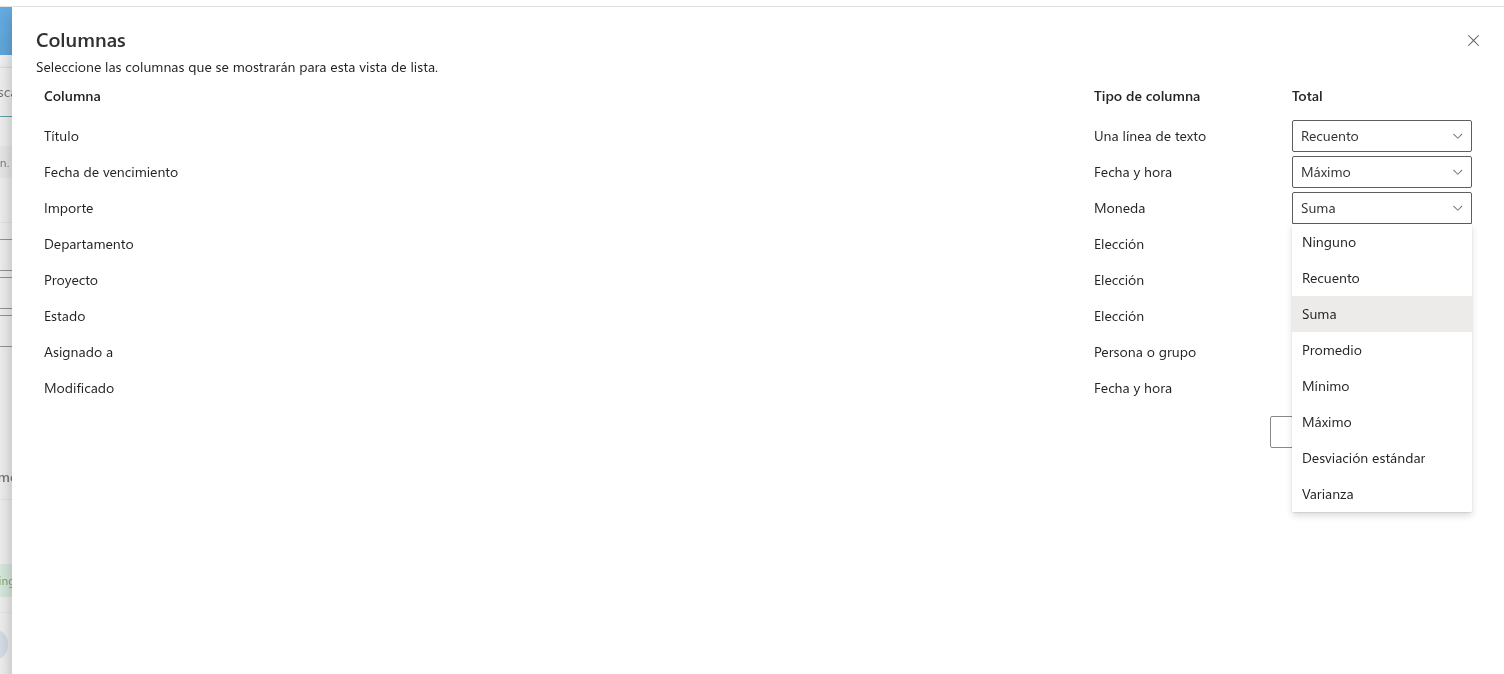
Funciones por tipo de columna
| Función | Nombre en el pie | Tipos de columna |
|---|---|---|
| Recuento | Recuento | Todos los tipos agregables |
| Promedio | Promedio | Fecha y hora, Número, Entero, Moneda |
| Máximo | Máximo | Fecha y hora, Número, Entero, Moneda |
| Mínimo | Mínimo | Fecha y hora, Número, Entero, Moneda |
| Suma | Suma | Número, Entero, Moneda |
| Desviación estándar | Desviación estándar | Número, Entero, Moneda |
| Varianza | Varianza | Número, Entero, Moneda |
Para texto, elección, búsqueda, persona o sí/no, Total solo ofrece Recuento. Para fechas o números enumera las siete funciones.
📝 Nota
En Fecha y hora también aparecen Suma, Desviación estándar y Varianza. Estas funciones están destinadas a números; para fechas, elija Recuento, Promedio, Mínimo o Máximo.
Ubicación de los totales
Los totales aparecen en una sola fila al pie de la tabla. Cada columna agregada muestra el nombre de la función y el valor en negrita; las demás celdas quedan vacías. El pie solo se muestra si la página actual contiene al menos un elemento y se oculta durante la carga. No se muestran totales por grupo.

Los valores los calcula SharePoint: el elemento web agrega las funciones a la consulta y muestra el valor devuelto junto con los elementos. Por ello, reflejan los elementos que cumplen la consulta actual: filtro predefinido, filtros del usuario desde el panel o los encabezados y, si se muestran elementos dentro de carpetas, la carpeta actual. Los números, monedas y fechas se muestran exactamente como los devuelve SharePoint. El elemento web no aplica un formato propio a los totales y el formato elegido para la columna no les afecta.
Exportar a Excel
Exportar, en la barra de herramientas, escribe los elementos en un libro estático de Excel. Con agrupación, se exportan en orden de grupo, pero los encabezados de grupo no se escriben como filas independientes. Al exportar Todos los elementos, se agrega al final una fila de totales en negrita y separada por un borde. Página actual y Elementos seleccionados no incluyen esa fila. Consulte KB50022. Exportar una lista de SharePoint a Excel.
Limitaciones
❗ Importante
Al planificar una vista agrupada o con totales, tenga en cuenta lo siguiente:
- Solo se admiten dos columnas de ordenación y dos de agrupación; únicamente se representan encabezados para la primera de agrupación.
- Con paginación, los grupos se forman por página.
- Los totales aparecen en una sola fila al pie de la vista, nunca por grupo, y solo en páginas que contienen elementos.
- La ordenación del usuario desde el encabezado sustituye a la configurada hasta volver a cargar la página.