List Filter Online
Introducción
Las carpetas son la forma más habitual de organizar una biblioteca de documentos de SharePoint y también uno de los principales obstáculos para encontrar información. List Filter Online permite al autor de la página elegir entre mostrar la biblioteca carpeta por carpeta, convertirla en una lista plana de documentos que se filtran y ordenan como un conjunto o mostrar todas las carpetas y documentos a la vez.
Este artículo explica los tres modos, cómo navegar mediante la ruta de navegación, cómo crear carpetas y cambiar su color y qué ocurre con los filtros, la ordenación, la agrupación y la exportación en cada modo. El elemento web aparece como «List Filter» en el cuadro de herramientas; los ajustes están en su panel de propiedades.
📝 Nota
Los ajustes se aplican tanto a listas como a bibliotecas de documentos. Una lista solo muestra comandos de carpeta si permite carpetas en su configuración avanzada.
Los tres modos de carpeta
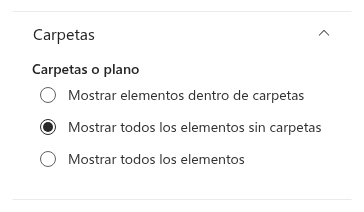
Abra Carpetas en el panel de propiedades. Carpetas o plano ofrece tres opciones:
| Opción | Contenido mostrado | Cuándo utilizarla |
|---|---|---|
| Mostrar elementos dentro de carpetas | Solo las carpetas y los elementos de la carpeta actual; se abre cada carpeta para ver su contenido. | Si la estructura tiene significado y los usuarios están acostumbrados a recorrerla. |
| Mostrar todos los elementos sin carpetas | Todos los elementos de todas las carpetas, en una lista plana sin filas de carpetas. | Si se busca por propiedades y la carpeta no importa: configuración habitual del panel de filtro. Es el modo predeterminado. |
| Mostrar todos los elementos | Todos los elementos y carpetas de todos los niveles en una lista plana. | Si las carpetas también deben aparecer, por ejemplo, para cambiar su color o nombre, manteniendo visibles los documentos. |
Internamente, Mostrar elementos dentro de carpetas utiliza el ámbito predeterminado de vista de SharePoint; Mostrar todos los elementos sin carpetas, Recursive; y Mostrar todos los elementos, RecursiveAll. El ámbito se incorpora a la consulta CAML y se aplica a la obtención de elementos y a la exportación. Las listas de valores de filtro también incluyen valores de subcarpetas, como se explica más adelante.
Navegar por las carpetas como usuario
Abrir una carpeta
En Mostrar elementos dentro de carpetas, las carpetas aparecen como filas con un icono en Tipo: lleno si contienen elementos y vacío si no. Se abren desde una columna con Vinculado al elemento activado en el configurador, normalmente Nombre. El nombre se convierte en vínculo y, al pulsarlo, se carga el contenido. La paginación vuelve a empezar en la primera página.
❗ Importante
Si ninguna columna tiene Vinculado al elemento activado, las carpetas aparecen, pero no pueden abrirse. Incluya Nombre (o Título) y active esa opción.
Ruta de navegación
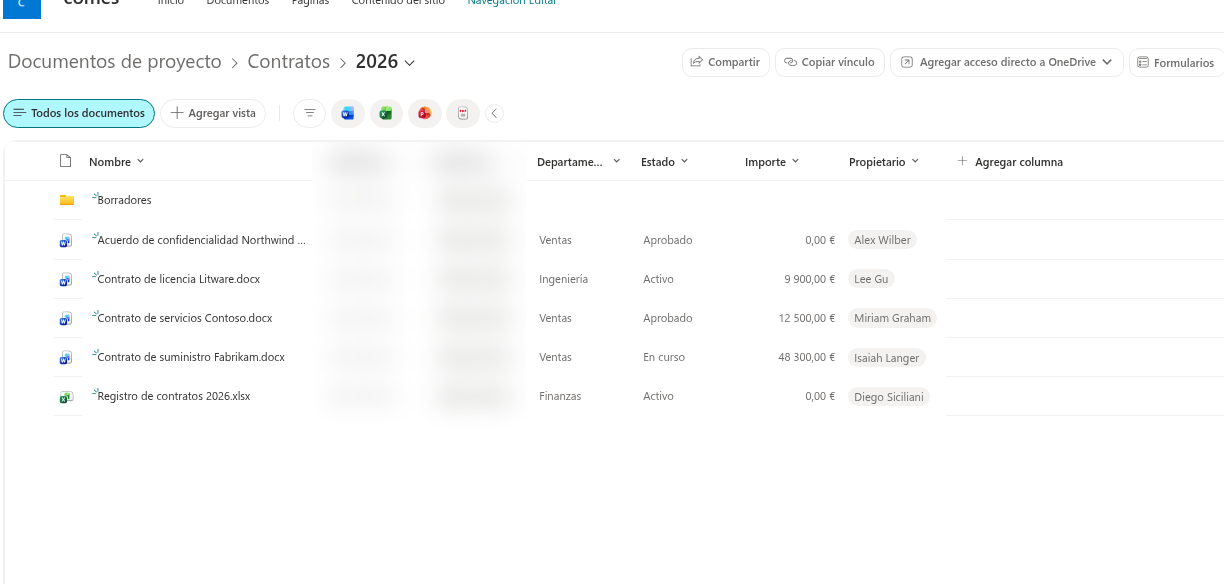
Para permitir volver a una carpeta superior, active Navegación en Apariencia. Aparece una ruta sobre la tabla. La primera entrada es el nombre de la lista o biblioteca y representa la raíz; cada carpeta abierta se agrega tras un separador. Pulsar el nombre de la lista vuelve a la raíz y pulsar una carpeta intermedia vuelve a ella. La carpeta actual se muestra como texto sin vínculo.
❗ Importante
Sin Navegación, no hay forma de regresar a la carpeta superior desde el elemento web: solo volver a cargar la página devuelve a la raíz. Active siempre Navegación junto con Mostrar elementos dentro de carpetas.
Inicialmente, en los dos modos planos, la ruta solo muestra el nombre de la lista. En Mostrar todos los elementos, también se puede abrir una fila de carpeta; entonces aparecen todos sus elementos y subcarpetas, y la ruta permite regresar.
Crear carpetas y cargar documentos
Nuevo, en la barra de herramientas, aparece para quienes pueden editar elementos. Su contenido depende del tipo de lista:
- En una biblioteca, abre un menú con Carpeta y Documento. Documento abre el formulario de SharePoint para agregar documentos en otra pestaña; Carpeta abre el cuadro de diálogo de carpeta.
- En una lista que permite carpetas, Nuevo abre actualmente el formulario de nuevo elemento. Cree las carpetas en la vista nativa de SharePoint, ya que el submenú de carpetas no se muestra correctamente.
- En una lista sin carpetas, abre directamente el formulario de nuevo elemento.
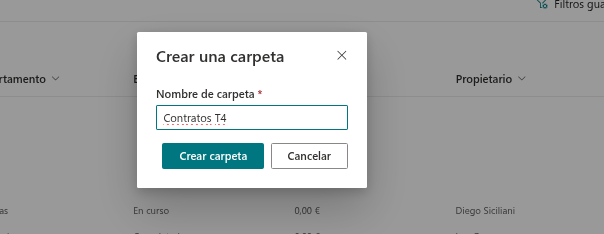
El cuadro Crear una carpeta solicita Nombre de carpeta y la crea mediante Crear carpeta dentro de la ubicación actual: la ubicación actual de la ruta en cualquier modo; es la raíz hasta que se abre una carpeta. La vista se actualiza después. Si ya existe una carpeta con el mismo nombre, SharePoint rechaza la solicitud y se muestra su mensaje.
📝 Nota
Carpeta está deshabilitado cuando la lista o biblioteca no permite carpetas. Nuevo se oculta sin el permiso «Editar elementos», y toda la barra se oculta si Comandos está desactivado en Barra de herramientas de comandos.
Colores de carpeta
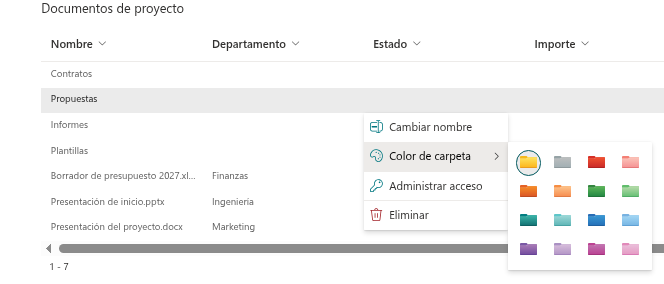
Quienes tienen permiso de edición pueden cambiar el color de una carpeta. Pulse su fila con el botón derecho y elija Color de carpeta. Se abre una paleta con los mismos 16 colores de SharePoint Online y OneDrive: amarillo (predeterminado), gris y tonos claros y oscuros de rojo, naranja, verde, verde azulado, azul, morado y rosa. El color se guarda mediante la API de SharePoint, por lo que coincide con el de la vista nativa; los colores asignados en SharePoint también aparecen en el elemento web.
El menú también ofrece Cambiar nombre y, para quienes pueden administrar permisos, Administrar acceso.
💡 Consejo
Consulte el procedimiento, los permisos y la función de Tipo en KB50010. Cambiar el color de las carpetas en SharePoint Online.
Filtros y carpetas
Todos los filtros -predefinido, panel y valores de encabezado- se combinan con el ámbito de carpeta en una sola consulta:
- En Mostrar elementos dentro de carpetas, se aplican solo al contenido de la carpeta actual y no incluyen coincidencias de las subcarpetas.
- En los dos modos planos, se incluyen la carpeta actual y sus subcarpetas. En la raíz se busca en toda la lista o biblioteca; al abrir una carpeta en Mostrar todos los elementos, solo se busca en ella y sus subcarpetas.
Las listas de valores de los desplegables y de los encabezados se recopilan para la carpeta actual, incluidos los valores de sus subcarpetas, y se vuelven a cargar al abrir otra carpeta. Los filtros del usuario permanecen activos durante la navegación; abrir una carpeta restablece la paginación, pero no los filtros.
💡 Consejo
Para buscar documentos por propiedades, utilice Mostrar todos los elementos sin carpetas: el panel busca en toda la biblioteca sin que el usuario tenga que adivinar la carpeta. Agregue Ruta de acceso para mostrar la carpeta de cada resultado.
Ordenación y agrupación con carpetas
La ordenación y la agrupación forman parte de la misma consulta y se aplican en todos los modos. Las carpetas se tratan como cualquier fila: el elemento web no las fija al principio, sino que sigue el orden devuelto por SharePoint para las columnas configuradas. Con Mostrar todos los elementos, carpetas y documentos se reúnen bajo los mismos encabezados; las carpetas suelen aparecer en (Sin título) si no tienen valor en la columna. Consulte KB10260. Agrupación, ordenación y totales en List Filter Online.
Exportación y carpetas
El menú Exportar exporta lo que devuelve la consulta actual:
- Página actual escribe las filas visibles; en modo de carpetas, las de la carpeta actual.
- Todos los elementos lee todas las páginas y las escribe en un libro: en modo de carpetas, los elementos de la carpeta actual; en modos planos, los de la carpeta actual y sus subcarpetas, siempre dentro de los filtros activos.
- Elementos seleccionados escribe las filas seleccionadas.
Las carpetas se exportan como otras filas, con Carpeta en Tipo. La ruta de un documento se exporta si Ruta de acceso forma parte de la vista. Consulte KB50022. Exportar una lista de SharePoint a Excel.
Limitaciones
❗ Importante
- Navegar por carpetas no modifica la dirección: un vínculo a la página siempre abre la raíz, y Atrás no recorre las carpetas anteriores. Utilice la ruta de navegación.
- Las carpetas no se abren con doble clic; solo mediante una columna con Vinculado al elemento.
- Mostrar elementos dentro de carpetas solo busca en la carpeta actual. Utilice un modo plano para buscar en varias carpetas.
- El elemento web no mueve documentos entre carpetas; utilice la vista nativa de la biblioteca.