My Tasks
Información general
My Tasks está diseñado para integrarse de forma natural en su sitio de SharePoint. Toma sus colores y su fuente del sitio, se adapta al ancho del espacio donde se coloca y muestra la interfaz en el idioma de cada usuario. No necesita configurar nada de esto en el elemento web: el panel de propiedades no contiene ajustes de tema, fuente ni idioma.
Este artículo explica cómo el elemento web hereda el tema y la fuente, cómo se comporta el diseño en pantallas estrechas, qué 50 idiomas de interfaz se admiten y qué partes de la lista se traducen y cuáles no.
Temas
My Tasks utiliza el tema del sitio de SharePoint en el que se encuentra. Los colores del texto, el fondo, los vínculos, los botones, los menús, los paneles y las filas se toman del tema y se aplican al elemento web. Así, los siguientes casos mantienen una apariencia coherente sin intervención del autor de la página:
- Tema claro: la apariencia predeterminada del sitio.
- Tema oscuro: el elemento web adopta los colores oscuros junto con el sitio.
- Tema personalizado: los colores de marca definidos para el sitio (por ejemplo, en Cambiar el aspecto) aparecen en los botones, vínculos, la fila seleccionada y los paneles.
Cuando cambia el tema del sitio, el elemento web se adapta. Lo mismo sucede en Microsoft Teams, donde toma los colores del tema de Teams; consulte KB10301. Cómo agregar My Tasks a Microsoft Teams.

La única excepción es la indicación de tareas vencidas: en la columna Fecha de vencimiento, una fecha vencida aparece en rojo con cualquier tema para seguir siendo visible. Se describe en KB10292. My Tasks: columna de fecha de vencimiento, tareas vencidas y filtros rápidos.
💡 Consejo
Para dar a My Tasks los colores de su marca, no hace falta editar el elemento web. Cambie el tema del sitio y todos los elementos web, incluido My Tasks, cambiarán a la vez.
Fuentes
El elemento web usa la fuente configurada para el sitio. Si el sitio tiene una fuente personalizada, la lista, la barra de comandos y los paneles la utilizan. En caso contrario, My Tasks usa Segoe UI, la fuente estándar de SharePoint. No hay un ajuste independiente de fuente en el panel de propiedades; para cambiarla, modifique la del sitio.
Diseño adaptable
El elemento web se adapta al ancho disponible. Funciona en una sección de ancho completo, en una columna estrecha junto a otros elementos web, en una pestaña de Microsoft Teams y en un teléfono. La lista sigue siendo legible en espacios estrechos y los paneles de detalles y filtro se abren en un lateral de la página. Si necesita más espacio en una pantalla pequeña, muestre menos columnas, como se explica en KB10294. My Tasks: cómo elegir y ordenar las columnas, o active Lista compacta en el panel de propiedades.

Idiomas compatibles
La interfaz de My Tasks está traducida a 50 idiomas. Se muestra en el idioma del usuario: el idioma de interfaz que este utiliza en SharePoint y Microsoft 365, no uno elegido en el elemento web.
| Idioma (configuración regional) | Idioma (configuración regional) | Idioma (configuración regional) |
|---|---|---|
| العربية, السعودية (ar-SA) | العربية, الإمارات (ar-AE) | العربية, البحرين (ar-BH) |
| العربية, مصر (ar-EG) | العربية, الكويت (ar-KW) | العربية, عُمان (ar-OM) |
| العربية, قطر (ar-QA) | Български (bg-BG) | Čeština (cs-CZ) |
| Dansk (da-DK) | Deutsch (de-DE) | Ελληνικά (el-GR) |
| English (en-US) | Español (es-ES) | Eesti (et-EE) |
| Euskara (eu-ES) | Suomi (fi-FI) | Français (fr-FR) |
| Galego (gl-ES) | עברית (he-IL) | हिन्दी (hi-IN) |
| Hrvatski (hr-HR) | Magyar (hu-HU) | Bahasa Indonesia (id-ID) |
| Italiano (it-IT) | 日本語 (ja-JP) | Қазақ тілі (kk-KZ) |
| 한국어 (ko-KR) | Lietuvių (lt-LT) | Latviešu (lv-LV) |
| Bahasa Melayu (ms-MY) | Norsk bokmål (nb-NO) | Nederlands (nl-NL) |
| Polski (pl-PL) | Português, Brasil (pt-BR) | Português, Portugal (pt-PT) |
| Română (ro-RO) | Русский (ru-RU) | Slovenčina (sk-SK) |
| Slovenščina (sl-SI) | Srpski, latinica (sr-Latn-RS) | Svenska (sv-SE) |
| ไทย (th-TH) | Türkçe (tr-TR) | Українська (uk-UA) |
| Tiếng Việt (vi-VN) | 简体中文 (zh-CN) | |
| Cymraeg (cy-GB) | Gaeilge (ga-IE) | Македонски (mk-MK) |
❗ Importante
Como el idioma depende del usuario, dos compañeros que consulten la misma página pueden verla en idiomas distintos. El elemento web no tiene un selector de idioma. Para ver la lista en otro idioma, cambie el idioma de visualización en la configuración de Microsoft 365 o SharePoint del usuario.
Qué se traduce y qué no
Los siguientes elementos se muestran en el idioma del usuario:
- la barra de comandos, los menús y los botones, por ejemplo Actualizar, Fecha de vencimiento y Exportar a Excel;
- los encabezados de columna, los nombres de los grupos de filtros y los mensajes de los paneles;
- los encabezados del archivo exportado; consulte KB10296. Cómo exportar My Tasks a Excel;
- los ajustes del panel de propiedades para el autor de la página.
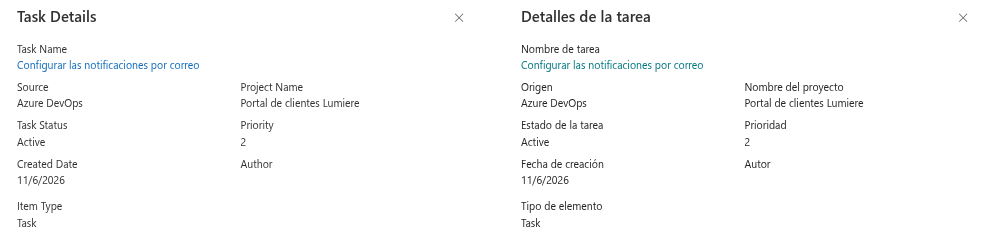
My Tasks no traduce el contenido de las tareas. Los títulos, los nombres de proyectos y planes, las descripciones, las etiquetas y los nombres de personas se muestran exactamente como están almacenados en Planner, To Do, SharePoint u otro origen. Los estados de las tareas de SharePoint aparecen tal como figuran en la lista y los de los elementos de trabajo de Azure DevOps, tal como se definen en el proceso del proyecto.
📝 Nota
Como los nombres de estado proceden de los orígenes, el valor que debe escribir en Estados excluidos (separados por comas) es el texto que aparece en la columna Estado de la tarea. Consulte KB10298. My Tasks: cómo excluir estados y limitar la lista de tareas.
Fechas y números
Las fechas, como Fecha de creación y Fecha de vencimiento, se muestran en el formato de fecha del navegador del usuario, que normalmente sigue la configuración regional del sistema operativo. Por tanto, un usuario en Estados Unidos y otro en Alemania ven la misma fecha en su formato habitual. Lo mismo sucede con las fechas del archivo exportado.
Para obtener una visión completa del elemento web, empiece por KB10288. My Tasks. Descripción general de la solución.
Más información sobre el producto: https://vitextra.com/es/products/my-tasks