Información general
Diez preguntas pueden formar una lista sencilla; cincuenta necesitan estructura. Questions and Answers ofrece cuatro herramientas: categorías asignadas a cada pregunta, agrupación por categoría, un filtro de categorías para los lectores y ordenación configurable. Una quinta opción, Contraer de forma predeterminada, determina si se muestra un índice compacto o las respuestas completas. Este artículo explica cómo utilizarlas y combinarlas. Se encuentran en Apariencia, en el panel de propiedades. La lista creada por esta versión conserva los nombres de campo ingleses Title, Answer, Category, Link, VideoUrl, Contact, Order y Published. Las etiquetas localizadas del elemento web o del artículo no cambian esos nombres. El código de creación no cambia Title a Question.
Paso 1. Definir las categorías
Las categorías son los valores de la columna Category de la lista de preguntas. La lista creada por el elemento web tiene una opción, General, y permite opciones de relleno. Los editores pueden añadir una categoría escribiéndola en el formulario del elemento. Para mantener una base ordenada, defina el conjunto de categorías:
- Abra la lista desde el panel de propiedades: Origen de datos → Abrir lista. Vaya a Configuración de la lista → Columnas → Category.
- Introduzca una categoría por línea en Escriba cada opción en una línea independiente; por ejemplo, General, Cuentas y contraseñas, Hardware, Software y Vacaciones y bajas.
- Mantenga Permitir opciones de relleno activado si los editores deben poder añadir categorías sobre la marcha, o desactívelo para limitarse a las opciones definidas.
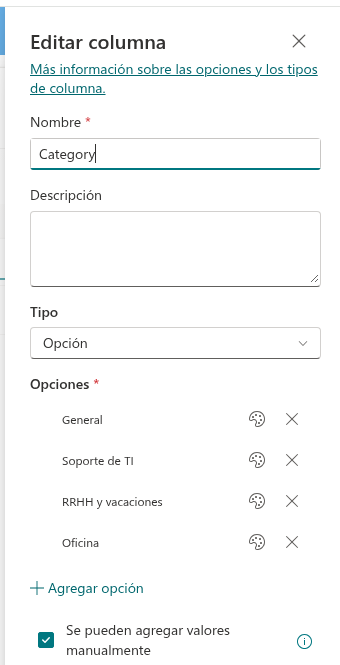
El elemento web muestra las categorías alfabéticamente, tanto en los encabezados de grupo como en las pestañas de filtro. Para imponer un orden, anteponga un número a los nombres, por ejemplo 1. Primeros pasos y 2. Cuentas. El prefijo se muestra.
📝 Nota
Category es una columna de opción obligatoria. La lista creada contiene la opción General localizada y permite valores de relleno, pero el esquema no establece un valor predeterminado. El formulario envía solo Title. Configure y pruebe un valor predeterminado de Category antes de recibir preguntas; no se garantiza que General se asigne automáticamente.
Paso 2. Agrupar la lista por categoría
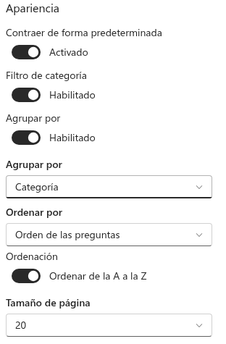
Con Agrupar por activado y Categoría seleccionada en el desplegable inferior, las preguntas aparecen bajo un encabezado por categoría, en orden alfabético de categorías. Dentro de cada grupo siguen la opción Ordenar por. Con una búsqueda activa se deshabilita la agrupación y los resultados se muestran como lista simple. Las categorías siguen el orden de cadenas de JavaScript, sin reglas de intercalación del idioma.
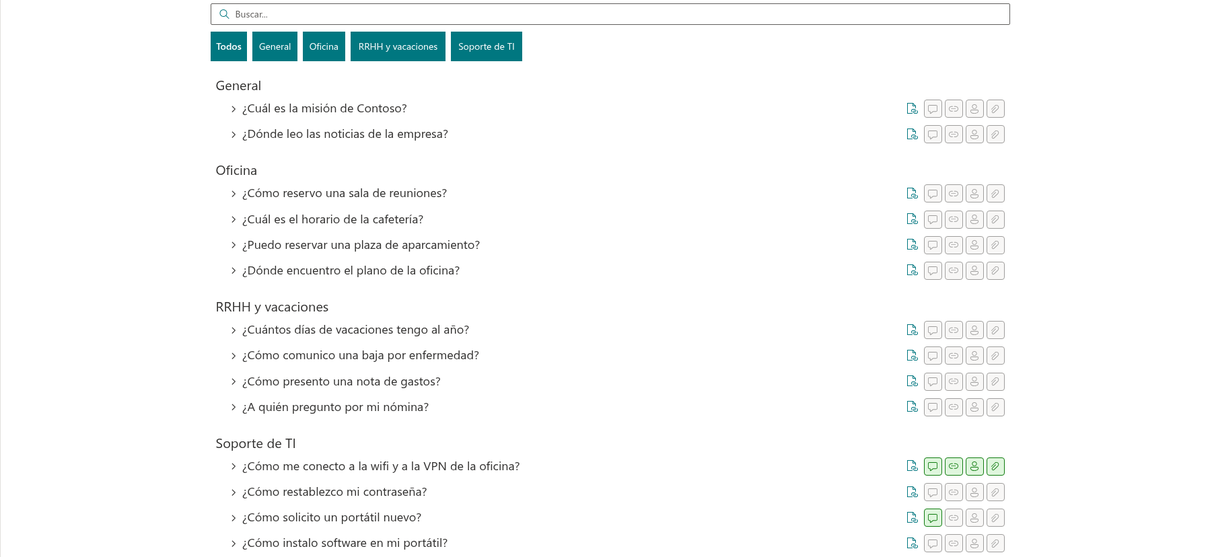
La agrupación resulta adecuada para bases de unas pocas decenas de preguntas que se consultan desplazándose por la página. Los encabezados sirven de índice. Con carga por páginas, los grupos se forman a partir de las preguntas cargadas y los siguientes bloques se incorporan a ellos.
Paso 3. Activar el filtro de categorías
Filtro de categoría añade una fila de pestañas sobre la lista: Todos y una pestaña por cada categoría presente entre las preguntas cargadas. El lector pulsa una pestaña para ver solo esa categoría. La fila aparece únicamente si hay al menos dos categorías; con una sola no hay nada que filtrar.

El filtro funciona junto con la agrupación, que deja un solo grupo visible, la ordenación y la búsqueda. Se muestran las coincidencias de la categoría seleccionada; si no hay ninguna, vuelve a Todos. Resulta útil cuando el lector busca un tema concreto, como en un centro de ayuda con secciones de TI, RR. HH. y servicios generales en una misma página.
Puede combinar agrupación y filtro, aunque normalmente basta con uno: encabezados para una página que se lee de arriba abajo y pestañas para consultar un tema.
Paso 4. Elegir el orden
Ordenar por ofrece tres columnas y Ordenación permite elegir Ordenar de la A a la Z u Ordenar de la Z a la A:
| Ordenar por | Orden | Uso recomendado |
|---|---|---|
| Orden de las preguntas | Order | Listas ordenadas manualmente, con las preguntas más importantes o frecuentes al principio |
| Nombre | El texto de la pregunta alfabéticamente | Glosarios y listas de referencia consultadas por palabra clave |
| Creado | La fecha de creación; Z a A sitúa primero las más recientes | Bases que crecen continuamente, con las respuestas nuevas arriba |
| (Ninguno) | El orden en que SharePoint devuelve los elementos, por identificador | Poco útil; es preferible elegir otra opción |
La ordenación se aplica al solicitar las páginas y de nuevo a los elementos cargados. No se garantiza el orden de los valores iguales ni de los elementos modificados durante la carga. Los elementos nuevos ordenan por Orden de las preguntas, en orden ascendente.
Las listas nuevas deshabilitan la edición en cuadrícula. Use formularios o actívela primero en la configuración de la lista. Order no se convierte explícitamente en número y también se compara en el cliente. Compruebe el orden con sus datos; no dé por garantizada la ordenación numérica ni la posición de los valores vacíos.
Paso 5. Contraídas o expandidas
Contraer de forma predeterminada, activado en elementos web nuevos, muestra solo los encabezados; el lector expande lo que necesita. Desactívelo para abrir todas las respuestas. Es adecuado para tres a cinco políticas breves que deban leerse completas o para un elemento web de una sola pregunta usado como aviso.
Una pregunta abierta mediante un vínculo directo (?questionId=N) siempre se expande, independientemente de esta opción.
Combinaciones recomendadas
| Base de conocimientos | Configuración recomendada |
|---|---|
| Hasta 15 preguntas sobre un tema | Sin agrupación ni filtro; Ordenar por → Orden de las preguntas; contraídas |
| 15–60 preguntas sobre varios temas, consultadas mediante desplazamiento | Agrupar por → Categoría; Ordenar por → Orden de las preguntas dentro de los grupos; contraídas; Tamaño de página → Todos o 50 |
| 60+ preguntas, lectores que buscan un tema | Filtro de categoría activado, agrupación desactivada; Ordenar por → Nombre; contraídas; Tamaño de página → 20; búsqueda activada |
| FAQ con incorporaciones frecuentes | Ordenar por → Creado, Z a A; Filtro de categoría activado; búsqueda activada |
Sea cual sea la estructura, mantenga la búsqueda activada. Los lectores que no conocen las categorías podrán encontrar respuestas por las palabras del contenido. Véase KB10378. Buscar en la base de conocimientos y cargar preguntas por partes en Questions and Answers.