Discussions
Descripción general
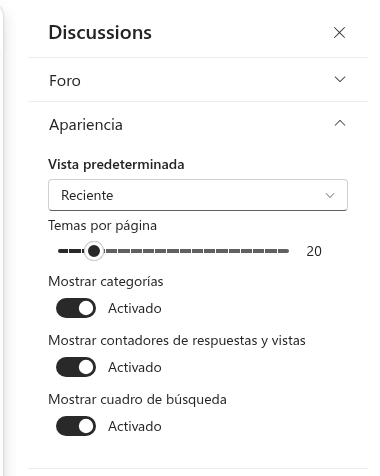
La lista de temas es lo primero que ve el lector en Discussions. Cinco opciones determinan su aspecto: qué vista se abre primero, cuántos temas se cargan cada vez y si se muestran la búsqueda, el filtro de categorías y los contadores de respuestas y visualizaciones. Todas están en Apariencia, en el panel de propiedades, y se aplican a una instancia del elemento web. Así, dos páginas con el mismo foro pueden configurarse de manera distinta. Este artículo explica cada opción, sus efectos y las combinaciones adecuadas para los escenarios habituales.
Las opciones no cambian el contenido del foro: todos los temas permanecen en Temas de discusión y los lectores pueden cambiar de vista y buscar si el cuadro de búsqueda está activado. La lista completa de propiedades de ambos elementos web está en KB10425. Referencia de configuración del elemento web Discussions.
Dónde están las opciones
- Edite la página y seleccione el elemento web.
- Pulse el lápiz (Editar elemento web) para abrir el panel de propiedades.
- Expanda Apariencia. Contiene Vista predeterminada, Temas por página, Mostrar categorías, Mostrar contadores de respuestas y vistas y Mostrar cuadro de búsqueda.
- Vuelva a publicar la página al terminar; las opciones se guardan con ella.
Vistas y vista predeterminada
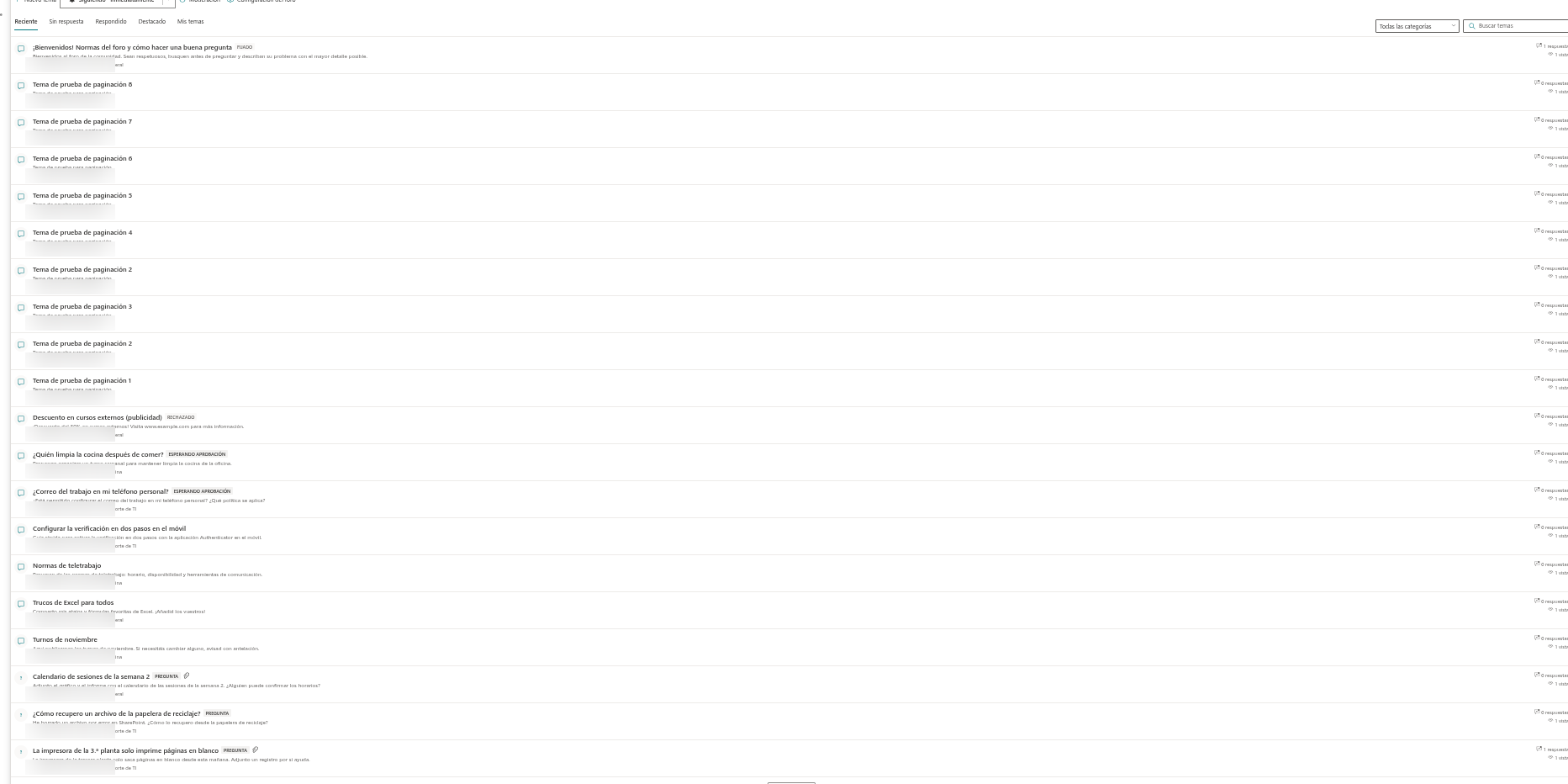
La lista tiene hasta cinco vistas, mostradas como pestañas sobre los temas. El lector puede cambiar de una a otra en cualquier momento; Vista predeterminada determina cuál está activa al abrir la página.
| Vista | Qué muestra |
|---|---|
| Reciente | Todos los temas del foro, primero los de actividad más reciente |
| Sin respuesta | Preguntas sin respuesta aceptada, incluidas las que un moderador haya bloqueado sin marcar ninguna |
| Respondido | Preguntas con respuesta aceptada por el autor o un moderador, abiertas o bloqueadas |
| Destacado | Temas que ha destacado un moderador |
| Mis temas | Temas iniciados por el usuario actual, incluidos los pendientes de aprobación |
En todas las vistas, los temas se ordenan por la última actividad, de más reciente a más antigua, con los fijados en primer lugar. Sin respuesta y Respondido solo existen en los modos Solo preguntas y respuestas y Discusiones y preguntas. Un foro en Solo discusiones muestra Reciente, Destacado y Mis temas. La opción predeterminada es Reciente.
📝 Nota
La lista Vista predeterminada solo ofrece Sin respuesta y Respondido cuando el foro seleccionado en Foro no está en modo Solo discusiones. Para ese modo muestra Reciente, Destacado y Mis temas. Si la vista guardada ya no está disponible, por ejemplo porque un moderador cambió el modo a Solo discusiones mediante Configuración del foro, la lista se abre en Reciente.
Una elección habitual es Sin respuesta para un foro de preguntas de soporte, de modo que los expertos vean primero las que requieren ayuda, y Reciente para los demás casos. El funcionamiento de la mejor respuesta tras las vistas Sin respuesta y Respondido se describe en KB10400. Marcar la mejor respuesta en temas de preguntas y respuestas.
Paginación: Temas por página
Temas por página es un control deslizante de 5 a 100, en incrementos de 5; el valor predeterminado es 20. El elemento web solicita exactamente esa cantidad a SharePoint y, si hay más temas, aparece Cargar más bajo la lista. Cada pulsación añade el siguiente grupo; los temas ya mostrados permanecen en la página para que el lector no pierda su posición. El número se aplica por separado a cada vista, filtro de categoría y búsqueda: cualquier cambio inicia una nueva primera página.
La paginación se realiza en el servidor con columnas indexadas, de modo que un foro grande no carga todo a la vez; la paginación indexada reduce el volumen solicitado, pero no garantiza que todas las consultas eviten el umbral de vista de lista. Una página más pequeña muestra antes el contenido en conexiones lentas y teléfonos; una mayor resulta adecuada para foros que los lectores recorren en lugar de buscar. Consulte las limitaciones en KB10427. Límites y rendimiento: foros grandes, hilos largos y umbral de vista de lista.
Búsqueda: Mostrar cuadro de búsqueda
Mostrar cuadro de búsqueda añade Buscar temas a la derecha de las pestañas. El lector escribe una palabra o frase y pulsa Entrar; el elemento web solicita a SharePoint los temas cuyo título contiene el texto, dentro de la vista y categoría actuales. Vaciar el cuadro recupera la lista completa. Si no hay coincidencias, aparece Nada encontrado.
Tenga en cuenta el alcance de la búsqueda:
- Solo busca en los títulos, no en el cuerpo, las respuestas, los archivos adjuntos ni los nombres de los autores.
- Se limita al foro, la vista y la categoría actuales; cambie a Reciente y Todas las categorías para buscar en todo el foro.
- Busca subcadenas, no palabras completas: mail encuentra Mailbox quota y Email signature.
- No utiliza el índice de Microsoft Search, por lo que un tema nuevo se encuentra inmediatamente.
Si los lectores buscan principalmente respuestas existentes, mantenga visible el cuadro y considere una vista predeterminada orientada a preguntas. En un foro breve de anuncios con una docena de temas, ocultarlo libera espacio en la barra. El comportamiento de las listas en la búsqueda empresarial se describe en KB10411. Dónde almacena Discussions sus datos: listas, columnas y privacidad.
Categorías: Mostrar categorías
Mostrar categorías controla dos cosas: la lista desplegable de la barra (Todas las categorías y una entrada por categoría del foro) y el nombre de la categoría en la línea de información de cada tema. La lista desplegable solo aparece si existen categorías. El tema abierto sigue mostrando su categoría y el campo Categoría del formulario de nuevo tema no cambia. Consulte cómo definirlas y mantenerlas en KB10423. Organizar temas mediante categorías.
Contadores: Mostrar contadores de respuestas y vistas
Mostrar contadores de respuestas y vistas muestra u oculta la columna de la derecha de cada fila con N respuestas y N vistas. El contador de respuestas incluye las aprobadas; el de visualizaciones aumenta al abrir el tema, una vez por tema y sesión del navegador. Volver a abrirlo en la misma sesión no cuenta otra vez. Ambos se almacenan en el elemento del tema y se actualizan al publicar una respuesta o abrirlo. Las actualizaciones se intentan sin garantía de éxito y los contadores pueden quedar desactualizados, como se explica en KB10405. Me gusta, vistas y contadores de respuestas en Discussions.
Ocultar los contadores solo afecta a la lista. El tema abierto sigue mostrando las visualizaciones en el encabezado y las respuestas sobre el hilo, y Discussions Activity sigue mostrando el número de respuestas de cada tema reciente.
📝 Nota
Los contadores son una señal útil en un foro activo, pero pueden resultar poco atractivos en uno nuevo donde todos los temas muestran 0 respuestas · 3 vistas. Una práctica habitual es iniciar el foro con los contadores ocultos y activarlos pasadas las primeras semanas.
El título del elemento web
El encabezado sobre la lista es Título del elemento web. Se edita directamente en el propio elemento web, en modo de edición, no en el panel de propiedades. Está vacío de forma predeterminada; sin título, el elemento comienza con la barra de comandos y la lista. Un título resulta útil si la página muestra varios elementos web o si el nombre del foro no aclara qué deben publicar los lectores.
Combinaciones recomendadas
| Escenario | Vista predeterminada | Temas por página | Categorías | Contadores | Búsqueda |
|---|---|---|---|---|---|
| Soporte interno o preguntas de RR. HH. (modo Solo preguntas y respuestas) | Sin respuesta | 20 | Activadas, una por área de servicio | Activados | Activada |
| Comunidad de práctica o foro de clase (Discusiones y preguntas) | Reciente | 20–30 | Activadas, unos pocos temas amplios | Activados | Activada |
| Foro de equipo pequeño, unos temas por semana (Solo discusiones) | Reciente | 10 | Desactivadas | Desactivados | Desactivada |
| Foro gestionado donde los moderadores destacan los mejores hilos | Destacado | 10–20 | Activadas | Activados | Activada |
💡 Consejo
El mismo foro puede aparecer en dos páginas con distinta configuración: por ejemplo, Sin respuesta con 10 temas en la página de trabajo del equipo y Reciente con 50 en una página de archivo. Ambos elementos web leen y escriben las mismas listas. Consulte KB10391. Cómo agregar y configurar el elemento web Discussions.