Información general
Discussions gestiona dos tipos de archivos. Las imágenes insertadas en el texto aparecen dentro del contenido de un tema o una respuesta. El editor las carga en la biblioteca de documentos Discussions Assets del sitio e inserta un enlace. Los adjuntos son archivos añadidos con Adjuntar archivo y se almacenan como adjuntos de elementos de lista del tema o la respuesta en Discussions Topics o Discussions Posts. Ambos requieren que el usuario tenga Agregar elementos en el sitio y pueden fallar por varios motivos bien definidos. Este artículo presenta cada uno con su comprobación y solución. El uso de estas funciones se explica en KB10401. Dar formato a las publicaciones: el editor de texto enriquecido, las imágenes y los bloques de código y KB10402. Adjuntar archivos a temas y respuestas.
Empiece aquí
| Qué observa | Vaya a |
|---|---|
| Aparece un mensaje rojo como La imagen es mayor de 10 MB. encima del editor y no se inserta ninguna imagen | La imagen no se inserta |
| Lo sentimos, algo salió mal... al insertar una imagen en un foro que funcionaba antes de actualizar | Falta la biblioteca Assets |
| Access denied. al insertar una imagen o adjuntar un archivo | Permisos |
| Error técnico al pulsar Adjuntar archivo | Se rechazan los adjuntos |
| El autor ve la imagen y los demás ven una imagen rota | Los lectores no ven la imagen |
| Las imágenes pegadas desde un correo o una página web no se muestran a otros | Contenido pegado |
| Falta Adjuntar archivo | Falta el botón |
La imagen no se inserta
Síntoma. Pulsa Insertar imagen, pega o arrastra una imagen; el pequeño indicador de la barra de herramientas gira y se detiene, no se inserta nada en el texto y una barra roja encima del editor indica el motivo. La barra puede cerrarse con su x.
Causas y soluciones.
- El archivo supera los 10 MB. El editor rechaza las imágenes mayores de 10 MB antes de cargarlas (el mensaje es La imagen es mayor de 10 MB.). Reduzca el tamaño o comprima la imagen. Las capturas y las fotos de un teléfono suelen quedar muy por debajo del límite al exportarlas como JPEG o PNG con dimensiones de pantalla.
- El archivo no es una imagen. Solo se cargan archivos cuyo tipo sea de imagen (
image/png,image/jpeg,image/gif,image/webp, etc.). Un PDF o documento arrastrado al editor se ignora. Añádalo mediante Adjuntar archivo. - Varios archivos a la vez. Las imágenes se cargan una tras otra. Si falla una, las siguientes no se insertan y la barra de mensajes muestra el motivo del fallo. Vuelva a insertar las restantes.
📝 Nota
Cada imagen cargada recibe un nombre único generado y se guarda en una carpeta con el año actual dentro de Discussions Assets, por ejemplo, Discussions Assets/2026/. El nombre original del archivo se conserva como texto alternativo de la imagen.
Falta la biblioteca Assets
Síntoma. En un foro creado con la versión 26.10.1 cuya página no ha abierto ningún moderador desde la actualización, insertar una imagen falla con Lo sentimos, algo salió mal. Actualice la página e inténtelo de nuevo. También falta el botón Seguir.
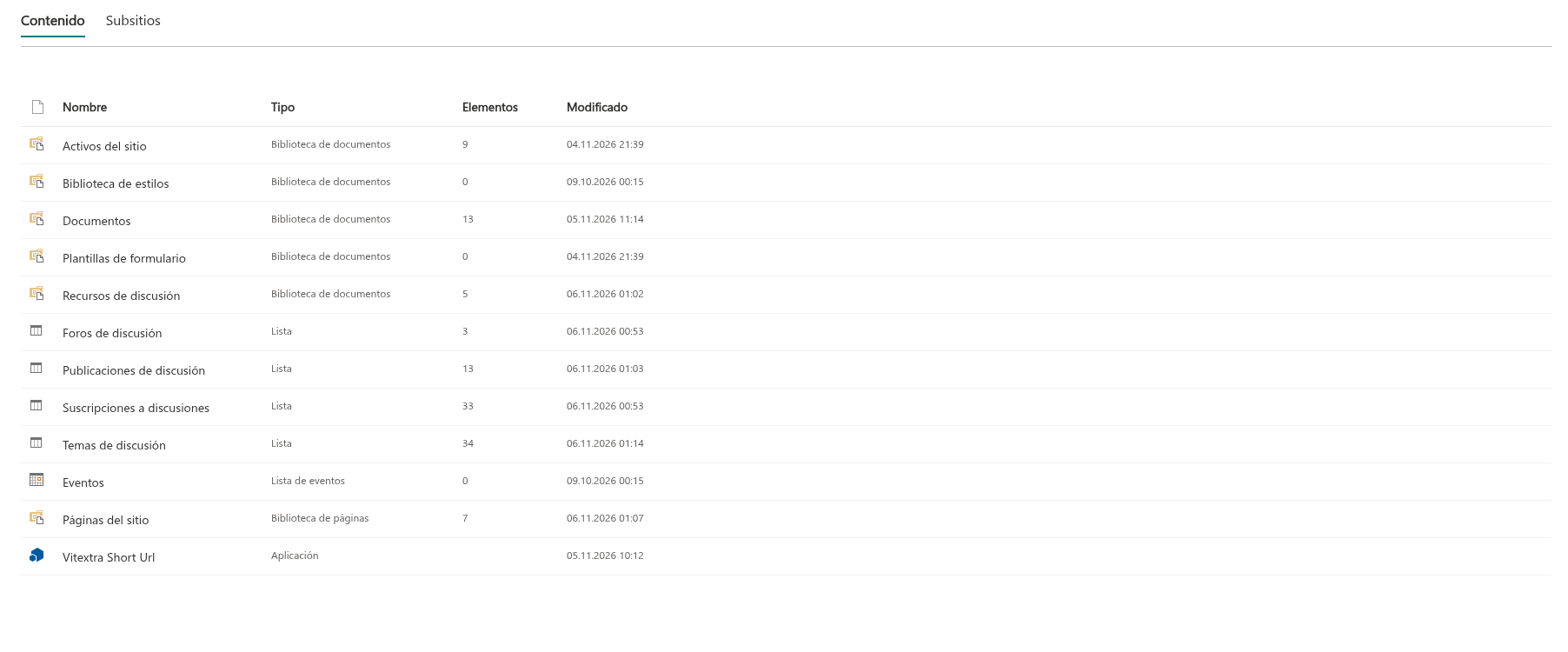
Causa. La primera versión preliminar solo creaba tres listas. La versión 26.10.2 añadió la lista Discussions Subscriptions y la biblioteca Discussions Assets. Un elemento web configurado antes de actualizar no dispone de ellas hasta que se crean. Desde la versión 26.10.3, esto ocurre automáticamente: la primera vez que un usuario con Administrar listas (propietario o moderador) abre la página, el elemento web crea las listas y columnas que faltan. Hasta entonces, los miembros que abren la página solo buscan las listas y reciben el error. Sin la biblioteca no hay dónde cargar las imágenes.
Solución. Un usuario con Administrar listas en el sitio (un propietario) abre la página del foro. El elemento web crea la lista y biblioteca que faltan y añade las columnas introducidas en versiones posteriores. Como alternativa, el propietario edita una página, añade un nuevo elemento web Discussions, elige Foro existente, selecciona el foro y pulsa Usar foro. La configuración del foro siempre actualiza las listas y el elemento web adicional puede retirarse después. Los elementos web existentes de otras páginas encuentran la nueva biblioteca automáticamente al volver a cargarse. Consulte KB10050. Cómo actualizar una solución SPFx de Vitextra en SharePoint Online para actualizar el propio paquete.
Permisos
Síntoma. Aparece Access denied. al insertar una imagen o adjuntar un archivo, aunque el usuario puede publicar temas y respuestas.
Causa. Publicar requiere Agregar elementos en las listas Discussions Topics y Discussions Posts; cargar una imagen requiere Agregar elementos en Discussions Assets, y añadir un adjunto requiere poder editar el elemento al que se adjunta. Las cuatro listas y la biblioteca heredan de forma predeterminada los permisos del sitio, de modo que un miembro que puede publicar también puede cargar archivos. El error aparece cuando un propietario asigna permisos únicos a la biblioteca o una lista y excluye al público, o cuando el elemento pertenece a otra persona y el usuario no es moderador.
Comprobación. En Contenido del sitio, abra la configuración de Discussions Assets y de las dos listas. Consulte los permisos de biblioteca para la biblioteca y los permisos de lista para cada lista. Compárelos con los permisos del sitio.
Solución. Restaure la herencia (Eliminar permisos exclusivos) o conceda Colaborar al grupo Miembros del sitio en la biblioteca. Gestionar adjuntos de publicaciones ajenas está reservado a los moderadores por diseño. Consulte KB10408. Permisos en Discussions: quién puede leer, publicar y moderar.
Se rechazan los adjuntos
Síntoma. Al pulsar Adjuntar archivo y elegir un archivo, aparece una barra roja con un mensaje de SharePoint.
Causas y soluciones.
- Los adjuntos se deshabilitaron en la lista. Las listas se crean con los adjuntos habilitados. Si un propietario cambió Configuración de la lista → Configuración avanzada → Datos adjuntos a Deshabilitado, SharePoint rechaza todas las cargas. Vuelva a habilitar los adjuntos en
Discussions TopicsyDiscussions Posts. - Ya hay un archivo con el mismo nombre adjunto al tema o la respuesta. SharePoint permite un adjunto por nombre en cada elemento. Cambie el nombre del archivo o quite primero el adjunto anterior con la x de su etiqueta.
- El nombre contenía caracteres que SharePoint no acepta. El elemento web sustituye
\ / : * ? " < > | # % & { } ~por un guion bajo y acorta los nombres de más de 120 caracteres antes de cargar, por lo que es poco frecuente. Un nombre vacío o compuesto solo por espacios se convierte enfile; los caracteres reservados se sustituyen por guiones bajos. - El archivo es demasiado grande para un adjunto de elemento de lista. El elemento web no impone un límite propio; se aplican los de SharePoint Online. Para archivos muy grandes, es preferible cargarlos en una biblioteca de documentos e incluir un enlace en la publicación.
- El tema se publicó, pero uno de sus archivos no. Al crear un tema con varios archivos, primero se guarda el tema y después se cargan los archivos uno a uno. El fallo de un archivo muestra un error, pero el tema y los demás archivos permanecen. Abra el tema y añada el archivo que falta mediante Adjuntar archivo.

Los lectores no ven la imagen
Síntoma. El autor ve la imagen en la publicación; sus compañeros ven una imagen rota o solo su texto alternativo.
Causa. La imagen es un archivo de Discussions Assets y los lectores necesitan Lectura en esa biblioteca. Si tiene permisos únicos que excluyen a parte del público, o la página se comparte con personas sin acceso al sitio, el navegador no puede cargar el archivo aunque siga mostrando el texto de la publicación, almacenado en la lista.
Solución. Conceda a los lectores al menos Lectura en Discussions Assets, preferiblemente restaurando los permisos heredados. Los invitados al sitio ven las imágenes como los demás.
Contenido pegado
Síntoma. El texto pegado desde Outlook, Word o una página web muestra sus imágenes al autor, pero no a otros, o no muestra ninguna.
Causa. Cuando una imagen se pega como archivo (por ejemplo, una captura del portapapeles), el editor la carga en el sitio. Cuando el contenido pegado es HTML con enlaces a imágenes ubicadas en otro lugar, el editor conserva los enlaces y no copia los archivos. Una imagen de una página de intranet o de un buzón puede ser accesible para el autor, pero no para otros lectores. El saneamiento del editor descarta las imágenes con direcciones no seguras.
Solución. Guarde la imagen como archivo e insértela mediante Insertar imagen, o arrastre el archivo al editor. Las imágenes de la publicación se almacenarán entonces en el sitio como las demás.
Falta el botón Adjuntar archivo
Síntoma. No aparece Adjuntar archivo debajo de un tema o respuesta, aunque sí debajo de otros.
Causa. Solo el autor y los moderadores pueden añadir archivos a una publicación existente. Los demás usuarios ven los adjuntos, pero no el botón. En el editor de respuestas y el formulario de nuevo tema, el botón aparece para cualquiera que pueda publicar. Un tema bloqueado no tiene editor de respuestas y, hasta su aprobación, solo los moderadores pueden responder a un tema pendiente.
❗ Importante
Eliminar un tema o respuesta también elimina sus adjuntos. Después, el elemento web intenta eliminar de Discussions Assets las imágenes referenciadas en el texto; esta limpieza puede fallar y las imágenes externas no se eliminan. Al eliminar un tema también se procesan sus respuestas. Eliminar un elemento directamente en la lista deja las imágenes insertadas en la biblioteca. Compruebe por separado la configuración de retención, etiquetas y recuperación de los archivos de biblioteca y los adjuntos de lista; la compatibilidad puede ser distinta y no se garantiza la recuperación.
💡 Consejo
Para documentos grandes o que se actualizan con frecuencia, cargue el archivo en una biblioteca de documentos del sitio y pegue un enlace en la publicación mediante Enlace (Ctrl+K) del editor. Los lectores siempre obtendrán la versión actual y la publicación seguirá siendo pequeña.