Password Vault
Introducción
Los empleados acumulan credenciales para muchos sistemas que no están cubiertos por el inicio de sesión único: portales de proveedores, extranets de socios, entornos de pruebas, inscripciones a congresos y consolas de hardware. Sin una herramienta específica, estas credenciales terminan en hojas de cálculo, notas adhesivas o borradores de correo electrónico.
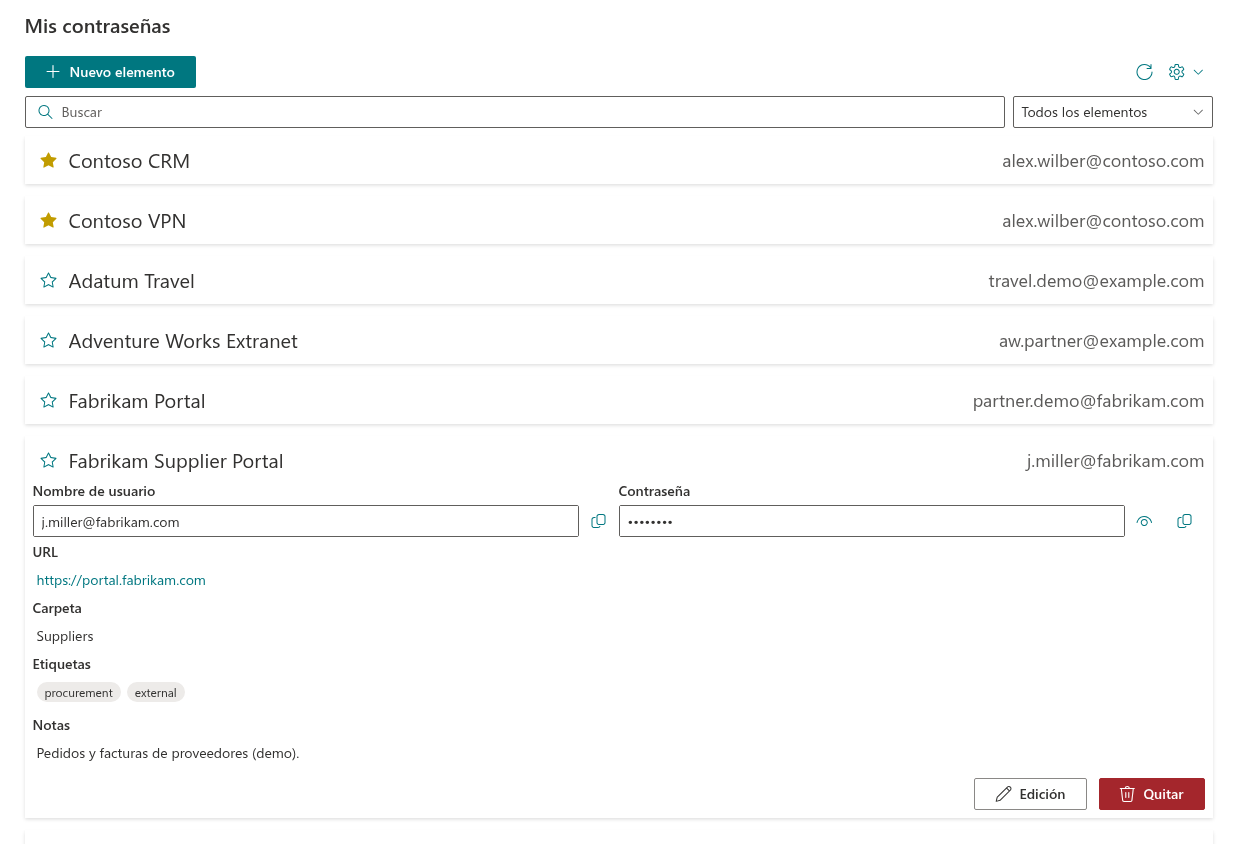
Password Vault es un elemento web de SharePoint Framework que ofrece a cada empleado un gestor personal de contraseñas dentro de Microsoft 365. Cada usuario mantiene su propia lista de elementos -nombre, nombre de usuario, contraseña, URL, notas, carpeta y etiquetas- protegida por un PIN de 4 dígitos. Los elementos se guardan cifrados en un archivo del OneDrive del usuario, no en listas de SharePoint ni en servidores de Vitextra. El mismo elemento web puede colocarse en una página de SharePoint o en Microsoft Teams, y cada usuario siempre ve su propia bóveda.
Este artículo explica qué hace el elemento web y cómo funciona. Para colocarlo en una página, consulte KB10438. Cómo añadir el elemento web Password Vault a una página y crear su bóveda.
Funciones principales
Una bóveda personal para cada usuario. El elemento web muestra la bóveda de la persona que abre la página. Colocarlo en una página compartida o en un canal de equipo no comparte ninguna contraseña: cada visitante solo ve sus propios elementos.
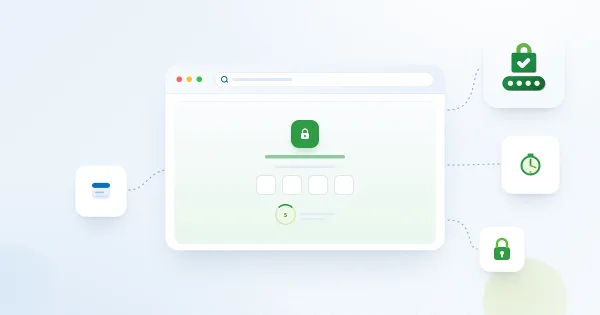
Protección con PIN. En el primer uso, el usuario configura un PIN de 4 dígitos. Mientras la bóveda está bloqueada, el elemento web no muestra ningún elemento, solo solicita el PIN. Una vez introducido, están disponibles todos los elementos y acciones. Consulte KB10442. Cómo configurar su PIN en Password Vault.
Bloqueo automático. Después de introducir el PIN, la bóveda permanece desbloqueada mientras el usuario trabaja con ella y vuelve a bloquearse tras 5 minutos sin interacción: la lista se oculta y los cuadros de diálogo abiertos se cierran. Volver a cargar la página también la bloquea. Consulte KB10451. Bloqueo automático: cuándo Password Vault vuelve a pedir el PIN.
Elementos con todos los detalles. Cada elemento tiene Nombre, Nombre de usuario, Contraseña, una URL opcional que se abre en una nueva pestaña, Carpeta, Etiquetas y Notas. Consulte KB10443. Cómo añadir, editar y eliminar elementos en Password Vault.
Copiar con un clic. El nombre de usuario y la contraseña se copian con los botones Copiar al Portapapeles, por lo que no es necesario mostrar las contraseñas en pantalla. Consulte KB10444. Cómo ver y copiar una contraseña o un nombre de usuario en Password Vault.
Generador de contraseñas. El generador integrado crea contraseñas aleatorias de 8 a 64 caracteres a partir de los conjuntos seleccionados por el usuario, mediante el generador criptográfico de números aleatorios del navegador. Consulte KB10445. Cómo generar una contraseña segura con el generador de Password Vault.
Indicador de seguridad. Al escribir una contraseña, una barra de cinco niveles muestra su seguridad estimada, de Muy débil a Muy segura. Consulte KB10446. Indicador de seguridad de contraseñas en Password Vault: significado de los niveles.
Carpetas, etiquetas y favoritos. Los elementos pueden agruparse en carpetas, recibir etiquetas y marcarse como favoritos, que siempre aparecen al principio. Consulte KB10447. Organizar elementos con carpetas y etiquetas en Password Vault y KB10448. Favoritos en Password Vault: mantener arriba los elementos más utilizados.
Búsqueda y filtros. El cuadro Buscar encuentra elementos por nombre, nombre de usuario, URL, carpeta, notas y etiquetas; la lista desplegable de filtros limita la lista a favoritos, una carpeta o una etiqueta. Consulte KB10449. Buscar y filtrar elementos en Password Vault.
SharePoint y Microsoft Teams. El elemento web funciona en páginas modernas de SharePoint Online, como pestaña de canal de Teams y como la aplicación personal de Teams Passwords. La bóveda es la misma en todos los lugares.
Tema e idioma. El elemento web adopta el tema del sitio, incluidos los fondos de las secciones, y su fuente. La interfaz está traducida a los idiomas de SharePoint y sigue el idioma de SharePoint o Teams. En una columna estrecha, de menos de 500 píxeles de ancho, la lista cambia a una presentación compacta.
Cómo funciona
Dónde se almacenan los elementos
La bóveda de cada usuario es un único archivo, vitextra-password-vault.json, situado en la carpeta de aplicación de su propio OneDrive. El elemento web lee y escribe el archivo mediante Microsoft Graph en nombre del usuario que ha iniciado sesión. No se almacena nada en listas de SharePoint, en las propiedades del elemento web ni en servidores de Vitextra.
Como la bóveda reside en el OneDrive del usuario y no en la página, aparece la misma bóveda en todas las páginas, sitios y pestañas de Teams donde se coloque el elemento web. Si no encuentra un archivo de bóveda para el usuario, crea uno vacío y le pide que configure un PIN. Más información: KB10453. Dónde guarda Password Vault sus contraseñas: la carpeta de aplicación de OneDrive.
Cifrado y PIN
El nombre, nombre de usuario, contraseña, URL, notas, carpeta y etiquetas de cada elemento se cifran con AES en el navegador del usuario antes de guardar el archivo. La clave de cifrado se deriva del PIN mediante PBKDF2-SHA256, con un valor salt aleatorio por bóveda y 600.000 iteraciones. No se almacena en ningún lugar y solo existe en la memoria de la página abierta mientras la bóveda está desbloqueada, por lo que el archivo por sí solo no basta para leer los elementos. El archivo solo se transfiere entre el navegador y el OneDrive del usuario. Su acceso se rige por los permisos de Microsoft 365 y OneDrive, como cualquier otro archivo del OneDrive del usuario.
El PIN abre la bóveda. Mientras está bloqueada, el elemento web no muestra ningún elemento, ni siquiera sus nombres: únicamente Introduzca el PIN, con cuatro casillas de dígitos enmascarados. Tenga en cuenta que un PIN solo tiene 4 dígitos (10.000 combinaciones): PBKDF2 ralentiza deliberadamente cada intento, pero quien obtenga una copia del archivo aún podría probar todos los PIN sin conexión, ya que el límite de 5 intentos solo se aplica dentro del elemento web. Por tanto, el control de acceso a OneDrive sigue siendo la primera capa de protección. Consulte la descripción completa en KB10452. Cómo protege Password Vault sus datos: cifrado, PIN y almacenamiento y KB10456. Quién puede ver sus contraseñas en Password Vault.
❗ Importante
Si la bóveda sigue desbloqueada, puede cambiar el PIN sin introducir el anterior. Complete y guarde el cambio antes de que se bloquee la bóveda; las entradas se conservan si se guarda correctamente. Si todas las sesiones están bloqueadas y ha olvidado el PIN, Password Vault no ofrece ninguna función de recuperación para usted, su administrador ni Vitextra. Restablecer una bóveda bloqueada elimina todas las entradas. Guarde también las credenciales importantes en otra ubicación aprobada por su organización. KB10455. Intentos de PIN incorrecto en Password Vault: qué ocurre tras cinco intentos fallidos · KB10460. He olvidado mi PIN de Password Vault: ¿qué opciones tengo?
📝 Nota
Las bóvedas creadas con una versión anterior del elemento web se migran automáticamente al nuevo cifrado la primera vez que el usuario introduce el PIN correcto; se conservan los elementos y sus fechas de modificación. Las versiones anteriores no pueden abrir una bóveda migrada, por lo que los administradores deben actualizar Password Vault en todos los catálogos de aplicaciones del espacio empresarial. Consulte KB10050. Cómo actualizar una solución SPFx de Vitextra en SharePoint Online y KB10361. Catálogo de aplicaciones del inquilino frente al de colección de sitios: dónde implementar las aplicaciones de Vitextra.
Trabajar en varios dispositivos
Cada operación de guardado se comprueba con la versión del archivo de la bóveda en la que se basa. Si se ha guardado en otro lugar entretanto, en otro dispositivo o pestaña, el elemento web carga el archivo más reciente y aplica el cambio sobre él. Se conservan así los cambios realizados en otros elementos desde otro lugar. Si dos sesiones editan el mismo elemento, la última versión guardada correctamente sustituye ese elemento; los campos individuales no se combinan. Un cambio guardado en un dispositivo aparece en otro después de Actualizar, de la siguiente operación de guardado o de desbloquear la bóveda allí. Si se ha cambiado el PIN en otro dispositivo, la página abierta se bloquea en cuanto vuelve a cargar el archivo más reciente (al actualizar, desbloquear o guardar) y solicita el nuevo PIN.
Para qué está diseñado Password Vault
Password Vault es una bóveda personal sencilla. Su alcance se mantiene deliberadamente limitado:
- Los elementos no se pueden compartir con compañeros; no hay bóvedas de equipo ni compartidas.
- No hay extensión para el navegador ni se rellenan automáticamente los formularios de inicio de sesión; las credenciales se copian desde el elemento web.
- Los administradores no disponen de una consola para gestionar, consultar o recuperar las bóvedas de los usuarios.
- No hay exportación ni importación de elementos.
Para comparar otros tipos de gestores de contraseñas, consulte KB10440. Password Vault frente a los gestores de contraseñas del navegador y empresariales: qué opción elegir.
📝 Nota
Password Vault está pensado para credenciales personales. Para cuentas administrativas con privilegios elevados y credenciales que deba compartir un equipo, siga la política de seguridad de su organización.
Requisitos
- Microsoft 365 con SharePoint Online y páginas modernas. El elemento web no está disponible para SharePoint Server.
- Cada usuario debe tener un OneDrive en el espacio empresarial, ya que la bóveda se almacena allí.
- El paquete se implementa desde el catálogo de aplicaciones como cualquier producto Vitextra; se admite la implementación para todo el espacio empresarial. Consulte KB10035. Cómo instalar un producto Vitextra en SharePoint Online.
- Un administrador debe aprobar el permiso delegado de Microsoft Graph
Files.ReadWrite.AppFolder, que permite al elemento web leer y escribir únicamente en su propia carpeta de aplicación del OneDrive del usuario. Consulte KB10454. Permiso de Microsoft Graph Files.ReadWrite.AppFolder: por qué lo necesita Password Vault y cómo aprobarlo y KB10360. Cómo aprobar los permisos de la API de Microsoft Graph para las soluciones de Vitextra en el centro de administración de SharePoint. - No se necesitan permisos sobre listas de SharePoint: cualquier usuario que pueda abrir la página puede utilizar su propia bóveda.
- Las licencias se conceden por espacio empresarial. Cuando expira la licencia, el elemento web muestra Esperamos que haya disfrutado de la versión de evaluación gratuita. Cómprela ahora para seguir utilizando el producto. en lugar de la bóveda hasta que se renueva; los archivos de las bóvedas en OneDrive no cambian. Consulte KB10206. Licencias y cuenta de Vitextra: cómo comprar y activar una licencia y KB10364. Qué ocurre cuando caduca su prueba o suscripción de Vitextra.
💡 Consejo
Los usuarios nuevos pueden empezar por KB10441. Password Vault: guía rápida para usuarios finales. Las respuestas a las preguntas habituales se recopilan en KB10439. Password Vault: preguntas frecuentes.
Más información sobre el producto: https://vitextra.com/es/products/password-vault