Password Vault
Información general
Este artículo explica cómo colocar el elemento web Password Vault en una página moderna de SharePoint Online y crear su bóveda personal la primera vez que lo abre. El elemento web no tiene opciones de presentación que deba configurar: una vez añadido a la página, cada usuario que la abre trabaja con su propia bóveda, almacenada en su OneDrive.
Para conocer el producto, consulte KB10437. Password Vault: descripción general de la solución.
Requisitos previos
Antes de utilizar el elemento web, un administrador debe realizar dos tareas una sola vez para el espacio empresarial:
- Implemente el paquete en el catálogo de aplicaciones y, si utiliza un catálogo de aplicaciones de colección de sitios o no lo implementó para todo el espacio empresarial, añada la aplicación al sitio. Consulte KB10035. Cómo instalar un producto Vitextra en SharePoint Online y KB10361. Catálogo de aplicaciones del inquilino frente al de colección de sitios: dónde implementar las aplicaciones de Vitextra.
- Apruebe el permiso de Microsoft Graph
Files.ReadWrite.AppFolderen el centro de administración de SharePoint (Acceso a API). El elemento web lo utiliza para leer y escribir el archivo de la bóveda en su propia carpeta de aplicación del OneDrive de cada usuario; no da acceso a los demás archivos del usuario. Consulte KB10454. Permiso de Microsoft Graph Files.ReadWrite.AppFolder: por qué lo necesita Password Vault y cómo aprobarlo y KB10360. Cómo aprobar los permisos de la API de Microsoft Graph para las soluciones de Vitextra en el centro de administración de SharePoint.
Además:
- Para añadir el elemento web, necesita permiso para editar páginas en el sitio.
- No se necesitan permisos sobre listas de SharePoint. El elemento web no crea listas en el sitio y puede utilizarlo cualquier usuario que pueda abrir la página.
- Cada usuario necesita un OneDrive en el espacio empresarial, ya que la bóveda se almacena allí.
❗ Importante
Hasta que se apruebe el permiso Files.ReadWrite.AppFolder, el elemento web no puede leer ni crear la bóveda y muestra Se ha producido un error. Actualice la página y vuelva a intentarlo. Consulte KB10459. Por qué Password Vault no se carga: errores y problemas de permisos.
Añadir el elemento web a una página
- Abra la página donde desea colocar la bóveda y haga clic en Editar en la esquina superior derecha.
- Sitúe el puntero donde deba aparecer el elemento web y haga clic en el botón redondo + (Agregar un nuevo elemento web).
- En el cuadro de herramientas, empiece a escribir Password Vault y seleccione el elemento web Password Vault. Si no realiza una búsqueda, se encuentra en el grupo Otros.
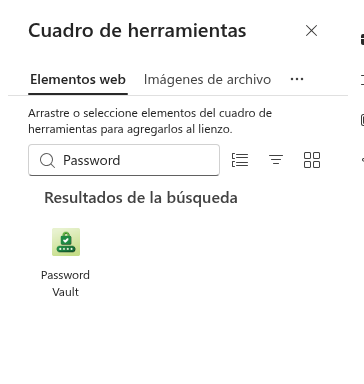
El elemento web se añade a la página y carga su bóveda inmediatamente. Si nunca ha utilizado Password Vault, crea una bóveda vacía en su OneDrive y muestra la pantalla Configurar PIN (consulte más abajo).
📝 Nota
Password Vault también funciona en Microsoft Teams.
Editar el título del elemento web
El elemento web tiene un título editable encima de la bóveda. Con la página en modo de edición, haga clic en Título del elemento web y escriba un encabezado, por ejemplo, Mis contraseñas o Credenciales personales. Déjelo vacío si no desea un título.
Cuando termine, seleccione Publicar (o Volver a publicar) para publicar la página.
📝 Nota
Colocar el elemento web en una página compartida, por ejemplo, la página principal de un sitio de equipo, no comparte ninguna contraseña. Cada persona que abre la página ve únicamente su propia bóveda, la misma que ve en cualquier otra página o en Teams.
Primera apertura: crear su bóveda
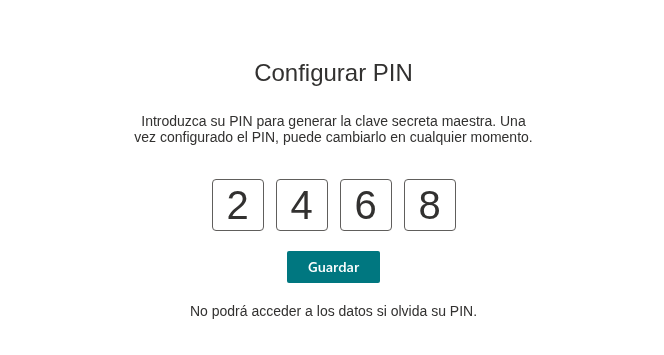
La primera vez que un usuario abre una página con el elemento web, se crea la bóveda y aparece la pantalla Configurar PIN con el texto Introduzca su PIN para generar la clave secreta maestra. Una vez configurado el PIN, puede cambiarlo en cualquier momento.
- Escriba un PIN de 4 dígitos en las cuatro casillas. Los dígitos permanecen visibles mientras escribe, así que asegúrese de que nadie esté mirando su pantalla.
- Haga clic en Guardar. El botón se habilita después del cuarto dígito.
La bóveda se crea y queda desbloqueada; la lista muestra No hay elementos en esta lista. Ya puede añadir su primer elemento con Nuevo elemento. Si no se puede guardar el PIN, aparece la barra de error roja Se ha producido un error. Actualice la página y vuelva a intentarlo. en la pantalla Configurar PIN.
❗ Importante
Como advierte la pantalla, No podrá acceder a los datos si olvida su PIN. Ni usted, ni su administrador, ni Vitextra pueden recuperarlo. Guárdelo en un lugar seguro. Más información: KB10442. Cómo configurar su PIN en Password Vault.
Como editor de la página, solo crea su propia bóveda. Todos los demás usuarios pasan por el mismo paso Configurar PIN la primera vez que abren una página con el elemento web.
El panel de propiedades: Acerca de
Seleccione el elemento web y haga clic en el icono del lápiz (Editar elemento web) para abrir el panel de propiedades. Contiene un único grupo, Acerca de, con los datos de licencia:
- Estado: el estado de la licencia de su espacio empresarial;
- Versión: la versión del elemento web instalado (consulte KB10319. Versiones de los productos Vitextra: cómo interpretar los números de versión);
- Espacio empresarial: el identificador de su espacio empresarial de Microsoft 365 (consulte KB10034. Cómo encontrar el ID de inquilino de Microsoft 365 para las licencias de Vitextra);
El panel de propiedades no contiene opciones de presentación ni de comportamiento. El aspecto se adapta al tema de la página y al ancho disponible.

Cuando hay una versión más reciente del producto, el elemento web muestra Hay disponible una versión nueva de esta aplicación. Obténgala ahora. mientras la página está en modo de edición. Para actualizar el paquete, consulte KB10050. Cómo actualizar una solución SPFx de Vitextra en SharePoint Online. Actualice Password Vault en todos los catálogos de aplicaciones del espacio empresarial donde esté implementado (consulte KB10361. Catálogo de aplicaciones del inquilino frente al de colección de sitios: dónde implementar las aplicaciones de Vitextra). Las bóvedas guardadas con una versión anterior del elemento web se convierten automáticamente al formato de archivo y cifrado actuales la primera vez que cada usuario introduce el PIN correcto; las versiones anteriores no pueden abrir una bóveda convertida. Las páginas que estaban abiertas antes de la actualización deben volver a cargarse.
📝 Nota
Cuando la licencia ha expirado, el elemento web muestra Esperamos que haya disfrutado de la versión de evaluación gratuita. Cómprela ahora para seguir utilizando el producto. en lugar de la bóveda. Los usuarios no pueden abrir sus elementos hasta que se renueve la licencia; los archivos de sus bóvedas en OneDrive no cambian. Consulte KB10206. Licencias y cuenta de Vitextra: cómo comprar y activar una licencia y KB10365. ¿Por qué un elemento web de Vitextra muestra "Esperamos que haya disfrutado su versión de evaluación gratuita"? Mensajes de licencia y soluciones.
💡 Consejo
Comparta KB10441. Password Vault: guía rápida para usuarios finales con sus compañeros al publicar la página: les guía por toda la interfaz.
Más información sobre el producto: https://vitextra.com/es/products/password-vault