Password Vault
¿Qué es Password Vault?
Un elemento web de SharePoint Framework de Vitextra que proporciona a cada empleado un gestor de contraseñas personal en SharePoint Online y Microsoft Teams. Cada usuario guarda sus propias entradas —nombre, nombre de usuario, contraseña, URL, carpeta, etiquetas y notas— protegidas por un PIN de 4 dígitos. Consulte KB10437. Password Vault: descripción general de la solución.
¿Dónde se almacenan mis contraseñas?
En un único archivo, vitextra-password-vault.json, en la carpeta de aplicación de su propio OneDrive. No se almacena nada en listas de SharePoint, propiedades del elemento web ni servidores de Vitextra. Consulte KB10453. Dónde guarda Password Vault sus contraseñas: la carpeta de aplicación de OneDrive.
¿Están cifradas mis entradas?
Sí. El nombre, nombre de usuario, contraseña, URL, notas, carpeta y etiquetas de cada entrada se cifran con AES en su navegador antes de guardar el archivo en OneDrive. La clave se deriva de su PIN mediante PBKDF2-SHA256, con 600.000 iteraciones, por lo que el archivo no se puede leer directamente sin la clave. La marca de favorito, los identificadores de las entradas, las fechas de creación y modificación, el contador de intentos de PIN incorrecto y los parámetros de derivación de la clave no están cifrados. Recuerde que el PIN solo tiene 4 dígitos: quien obtenga una copia del archivo podría probar los 10.000 PIN sin conexión, porque el límite de 5 intentos solo se aplica dentro del elemento web. El control de acceso a OneDrive sigue siendo, por tanto, la primera capa de protección. Consulte KB10452. Cómo protege Password Vault sus datos: cifrado, PIN y almacenamiento.
¿Se guarda mi PIN en algún sitio?
No. No se guardan ni el PIN ni la clave de cifrado derivada de él. La clave solo existe en la memoria de la página abierta mientras la bóveda está desbloqueada. Para comprobar el PIN, el archivo guarda un valor de sal aleatorio, el número de iteraciones y un texto conocido cifrado con la clave. Vitextra no recibe ni el PIN ni la clave.
¿Puedo compartir una entrada con un compañero?
No. Password Vault es una bóveda personal: no hay entradas compartidas, carpetas compartidas ni bóvedas de equipo. Para las credenciales que un equipo deba compartir, siga la directiva de su organización.
Si el elemento web está en una página compartida, ¿pueden otras personas ver mis contraseñas?
No. El elemento web siempre muestra la bóveda de quien abre la página. Cada visitante de la misma página o pestaña de Teams solo ve sus propias entradas.
¿Pueden los administradores ver mis contraseñas?
No hay consola de administración: los administradores no pueden ver, gestionar ni recuperar las bóvedas de los usuarios mediante Password Vault. El archivo está protegido por el control de acceso de Microsoft 365 y OneDrive, como cualquier otro archivo de su OneDrive. Los administradores que tengan acceso a su OneDrive pueden acceder al archivo, pero sus campos están cifrados, no guardados como texto sin formato, y necesitan su PIN para leerlos. Consulte la limitación de 4 dígitos indicada anteriormente y KB10456. Quién puede ver sus contraseñas en Password Vault.
¿Recibe Vitextra mis contraseñas?
No. El cifrado y descifrado se realizan en su navegador y el archivo de la bóveda solo se transfiere entre el navegador y OneDrive. Vitextra solo recibe los identificadores habituales de licencia y telemetría que envían todos sus elementos web. Consulte KB10363. Dónde almacenan sus datos los productos de Vitextra: privacidad, residencia de datos y RGPD.
¿Qué se puede ver sin el PIN?
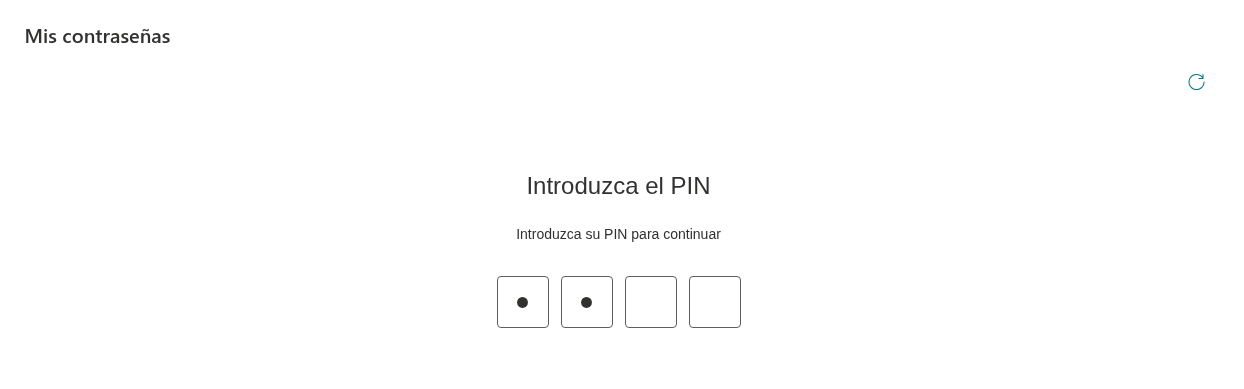
Nada. Mientras la bóveda está bloqueada, el elemento web no muestra ninguna entrada, ni siquiera sus nombres. Solo aparece Introduzca el PIN, con Introduzca su PIN para continuar y cuatro casillas; los dígitos se ocultan al escribirlos. Tras introducir el PIN correcto, todas las entradas y acciones están disponibles hasta que la bóveda se vuelva a bloquear. Bloquee el equipo cuando se ausente si la bóveda está desbloqueada.
He olvidado mi PIN. ¿Se puede restablecer?
Si la bóveda sigue desbloqueada, puede cambiar el PIN sin introducir el anterior. Complete y guarde el cambio antes de que se bloquee la bóveda; las entradas se conservan si se guarda correctamente. Si todas las sesiones están bloqueadas y ha olvidado el PIN, Password Vault no ofrece ninguna función de recuperación para usted, su administrador ni Vitextra. Restablecer una bóveda bloqueada elimina todas las entradas. Guarde también las credenciales importantes en otra ubicación aprobada por su organización. KB10460. He olvidado mi PIN de Password Vault: ¿qué opciones tengo?
❗ Importante
Guarde su PIN en un lugar seguro y conserve las credenciales importantes también en otra ubicación aprobada por su organización, para que olvidar el PIN no implique perder el acceso a las cuentas.
¿Qué ocurre si introduzco un PIN incorrecto?
El elemento web muestra El PIN es incorrecto y el número de intentos restantes. Cuando se guarda correctamente, el contador queda en el archivo de la bóveda y suma los intentos de distintos dispositivos y sesiones. Un PIN correcto o un cambio de PIN pone el contador a cero; ese resultado también debe guardarse correctamente en el archivo. Si el archivo no se puede leer o el contador no se puede guardar, la página puede utilizar datos ya cargados y contar un intento fallido solo localmente; restablezca la conexión y actualice antes de continuar. Tras 5 PIN incorrectos consecutivos, la bóveda se bloquea con Ha introducido un PIN incorrecto demasiadas veces. y solo está disponible Restablecer. Consulte KB10455. Intentos de PIN incorrecto en Password Vault: qué ocurre tras cinco intentos fallidos.
¿Puedo eliminar mi bóveda y empezar de nuevo?
No hay ningún comando para restablecer la bóveda voluntariamente. Puede eliminar las entradas una por una con Quitar. El restablecimiento solo se ofrece tras 5 PIN incorrectos. Las entradas eliminadas no se pueden recuperar desde el elemento web.
¿Puedo cambiar mi PIN?
Sí, en cualquier momento: desbloquee la bóveda con su PIN actual, haga clic en el engranaje Configurar y seleccione Cambiar PIN. Consulte KB10450. Cómo cambiar su PIN en Password Vault.
¿Puede el PIN tener más de 4 dígitos o contener letras?
No. El PIN siempre tiene exactamente 4 dígitos.
¿Cuánto tiempo permanece desbloqueada la bóveda?
Hasta que pasen 5 minutos sin hacer clic ni pulsar una tecla dentro del elemento web, o hasta que se recargue la página. Entonces se vuelve a bloquear: la lista se sustituye por la solicitud del PIN, se ocultan las contraseñas visibles y se cierran todos los cuadros de diálogo abiertos sin guardar. Consulte KB10451. Bloqueo automático: cuándo Password Vault vuelve a pedir el PIN.
¿Puedo usar mi bóveda en varios equipos o páginas?
Sí. La bóveda está en su OneDrive, por lo que verá las mismas entradas en todas las páginas, sitios y pestañas de Teams con el elemento web, en cualquier equipo donde inicie sesión con su cuenta profesional. Un cambio guardado en un dispositivo aparece en otro al hacer clic en Actualizar, guardar un cambio o desbloquear allí la bóveda. Antes de guardar, el elemento web comprueba si el archivo ha cambiado y, en ese caso, aplica su cambio a la versión más reciente, conservando los cambios en otras entradas. Si dos sesiones editan la misma entrada, la versión que se guarde correctamente en último lugar sustituye sus campos editables; no se combinan los campos por separado. Si cambia el PIN en un dispositivo, otra página abierta se bloquea cuando vuelve a cargar el archivo más reciente, por ejemplo al actualizar, comprobar un PIN o resolver un conflicto al guardar. No se envía ninguna notificación inmediata a las demás páginas.
¿Funciona Password Vault en Microsoft Teams?
Sí, como pestaña de canal y como aplicación personal Passwords. Cada usuario ve su propia bóveda, la misma que en las páginas de SharePoint.
¿Rellena automáticamente las contraseñas en los sitios web?
No. No hay extensión de navegador ni autorrelleno. Abra la entrada y utilice Copiar al Portapapeles para el nombre de usuario y la contraseña; la URL de la entrada abre el sitio web en una pestaña nueva. Consulte KB10444. Cómo ver y copiar una contraseña o un nombre de usuario en Password Vault.
¿Puedo exportar o importar mis entradas?
No. Password Vault no tiene exportación ni importación. Las entradas se añaden y editan una por una en el elemento web.
¿Hay un límite de entradas o de longitud de los campos?
El elemento web no limita el número de entradas. Los campos tienen longitudes máximas: Nombre y Nombre de usuario, 200 caracteres; Contraseña, 100; URL, 500; Etiquetas, 200; y Notas, 500. Nombre, Nombre de usuario y Contraseña son obligatorios.
¿Funciona sin conexión?
No. La bóveda se lee de OneDrive y se guarda en él mediante Microsoft Graph, por lo que el elemento web necesita una conexión con Microsoft 365.
¿Qué ocurre cuando caduca la licencia?
El elemento web muestra Esperamos que haya disfrutado de la versión de evaluación gratuita. Cómprela ahora para seguir utilizando el producto. en lugar de la bóveda y los usuarios no pueden abrir sus entradas hasta que se renueve la licencia. Los archivos de la bóveda en OneDrive no cambian. Consulte KB10364. Qué ocurre cuando caduca su prueba o suscripción de Vitextra y KB10365. ¿Por qué un elemento web de Vitextra muestra "Esperamos que haya disfrutado su versión de evaluación gratuita"? Mensajes de licencia y soluciones.
¿Qué permisos necesita?
Un único permiso delegado de Microsoft Graph, Files.ReadWrite.AppFolder, que un administrador debe aprobar una vez. Permite al elemento web leer y escribir únicamente en su propia carpeta de aplicación del OneDrive del usuario. No se necesitan permisos de listas de SharePoint. Consulte KB10454. Permiso de Microsoft Graph Files.ReadWrite.AppFolder: por qué lo necesita Password Vault y cómo aprobarlo.
¿Necesitan OneDrive los usuarios?
Sí. Cada usuario debe tener OneDrive en el inquilino, porque el archivo de la bóveda se almacena allí.
¿Es compatible con SharePoint Server?
No. Password Vault solo está disponible para SharePoint Online y Microsoft Teams.
¿Qué idiomas se admiten?
La interfaz está traducida a los idiomas de SharePoint y sigue el idioma de SharePoint o Teams. El contenido de las entradas se guarda tal como lo introduce.
El elemento web muestra un mensaje de error. ¿Qué debo hacer?
Haga clic en Actualizar o recargue la página. Si el mensaje continúa, lo más habitual es que no se haya aprobado el permiso de Graph o que el usuario no tenga OneDrive. Consulte KB10459. Por qué Password Vault no se carga: errores y problemas de permisos.
💡 Consejo
Encontrará un recorrido por toda la interfaz en KB10441. Password Vault: guía rápida para usuarios finales.
Más información sobre el producto: https://vitextra.com/es/products/password-vault