Password Vault
Información general
Las organizaciones que quieren evitar que sus empleados guarden contraseñas en hojas de cálculo y notas suelen considerar tres tipos de herramientas:
- Gestores de contraseñas del navegador: el almacenamiento integrado en los navegadores web, que guarda las credenciales cuando el usuario inicia sesión en sitios web.
- Gestores de contraseñas empresariales: productos especializados, normalmente con su propio servicio, aplicaciones cliente y extensiones de navegador, diseñados para gestionar las credenciales de toda la organización.
- Password Vault: un elemento web de SharePoint Framework de Vitextra que proporciona a cada empleado una bóveda personal sencilla dentro de Microsoft 365, en SharePoint Online y Microsoft Teams.
Estas herramientas responden a necesidades diferentes. Este artículo describe las características generales de cada categoría para que pueda decidir cuál se ajusta a una necesidad concreta. Los productos de una misma categoría varían, por lo que conviene contrastar las características de cualquier producto que esté considerando con sus propios requisitos.
Password Vault en pocas palabras
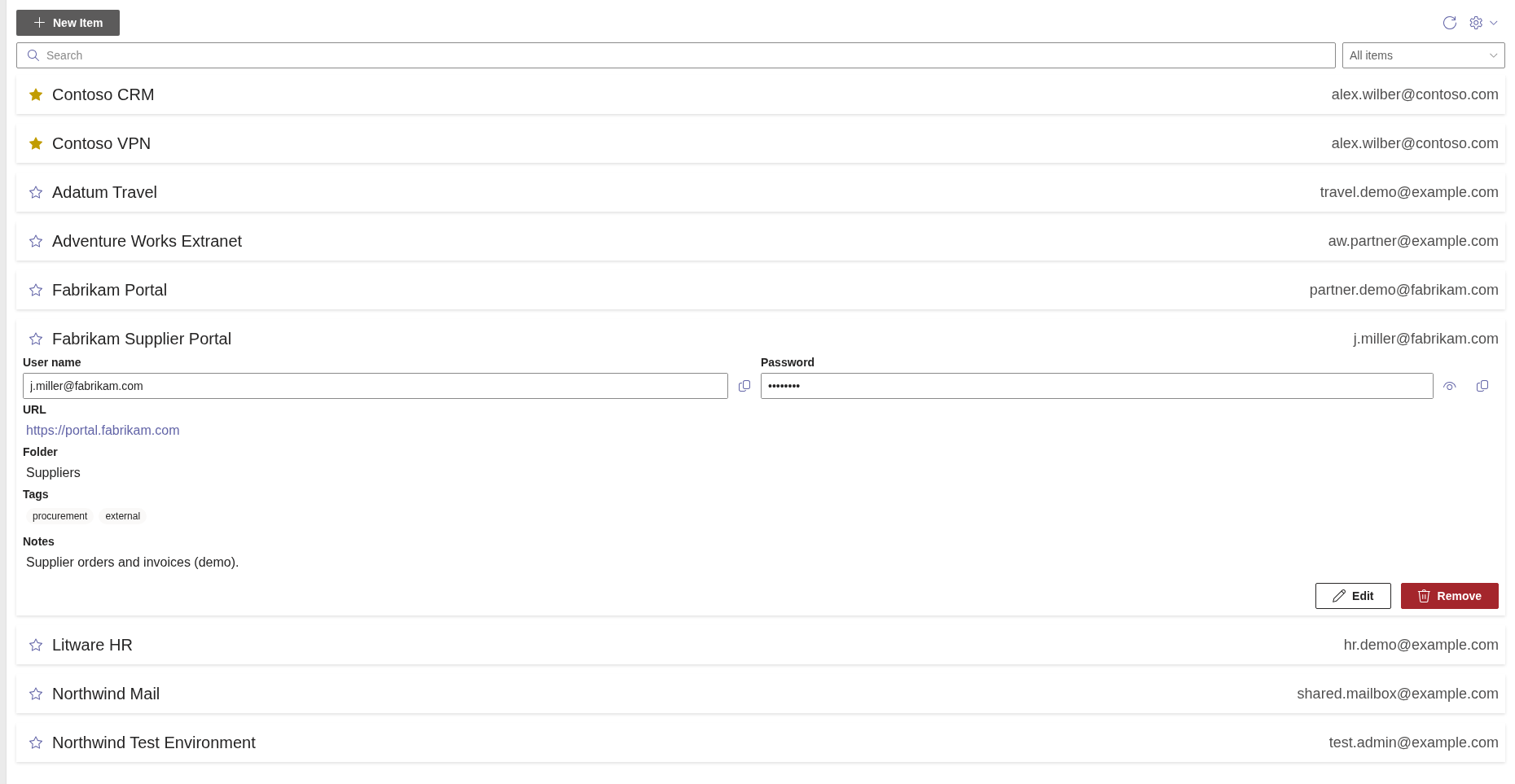
Password Vault guarda las entradas de cada usuario cifradas en un archivo de su propio OneDrive y las muestra en un elemento web de una página de SharePoint o en Teams. El acceso dentro del elemento web está protegido por un PIN de 4 dígitos, del que se deriva la clave de cifrado. Mientras la bóveda está bloqueada, no se muestra ninguna entrada; se bloquea automáticamente tras 5 minutos sin interacción. Como el PIN solo tiene 4 dígitos, el control de acceso a OneDrive sigue siendo la primera capa de protección del archivo. El producto incluye un generador de contraseñas, un indicador de seguridad, carpetas, etiquetas, favoritos y búsqueda. Consulte KB10437. Password Vault: descripción general de la solución.
También es importante conocer lo que no ofrece:
- no hay autorrelleno de formularios de inicio de sesión ni extensión de navegador: las credenciales se copian con Copiar al Portapapeles;
- no hay entradas compartidas ni bóvedas de equipo;
- no hay consola de administración ni recuperación de un PIN olvidado: tras 5 PIN incorrectos, la única opción es restablecer la bóveda, lo que elimina todas las entradas;
- no hay exportación ni importación.
Comparación resumida
La columna Password Vault describe el producto; las otras dos columnas describen las características habituales de cada categoría.
| Aspecto | Password Vault | Gestores del navegador (habitual) | Gestores empresariales (habitual) |
|---|---|---|---|
| Finalidad | Credenciales personales de un empleado dentro de Microsoft 365 | Comodidad personal al navegar | Gestión de credenciales de toda la organización |
| Almacenamiento de los datos | Archivo cifrado en el OneDrive del propio usuario | En el perfil del navegador, a menudo sincronizado mediante la cuenta del proveedor del navegador | En el servicio propio del producto o en infraestructura gestionada por la organización |
| Acceso | Página de SharePoint o Microsoft Teams, con la cuenta profesional y un PIN de 4 dígitos | El navegador en el que se ha iniciado sesión con el perfil | Aplicaciones cliente, extensiones de navegador y acceso web del producto |
| Autorrelleno de formularios de inicio de sesión | No | Sí | Normalmente sí |
| Uso compartido con compañeros | No | Limitado o inexistente en el entorno profesional | Normalmente sí, con carpetas o bóvedas compartidas |
| Administración, directivas y auditoría | No; solo implementación y permiso de Graph | Depende de las opciones de administración del navegador | Normalmente amplias |
| Recuperación del acceso perdido | Ninguna; el restablecimiento borra la bóveda | Depende de la cuenta del navegador | Normalmente ofrece opciones de recuperación para administradores o usuarios |
| Implementación | Un paquete SPFx y un permiso de Graph; sin software cliente adicional | Ya está presente en el navegador | Un producto independiente que se debe implementar, configurar y licenciar por usuario |
| Modelo de costes habitual | Licencia por inquilino | Incluido con el navegador | Normalmente una suscripción por usuario |
Cuándo conviene Password Vault
- Los empleados necesitan un lugar para sus propias credenciales profesionales -portales de proveedores, extranets de socios, sistemas de prueba o consolas de dispositivos- y la organización quiere mantenerlas dentro de Microsoft 365, en lugar de herramientas o archivos personales.
- La organización prefiere que los datos permanezcan en su propio inquilino, en el OneDrive de cada usuario, y no en un servicio adicional de terceros.
- Una herramienta sencilla que funcione en una página de SharePoint y en Teams sin instalar extensiones ni software cliente importa más que el autorrelleno.
- Las credenciales no se comparten y es aceptable perderlas si se olvida el PIN, porque el acceso se puede recuperar desde el sistema de origen, por ejemplo mediante la función de recuperación de contraseña del propio servicio.
Cuándo conviene un gestor de contraseñas del navegador
- La principal necesidad es la comodidad: guardar y rellenar automáticamente las contraseñas de sitios web al navegar.
- Los usuarios trabajan principalmente en un navegador y las directivas de la organización permiten guardar credenciales profesionales en él.
Tenga en cuenta que un gestor de contraseñas del navegador guarda las credenciales en el perfil del navegador. Por tanto, lo que está disponible depende del navegador, de la cuenta con la que el usuario haya iniciado sesión y de cómo gestione los navegadores la organización.
Cuándo conviene un gestor de contraseñas empresarial
- Las credenciales se deben compartir dentro de los equipos, por ejemplo para cuentas de servicio o cuentas compartidas de portales de socios.
- La organización necesita procedimientos centrales de directivas, registros de auditoría, revisiones de acceso y recuperación.
- Se deben gestionar cuentas administrativas con privilegios elevados, a menudo junto con una solución de administración de acceso con privilegios.
- Se requiere autorrelleno en distintos navegadores y en aplicaciones de escritorio y móviles.
Estas funciones requieren un producto independiente que se debe implementar y configurar, formación para los usuarios y, normalmente, licencias por usuario.
❗ Importante
Password Vault está diseñado para credenciales personales. No sustituye a una solución para gestionar cuentas compartidas o con privilegios elevados. Para esas cuentas, siga la directiva de seguridad de su organización.
Uso conjunto de las herramientas
Las categorías no son excluyentes. Una organización puede utilizar un gestor empresarial para TI y las cuentas compartidas, y ofrecer Password Vault a todos sus empleados como lugar personal sencillo para las demás credenciales profesionales. También puede permitir el almacenamiento en el navegador para sitios de bajo riesgo. Lo esencial es una directiva clara que indique dónde corresponde guardar cada tipo de credencial.
📝 Nota
Password Vault no tiene importación ni exportación. Por tanto, trasladar entradas a la bóveda o desde ella implica añadirlas una por una. Planifique la elección antes de que los empleados empiecen a llenar sus bóvedas.
Preguntas que conviene plantearse antes de decidir
- ¿Se deben compartir las credenciales o son estrictamente personales?
- ¿Se requiere el autorrelleno de formularios de inicio de sesión?
- ¿Dónde se pueden almacenar los datos cifrados: en su inquilino de Microsoft 365, en una cuenta del proveedor del navegador o en un servicio de terceros?
- ¿Necesita recuperación por parte de administradores, directivas y auditoría?
- ¿Qué puede implementar: un elemento web SPFx o software cliente y extensiones en cada dispositivo?
- ¿Qué ocurre con las credenciales si un usuario pierde el acceso? ¿Se puede recuperar desde el sistema de origen?
💡 Consejo
Para saber cómo protege Password Vault los datos y quién puede acceder a ellos, consulte KB10452. Cómo protege Password Vault sus datos: cifrado, PIN y almacenamiento y KB10456. Quién puede ver sus contraseñas en Password Vault. Para probarlo, consulte KB10438. Cómo añadir el elemento web Password Vault a una página y crear su bóveda.
Más información sobre el producto: https://vitextra.com/es/products/password-vault