Password Vault
Antes de empezar
Password Vault es un gestor personal de contraseñas para SharePoint Online y Microsoft Teams. Cada usuario tiene su propia bóveda, guardada como un archivo cifrado en la carpeta de la aplicación de su OneDrive. Antes de guardar el primer elemento, debe proteger la bóveda con un PIN: un código de exactamente cuatro dígitos que introduce para abrirla (desbloquearla). Una vez desbloqueada, puede ver y copiar contraseñas, añadir, editar y eliminar elementos y cambiar el PIN sin volver a introducirlo.
El PIN se configura una sola vez. Se utiliza la misma bóveda y, por tanto, el mismo PIN en todas las páginas y sitios de SharePoint y en todas las pestañas o aplicaciones personales de Microsoft Teams donde esté colocado el elemento web Password Vault.
Para acceder a la configuración del PIN, necesita:
- una página o una pestaña de Teams con el elemento web Password Vault (consulte KB10438. Cómo añadir el elemento web Password Vault a una página y crear su bóveda);
- un OneDrive en su espacio empresarial de Microsoft 365: el archivo de la bóveda se crea allí;
- el permiso de Microsoft Graph Files.ReadWrite.AppFolder aprobado por un administrador (consulte KB10454. Permiso de Microsoft Graph Files.ReadWrite.AppFolder: por qué lo necesita Password Vault y cómo aprobarlo y KB10360. Cómo aprobar los permisos de la API de Microsoft Graph para las soluciones de Vitextra en el centro de administración de SharePoint).
Si el elemento web muestra Se ha producido un error. Actualice la página y vuelva a intentarlo. en lugar de la pantalla de configuración, consulte KB10459. Por qué Password Vault no se carga: errores y problemas de permisos.
Cuándo aparece la pantalla Configurar PIN
El elemento web muestra la pantalla Configurar PIN en dos situaciones:
- La primera vez que abre Password Vault. El elemento web no encuentra un archivo de bóveda en su OneDrive, crea uno vacío automáticamente y le pide un PIN.
- Después de restablecer la bóveda. Tras introducir un PIN incorrecto cinco veces seguidas, la bóveda queda bloqueada y solo se puede restablecer. El restablecimiento borra todos los elementos y el PIN, y vuelve a empezar desde esta pantalla (consulte KB10455. Intentos de PIN incorrecto en Password Vault: qué ocurre tras cinco intentos fallidos).
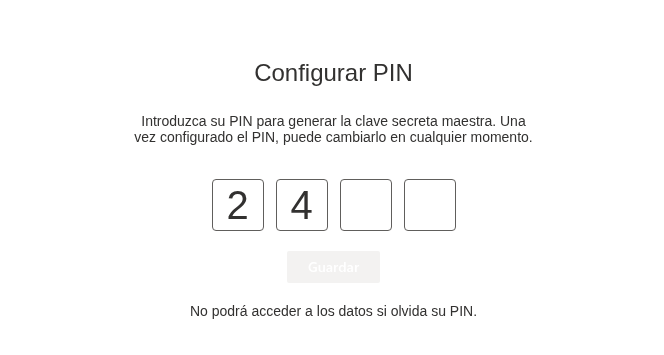
La pantalla contiene:
- el encabezado Configurar PIN y el texto Introduzca su PIN para generar la clave secreta maestra. Una vez configurado el PIN, puede cambiarlo en cualquier momento.;
- cuatro casillas, una para cada dígito;
- el botón Guardar;
- la nota al pie No podrá acceder a los datos si olvida su PIN.
Elegir un PIN
El PIN consta de exactamente cuatro dígitos (0–9); no se pueden escribir letras ni otros caracteres en las casillas. Como es corto, elíjalo con cuidado:
- Evite combinaciones evidentes, como
1234,0000,1111,2580o un año de nacimiento: son las primeras que alguien probaría. - No reutilice un PIN que utilice en otro lugar, por ejemplo, para una tarjeta bancaria o un teléfono.
- Elija uno que pueda recordar. No existe una función para recuperar un PIN olvidado (consulte más abajo).
- Tenga en cuenta quién puede estar mirando. Los dígitos se muestran en las casillas mientras los escribe; no se enmascaran.
📝 Nota
El PIN controla el acceso a sus elementos dentro del elemento web, y el límite de cinco intentos restringe los intentos de adivinarlo dentro del elemento web. El archivo de la bóveda permanece en su OneDrive y está protegido por el control de acceso de Microsoft 365, como cualquier otro archivo allí almacenado. En KB10452. Cómo protege Password Vault sus datos: cifrado, PIN y almacenamiento se explica cómo funcionan juntos el PIN, el cifrado y el almacenamiento.
Configurar el PIN
- Abra la página o la pestaña de Teams con el elemento web Password Vault. Aparece la pantalla Configurar PIN y el cursor ya está en la primera casilla.
- Escriba cuatro dígitos. El cursor pasa automáticamente a la siguiente casilla.
- Compruebe los dígitos y haga clic en Guardar. El botón solo se habilita cuando las cuatro casillas están completas.
Al hacer clic en Guardar, el elemento web deriva la clave de cifrado de su PIN en el navegador. La clave no se guarda en ningún lugar: solo existe en la memoria de la página abierta mientras la bóveda está desbloqueada. No se guarda ni el PIN ni un hash de él; el archivo de la bóveda conserva un valor de sal aleatorio, el número de iteraciones y un valor de comprobación cifrado para verificar el PIN posteriormente.
Si no se puede guardar el PIN, la pantalla Configurar PIN permanece abierta y muestra la barra de error roja Se ha producido un error. Actualice la página y vuelva a intentarlo.
Qué ocurre a continuación
Después de guardar el PIN:
- la bóveda está lista y desbloqueada: puede añadir elementos de inmediato sin volver a introducir el PIN;
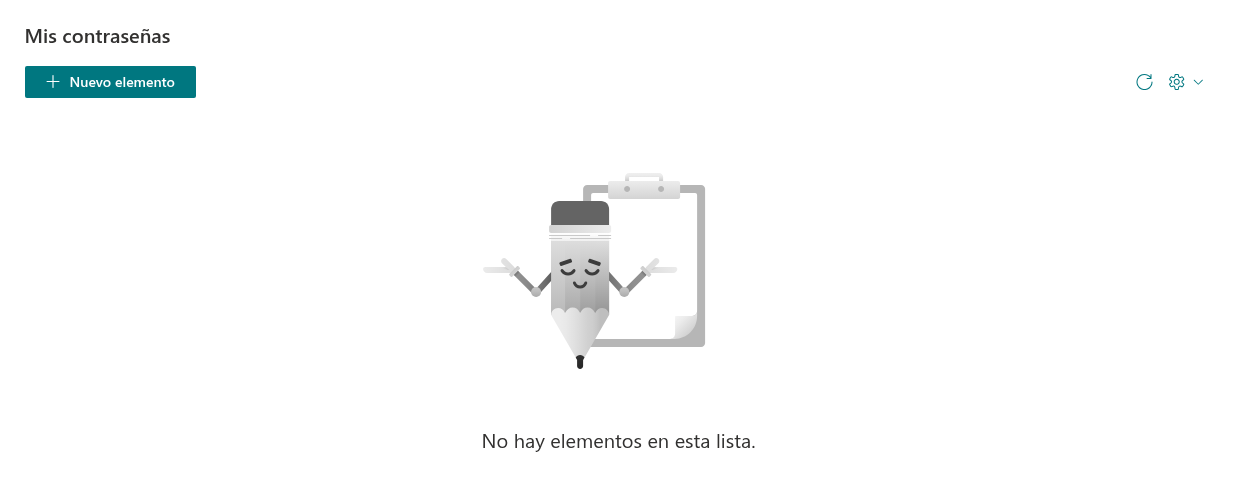
- la lista muestra No hay elementos en esta lista. hasta que cree el primer elemento con Nuevo elemento (consulte KB10443. Cómo añadir, editar y eliminar elementos en Password Vault);
- la bóveda vuelve a bloquearse después de 5 minutos sin hacer clic ni pulsar una tecla dentro del elemento web, y cada vez que se vuelve a cargar la página. La lista se oculta y, en su lugar, aparece Introduzca el PIN; basta con introducirlo una vez para volver a abrirla (consulte KB10451. Bloqueo automático: cuándo Password Vault vuelve a pedir el PIN);
- un PIN incorrecto muestra El PIN es incorrecto y el número de intentos restantes. Tras cinco PIN incorrectos consecutivos, la bóveda queda bloqueada y solo se puede restablecer, lo que elimina todos los elementos.
Puede cambiar el PIN en cualquier momento mediante el botón de engranaje Configurar → Cambiar PIN; sus elementos se conservan. Los pasos se describen en KB10450. Cómo cambiar su PIN en Password Vault.
Si olvida su PIN
❗ Importante
Si la bóveda sigue desbloqueada, puede cambiar el PIN sin introducir el anterior. Complete y guarde el cambio antes de que se bloquee la bóveda; las entradas se conservan si se guarda correctamente. Si todas las sesiones están bloqueadas y ha olvidado el PIN, Password Vault no ofrece ninguna función de recuperación para usted, su administrador ni Vitextra. Restablecer una bóveda bloqueada elimina todas las entradas. Guarde también las credenciales importantes en otra ubicación aprobada por su organización.
Sus opciones se describen en KB10460. He olvidado mi PIN de Password Vault: ¿qué opciones tengo?.
💡 Consejo
¿Es la primera vez que utiliza Password Vault? KB10441. Password Vault: guía rápida para usuarios finales le guía en el uso diario, y KB10455. Intentos de PIN incorrecto en Password Vault: qué ocurre tras cinco intentos fallidos explica cómo funciona el contador de intentos entre dispositivos.